

Existem várias maneiras de dar ao MDM algo para baixar. A maioria delas termina na mesma janela, Informações do Arquivo de Download, onde você escolhe para onde o arquivo vai.
Adicionar URL
- Copie o endereço do arquivo (em um navegador: clique com o botão direito no link → Copiar link).
- Clique em Adicionar URL na barra de ferramentas, escolha Tarefas → Adicionar novo download ou pressione Ctrl+N.
- A janela Inserir novo endereço para baixar é aberta. Se a área de transferência contiver um endereço da web, ele já estará preenchido. A seta no final de Endereço lista os últimos 20 endereços que você inseriu; escolha um para usá-lo novamente. Clique com o botão direito na caixa para Recortar, Copiar, Colar, Excluir e Selecionar tudo.
- Se o servidor precisar de nome de usuário e senha, marque Usar autorização e digite-os.
- Clique em OK.
O MDM aceita endereços http://, https://, ftp://, ftps://, ftpes:// e magnet:. Qualquer outra coisa resulta em Endereço inválido.
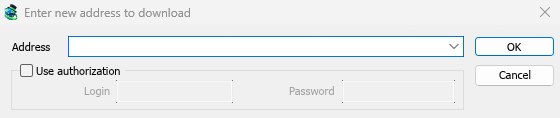
Se o endereço for de uma página de vídeo (YouTube, Vimeo, TikTok e outros), a janela de vídeo será aberta. Consulte Downloads de vídeo. Um link magnético abre Adicionar torrent; consulte Torrents.
FTP e FTPS
Os downloads FTP funcionam como os downloads da web: várias conexões ao mesmo tempo, pausar e retomar, e a mesma janela de progresso.
ftp://— FTP simples.ftpes://— FTP seguro com TLS desde o início da sessão (FTPS explícito,AUTH TLS, geralmente porta 21). Use-o quando o servidor indicar que suporta TLS.ftps://— FTPS implícito, porta 990, a menos que o endereço indique outra.
O certificado do servidor é verificado em relação aos certificados confiáveis do Windows (ou do sistema), como para https://.
Fazendo login. Escreva o login no endereço (ftp://user:password@server/folder/file.iso), marque Usar autorização ou salve-o em Opções → Logins de Sites. Sem um, o MDM faz login como anonymous. O caminho é relativo à pasta em que o login começa; para começar da raiz do servidor, escreva %2F após o servidor (ftp://server/%2Fpub/file.iso).
Retomando. O MDM mantém o tamanho e a hora de modificação do arquivo. Se um deles tiver sido alterado ao retomar, ele informa que o arquivo foi alterado no servidor em vez de misturar duas versões (Opções → Downloads → Ignorar alterações na hora de modificação do arquivo ignora a verificação de hora). A senha não é gravada no arquivo de retomada ao lado do download: o MDM a solicita novamente ao retomar.
Conexões. O modo passivo é usado por padrão. Opções → Proxy / Socks → Usar FTP no modo PASV o desativa para servidores que aceitam apenas conexões ativas. O FTP se conecta ao servidor diretamente, não através do proxy HTTP.
Os navegadores não baixam mais links ftp:// por conta própria. Clique com o botão direito em um e escolha Baixar com Mister Download Manager, ou copie-o e use Adicionar URL.
Informações do Arquivo de Download
O MDM solicita ao servidor o nome e o tamanho do arquivo e os exibe em Informações do Arquivo de Download:
- URL — o endereço.
- Categoria — escolhida a partir do tipo de arquivo (Compactados, Documentos, Música, Programas, Vídeo ou Geral). Cada categoria tem sua própria pasta. O + ao lado cria uma nova categoria.
- Salvar como — a pasta e o nome do arquivo. Você pode digitar outro, escolher uma das últimas 20 pastas em que salvou na seta ao final, ou escolher uma pasta com ....
- Lembrar este caminho para a categoria "…" — marque para que a pasta digitada seja a pasta da categoria a partir de agora.
- Descrição — uma nota sua. Ela aparece na coluna Descrição da lista e a Pesquisa pode encontrá-la.
Em seguida, escolha:
- Iniciar Download (ou Enter) — baixar agora. A janela de progresso é aberta.
- Baixar Mais Tarde — adiciona-o a uma fila sem iniciar. Veja abaixo.
- Cancelar (ou Esc) — não adiciona nada.
Por padrão, o MDM começa a baixar enquanto esta janela está aberta, para que nenhum tempo seja perdido enquanto você decide. Cancelar descarta o que foi baixado. Você pode desativar isso em Opções → Downloads → Iniciar download imediatamente ao exibir a caixa de diálogo "Informações do Arquivo de Download".
Se a pasta ainda não existir, o MDM pergunta Deseja criá-lo? antes de iniciar.
Baixar Mais Tarde
Baixar Mais Tarde coloca o download em uma fila em vez de iniciá-lo. Por padrão, o MDM pergunta qual fila usar: escolha a fila em Adicionar à fila e marque Iniciar a fila agora se quiser que ela comece imediatamente. Cancelar deixa o download na lista, sem fila.
Para pular essa pergunta e sempre usar a Fila de download principal, desative Opções → Downloads → Mostrar painel de seleção de fila ao pressionar o botão "Baixar Mais Tarde".
Mais sobre filas em Filas e o Agendador.
Da área de transferência
Com Opções → Geral → Oferecer para baixar links copiados para a área de transferência marcado (está, a menos que você o tenha desativado), ao copiar um link para um tipo de arquivo em Opções → Tipos de arquivo (ZIP, EXE, MP4, PDF e muitos outros), Informações do Arquivo de Download é aberto com ele preenchido, pronto para Iniciar Download. Links para outras páginas são ignorados. Com Opções → Downloads → Mostrar diálogo de iniciar download desativado, o download começa imediatamente. Apenas links copiados enquanto o MDM está em execução são considerados, nunca um que já estava lá.
Arrastar e soltar
- Escolha Tarefas → Mostrar alvo de arrastar e soltar. Uma pequena caixa com o ícone do MDM aparece e permanece sobre outras janelas.
- Arraste um link do seu navegador para ela. O MDM o adiciona como se você tivesse usado Adicionar URL.
Você também pode soltar links magnet e arquivos .torrent nela. Arraste a caixa para movê-la e clique duas vezes nela para trazer a janela principal de volta. Clique com o botão direito nela para Mostrar Mister Download Manager, Adicionar novo download e Ocultar destino de arrastar.
Download em lote: muitos arquivos numerados
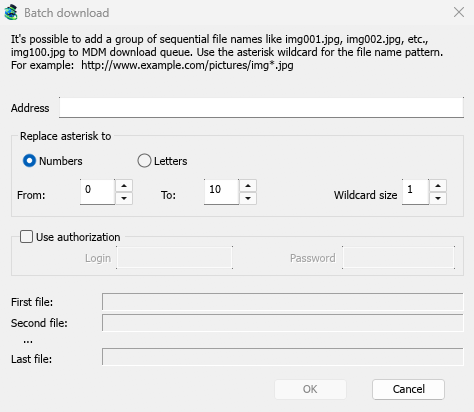
Para arquivos cujos nomes diferem apenas por um número ou uma letra, como photo001.jpg a photo150.jpg:
- Escolha Tarefas → Adicionar download em lote. (Tarefas → Adicionar download em lote da área de transferência preenche um endereço copiado.)
- Em Endereço, escreva o endereço com um asterisco onde o número ou a letra muda:
https://example.com/photo*.jpg. - Em Substituir asterisco por, escolha Números ou Letras, depois De e Até.
- Para números, defina Tamanho do curinga para o número de dígitos. Com 3, os arquivos são
photo001.jpg,photo002.jpge assim por diante. - Se o servidor precisar de login, marque Usar autorização.
- Verifique Primeiro arquivo, Segundo arquivo e Último arquivo, depois clique em OK.
Os downloads vão para uma fila. Assim como em Baixar Mais Tarde, o MDM pergunta qual fila, a menos que você desative Opções → Downloads → Mostrar painel de seleção de fila ao fechar diálogos de download em lote.
Uma lista de links
Para adicionar cada link em um arquivo de texto:
- Escolha Tarefas → Importar → De arquivo de texto.
- Escolha o arquivo. Importar downloads lista todos os endereços da web que o MDM encontrou nele.
- Desmarque os endereços que você não quer (Selecionar tudo e Desmarcar tudo ajudam), depois clique em OK.
Os downloads entram na Fila de download principal, prontos para começar. Tarefas → Importar → De arquivo de exportação do IDM lê um arquivo .ef2, com o referenciador e os cookies de cada download.
Para salvar sua própria lista, use Tarefas → Exportar → Para arquivo de texto (um endereço por linha) ou Para arquivo de exportação do IDM.
Quando o endereço já está na lista
Por padrão, o MDM pergunta o que fazer quando você adiciona um endereço que ele já tem. Você pode escolher uma resposta fixa em Opções → Downloads → Se um link de download duplicado for adicionado:
- Mostrar uma caixa de diálogo e perguntar o que fazer.
- Adicionar o duplicado com um nome de arquivo numerado
- Adicionar o duplicado e sobrescrever o arquivo existente
- Se o arquivo existente estiver completo, mostrar a caixa de diálogo de download concluído; caso contrário, retomar o download.
Próximos passos
- Enviar downloads do navegador para o MDM →
- Ver um download na janela de progresso →
- Colocar downloads na fila para mais tarde →
Gratuito, de código aberto, sem anúncios, sem período de teste.
Baixar Mister Download Manager