

Abra Downloads → Opções ou clique em Opções na barra de ferramentas. A janela tem oito páginas em duas linhas de abas. OK salva suas alterações; fechar a janela ou pressionar Esc as descarta.
Alguns botões estão esmaecidos. Eles pertencem a recursos que ainda não foram desenvolvidos.
Geral

- Iniciar o Mister Download Manager na inicialização — inicia o MDM quando você faz login no Windows. Desativado por padrão. Esmaecido em uma cópia portátil, que não escreve nada no registro.
- Oferecer para baixar links copiados para a área de transferência — quando você copia um link cujo tipo de arquivo está na página Tipos de arquivo, Informações do Arquivo de Download é aberto com ele, pronto para iniciar (ou o download começa imediatamente, com Mostrar diálogo de iniciar download desativado). Ativado por padrão.
- Usar integração avançada do navegador — permite que a extensão do navegador entregue downloads ao MDM. Desative-o para manter todos os downloads no navegador.
- Confirmar antes de excluir downloads — pergunta antes de remover downloads da lista. Ativado por padrão; Não mostrar esta caixa de diálogo novamente nessa pergunta o desativa, e marcá-lo aqui o reativa.
- Capturar downloads dos seguintes navegadores — desmarque um navegador para deixar seus downloads intactos.
- Personalizar painéis de download do MDM nos navegadores → Editar... — o botão de download sobre vídeos em páginas da web: desative-o ou liste os sites em que ele nunca aparece (separe-os por espaços;
*.example.comcobre seus subdomínios). Veja Integração com o navegador.
Veja Integração com o navegador.
Tipos de arquivo
- Iniciar automaticamente o download dos seguintes tipos de arquivo — os tipos de arquivo que o navegador entrega (e a área de transferência captura). Separe-os por espaços;
*corresponde a quaisquer caracteres, como emR0*. Padrão restaura a lista original. - Não iniciar o download automaticamente dos seguintes sites — sites cujos downloads permanecem no navegador, separados por espaços.
*.example.comcobre todas as partes de um site. Padrão restaura a lista original.
Salvar em

- Categoria — escolha uma categoria para ver e alterar suas configurações abaixo.
- Novo — crie sua própria categoria. Editar... altera a selecionada: sua pasta e, para suas próprias categorias, seu nome e tipos de arquivo.
- Colocar automaticamente na categoria "…" os seguintes tipos de arquivo — os tipos de arquivo que vão para esta categoria.
- Diretório de download padrão para a categoria "…" — a pasta da categoria. Digite um caminho ou clique em Procurar.
- Alterar pasta para a categoria "…" com base na última selecionada — quando você escolhe outra pasta em Informações do Arquivo de Download, ela se torna a pasta da categoria a partir de então. Ativado por padrão. (Define o estado inicial de Lembrar este caminho nessa janela.)
- Definir a data de criação do arquivo conforme fornecido pelo servidor — atribui aos arquivos concluídos a data informada pelo servidor, não a data em que você os baixou.
O MDM não usa uma pasta temporária: cada conexão escreve diretamente no local do arquivo final, então não há nada para juntar no final.
Downloads
- Mostrar diálogo de iniciar download — mostra Informações do Arquivo de Download para cada novo download. Com ele desativado, os downloads começam imediatamente, ou apenas entram na fila se você marcar Não iniciar o download, apenas adicionar arquivos à fila.
- Mostrar caixa de diálogo de download concluído — mostra Download concluído quando um arquivo termina.
- Iniciar o download imediatamente enquanto exibe o diálogo "Informações do Arquivo de Download" — ativado por padrão, para que o download já esteja em andamento enquanto você escolhe uma pasta.
- Mostrar painel de seleção de fila ao pressionar o botão "Baixar Mais Tarde" — pergunta qual fila; desativado o coloca na Fila de download principal.
- Mostrar painel de seleção de fila ao fechar diálogos de download em lote — o mesmo para downloads em lote.
- Ignorar alterações no tempo de modificação do arquivo ao retomar um download — para servidores que informam uma nova data para o mesmo arquivo a cada vez. Sem isso, tal servidor faz com que cada retomada comece do zero.
- Se um link de download duplicado for adicionado — perguntar, adicioná-lo com um nome numerado, sobrescrever o antigo ou abrir o concluído / retomar o inacabado.
- User-Agent para downloads adicionados manualmente — como o MDM se identifica para os servidores nos downloads que você adiciona. Downloads do navegador usam o User-Agent do próprio navegador.
Conexão
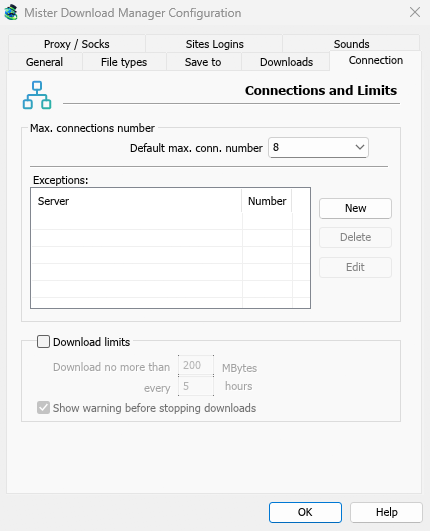
- Nº máx. de conexões padrão — quantas conexões cada download pode usar, de 1 a 32 (8 por padrão). Digite o número ou use as setas.
- Permitir mais de 32 conexões — aumenta o máximo para 128, para o número acima e para as exceções. A maioria dos servidores permite muito menos de um endereço; o MDM percebe e pede menos. Desativado novamente, qualquer número maior volta para 32.
- Exceções — um número diferente para alguns servidores. Novo adiciona uma (o nome do servidor e o número de conexões); Editar e Excluir alteram ou removem a selecionada. As linhas marcadas (automático) são limites que o MDM aprendeu de servidores que recusaram mais conexões. Elas não podem ser editadas e desaparecem sozinhas.
- Limites de download — não baixar mais do que uma quantidade definida a cada poucas horas. A mesma configuração está no Agendador; veja Filas e o Agendador.
Mais em Conexões e velocidade.
Proxy / Socks
- Sem proxy/socks — conectar diretamente. Este é o padrão.
- Usar configurações do sistema — usar o proxy configurado no Windows.
- Usar script de configuração automática — o script de configuração automática de proxy (PAC) que sua rede fornece: digite seu endereço (
http://…/proxy.pac, ou um arquivo). O MDM o busca e pergunta qual proxy cada download deve usar (PROXY,SOCKSouDIRECT), como os navegadores fazem. Até que seja buscado, ou se não puder ser, o MDM usa as configurações do sistema. - Configuração manual de proxy/socks — digite o endereço do proxy, a Porta, e um Nome de Usuário e Senha se precisar, então marque os protocolos para os quais ele serve (http, https). Para um proxy SOCKS, escreva o endereço como
socks5://host. - Obter Sistema — preenche os campos manuais a partir das configurações de proxy do Windows.
- Usar proxy/socks de uma requisição do navegador… — ativado por padrão. Com Sem proxy/socks, faz com que o MDM use as configurações de proxy do Windows, como os navegadores fazem.
- Usar FTP no modo PASV — ativado por padrão: para downloads FTP, o MDM abre as conexões de dados (modo passivo), o que funciona através de roteadores e firewalls. Desative-o apenas para um servidor que precise do modo ativo (o servidor se conecta de volta a você). O FTP nunca passa pelo proxy acima, então sua caixa ftp permanece acinzentada. Veja FTP e FTPS.
Logins de Sites
Nomes de usuário e senhas para sites que os solicitam. Novo adiciona uma linha: o site (com um caminho se o login for apenas para parte dele), o nome de usuário e a senha. Editar e Remover alteram ou excluem a linha selecionada. O MDM usa o login para cada download desse site. Um login digitado em Adicionar URL (Usar autorização) tem prioridade para aquele download específico.
Sons
Reproduzir um som para Download concluído, Download falhou, Processamento da fila iniciado e Processamento da fila parado/concluído. Marque um evento, selecione-o, clique em Procurar... para escolher um arquivo .wav, e Reproduzir para ouvi-lo.
Regional
Como as datas e horas são escritas na lista de downloads e no Agendador.
- Como a região do sistema os escreve (o padrão) — configurações de região do Windows (Configurações → Hora e idioma → Região); no macOS e Linux, a forma usual do seu idioma. Em inglês, a lista mantém o texto de data do próprio IDM.
- Meu próprio jeito — escolha a ordem da data (dia, mês, ano; mês, dia, ano; ou ano, mês, dia), um relógio de 12 ou 24 horas, e o primeiro dia da semana no calendário do Agendador. Exemplo mostra o resultado.
Outros
Algumas configurações ficam fora desta janela:
- Downloads → Limitador de Velocidade → Configurações... — limites de velocidade. Veja Conexões e velocidade.
- Tarefas → Configurações de torrent... — compartilhamento e associações de arquivos. Veja Torrents.
- Exibir → Suporte ao Modo Escuro e Exibir → Idioma.
- Ajuda → Verificar atualizações... — Verificar atualizações a cada inicialização está nessa janela.
Próximos passos
Gratuito, de código aberto, sem anúncios, sem período de teste.
Baixar Mister Download Manager