

Abra Descargas → Opciones, o haga clic en Opciones en la barra de herramientas. La ventana tiene ocho páginas en dos filas de pestañas. Aceptar guarda los cambios; cerrar la ventana o pulsar Esc los descarta.
Algunos botones están en gris. Pertenecen a funciones que aún no están implementadas.
General

- Iniciar Mister Download Manager al arrancar — inicia MDM al iniciar sesión en Windows. Desactivado por defecto. En gris en una copia portable, que no escribe nada en el registro.
- Ofrecer la descarga de los enlaces copiados al portapapeles — cuando copia un enlace cuyo tipo de archivo está en la página Tipos de archivo, se abre Información del archivo de descarga con él, listo para iniciar (o la descarga comienza de inmediato, con Mostrar diálogo de inicio de descarga desactivado). Activado por defecto.
- Usar integración avanzada del navegador — permite que la extensión del navegador pase las descargas a MDM. Desactívela para mantener todas las descargas en el navegador.
- Confirmar antes de eliminar descargas — pregunta antes de eliminar descargas de la lista. Activado por defecto; No volver a mostrar este cuadro de diálogo en esa pregunta lo desactiva, y marcarlo aquí lo vuelve a activar.
- Capturar descargas de los siguientes navegadores — desmarque un navegador para dejar sus descargas en paz.
- Personalizar paneles de descarga de MDM en navegadores → Editar... — el botón de descarga sobre los vídeos en las páginas web: desactívelo, o liste los sitios en los que nunca se muestra (sepárelos por espacios;
*.example.comcubre sus subdominios). Consulte Integración con el navegador.
Consulte Integración con el navegador.
Tipos de archivo
- Iniciar automáticamente la descarga de los siguientes tipos de archivo — los tipos de archivo que el navegador transfiere (y el portapapeles recoge). Sepárelos por espacios;
*coincide con cualquier carácter, como enR0*. Predeterminado restaura la lista original. - No iniciar la descarga automáticamente desde los siguientes sitios — sitios cuyas descargas permanecen en el navegador, separados por espacios.
*.example.comcubre cada parte de un sitio. Predeterminado restaura la lista original.
Guardar en

- Categoría — elija una categoría para ver y cambiar su configuración a continuación.
- Nuevo — cree su propia categoría. Editar... cambia la seleccionada: su carpeta, y para sus propias categorías su nombre y tipos de archivo.
- Poner automáticamente en la categoría "…" los siguientes tipos de archivo — los tipos de archivo que van a esta categoría.
- Directorio de descarga predeterminado para la categoría "…" — la carpeta de la categoría. Escriba una ruta o haga clic en Examinar.
- Cambiar la carpeta de la categoría "…" por la última seleccionada — cuando elige otra carpeta en Información del archivo de descarga, se convierte en la carpeta de la categoría a partir de ese momento. Activado por defecto. (Establece el estado inicial de Recordar esta ruta en esa ventana).
- Establecer la fecha de creación del archivo según lo proporcionado por el servidor — asigna a los archivos terminados la fecha que informa el servidor, no la fecha en que los descargó.
MDM no utiliza una carpeta temporal: cada conexión escribe directamente en la ubicación final del archivo, por lo que no hay nada que unir al final.
Descargas
- Mostrar diálogo de inicio de descarga — muestra Información del archivo de descarga para cada nueva descarga. Si está desactivado, las descargas comienzan de inmediato, o solo se unen a la cola si marca No iniciar la descarga, solo añadir archivos a la cola.
- Mostrar cuadro de diálogo de descarga completa — muestra Descarga completa cuando un archivo termina.
- Iniciar la descarga inmediatamente mientras se muestra el diálogo "Información del archivo de descarga" — activado por defecto, para que la descarga ya esté en curso mientras elige una carpeta.
- Mostrar panel de selección de cola al pulsar el botón "Descargar más tarde" — pregunta qué cola; si está desactivado, lo pone en la Cola de descarga principal.
- Mostrar panel de selección de cola al cerrar los diálogos de descarga por lotes — lo mismo para las descargas por lotes.
- Ignorar los cambios en la hora de modificación del archivo al reanudar una descarga — para servidores que informan una nueva fecha para el mismo archivo cada vez. Sin esto, dicho servidor hace que cada reanudación comience de nuevo.
- Si se añade un enlace de descarga duplicado: preguntar, añadirlo con un nombre numerado, sobrescribir el antiguo o abrir el ya terminado/reanudar el inacabado.
- User-Agent para descargas añadidas manualmente: cómo se identifica MDM ante los servidores para las descargas que añades tú. Las descargas desde el navegador usan el User-Agent del propio navegador.
Conexión
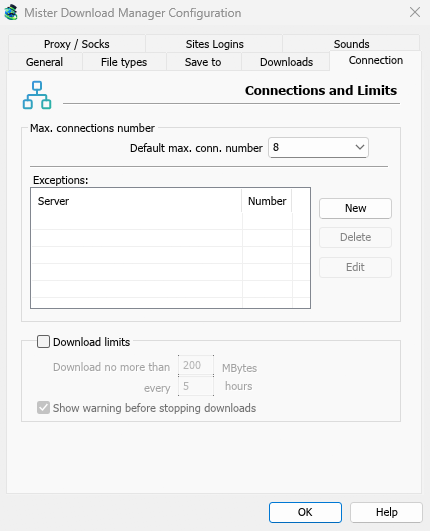
- N.º máx. de conexiones predeterminado: cuántas conexiones puede usar cada descarga, de 1 a 32 (8 por defecto). Escriba el número o use las flechas.
- Permitir más de 32 conexiones: aumenta el máximo a 128, para el número anterior y para las excepciones. La mayoría de los servidores permiten muchas menos desde una misma dirección; MDM lo detecta y les pide menos. Si se desactiva de nuevo, cualquier número superior vuelve a 32.
- Excepciones: un número diferente para algunos servidores. Nuevo añade una (el nombre del servidor y el número de conexiones); Editar y Eliminar cambian o eliminan la seleccionada. Las filas marcadas con (auto) son límites que MDM aprendió por sí mismo de servidores que rechazaron más conexiones. No se pueden editar y desaparecen solas.
- Límites de descarga: no descargar más de una cantidad establecida cada pocas horas. La misma configuración está en el Programador; consulta Colas y el Programador.
Más en Conexiones y velocidad.
Proxy/Socks
- Sin proxy/socks: conectar directamente. Esta es la opción predeterminada.
- Usar configuración del sistema: usar el proxy configurado en Windows.
- Usar script de configuración automática: el script de configuración automática de proxy (PAC) que proporciona tu red: escribe su dirección (
http://…/proxy.pac, o un archivo). MDM lo obtiene y le pregunta por qué proxy pasa cada descarga (PROXY,SOCKSoDIRECT), como hacen los navegadores. Hasta que se haya obtenido, o si no se puede, MDM usa la configuración del sistema. - Configuración manual de proxy/socks: escribe la dirección del proxy, el Puerto, y un Nombre de usuario y Contraseña si los necesita, luego marca los protocolos para los que es (http, https). Para un proxy SOCKS, escribe la dirección como
socks5://host. - Obtener sistema: rellena los campos manuales con la configuración de proxy de Windows.
- Usar proxy/socks de una solicitud del navegador…: activado por defecto. Con Sin proxy/socks, hace que MDM use la configuración de proxy de Windows, como hacen los navegadores.
- Usar FTP en modo PASV: activado por defecto: para descargas FTP, MDM abre las conexiones de datos por sí mismo (modo pasivo), lo que funciona a través de routers y cortafuegos. Desactívalo solo para un servidor que necesite el modo activo (el servidor se conecta de nuevo a ti). FTP nunca pasa por el proxy anterior, por lo que su casilla ftp permanece atenuada. Consulta FTP y FTPS.
Inicios de sesión de sitios
Nombres de usuario y contraseñas para los sitios que los soliciten. Nuevo añade una fila: el sitio (con una ruta si el inicio de sesión es solo para una parte de él), el nombre de usuario y la contraseña. Editar y Quitar cambian o eliminan la fila seleccionada. MDM usa el inicio de sesión para cada descarga de ese sitio. Un inicio de sesión escrito en Añadir URL (Usar autorización) tiene prioridad para esa descarga en particular.
Sonidos
Reproducir un sonido para Descarga completa, Error de descarga, Procesamiento de cola iniciado y Procesamiento de cola detenido/finalizado. Marca un evento, selecciónalo, haz clic en Examinar... para elegir un archivo .wav, y en Reproducir para escucharlo.
Regional
Cómo se escriben las fechas y horas en la lista de descargas y en el Programador.
- Como los escribe la región del sistema (el predeterminado): la configuración regional de Windows (Configuración → Hora e idioma → Región); en macOS y Linux, la forma habitual de tu idioma. En inglés, la lista mantiene el texto de fecha propio de IDM.
- A mi manera: elige el orden de la fecha (día, mes, año; mes, día, año; o año, mes, día), un reloj de 12 o 24 horas y el primer día de la semana en el calendario del Programador. Ejemplo muestra el resultado.
Otros
Algunas configuraciones se encuentran fuera de esta ventana:
- Descargas → Limitador de velocidad → Configuración...: límites de velocidad. Consulta Conexiones y velocidad.
- Tareas → Configuración de torrents...: compartir y asociaciones de archivos. Consulta Torrents.
- Ver → Compatibilidad con el modo oscuro y Ver → Idioma.
- Ayuda → Buscar actualizaciones...: Buscar actualizaciones en cada inicio está en esa ventana.
Pasos siguientes
Gratis, código abierto, sin anuncios, sin prueba.
Descargar Mister Download Manager