

เปิด การดาวน์โหลด → ตัวเลือก หรือคลิก ตัวเลือก บนแถบเครื่องมือ หน้าต่างมีแปดหน้าในสองแถวของแท็บ ตกลง จะบันทึกการเปลี่ยนแปลงของคุณ การปิดหน้าต่างหรือกด Esc จะยกเลิกการเปลี่ยนแปลงเหล่านั้น
ปุ่มบางปุ่มเป็นสีเทา ปุ่มเหล่านั้นเป็นของคุณสมบัติที่ยังไม่ได้สร้างขึ้น
ทั่วไป

- เปิด Mister Download Manager เมื่อเริ่มต้นระบบ — เริ่ม MDM เมื่อคุณลงชื่อเข้าใช้ Windows ปิดอยู่โดยค่าเริ่มต้น เป็นสีเทาใน สำเนาแบบพกพา ซึ่งไม่ได้เขียนอะไรลงในรีจิสทรี
- เสนอให้ดาวน์โหลดลิงก์ที่คัดลอกไปยังคลิปบอร์ด — เมื่อคุณคัดลอกลิงก์ที่มีชนิดไฟล์อยู่ในหน้า ชนิดไฟล์ ข้อมูลไฟล์ดาวน์โหลด จะเปิดขึ้นพร้อมกับลิงก์นั้น พร้อมที่จะเริ่ม (หรือการดาวน์โหลดจะเริ่มทันที หากปิด แสดงกล่องโต้ตอบเริ่มการดาวน์โหลด) เปิดอยู่โดยค่าเริ่มต้น
- ใช้การรวมเบราว์เซอร์ขั้นสูง — ให้ส่วนขยายเบราว์เซอร์ส่งการดาวน์โหลดไปยัง MDM ปิดเพื่อเก็บการดาวน์โหลดทั้งหมดไว้ในเบราว์เซอร์
- ยืนยันก่อนลบรายการดาวน์โหลด — ถามก่อนที่จะลบรายการดาวน์โหลดออกจากรายการ เปิดอยู่โดยค่าเริ่มต้น; ไม่ต้องแสดงกล่องโต้ตอบนี้อีก ในคำถามนั้นจะปิด และการเลือกที่นี่จะเปิดกลับมา
- ดักจับการดาวน์โหลดจากเบราว์เซอร์ต่อไปนี้ — ยกเลิกการเลือกเบราว์เซอร์เพื่อปล่อยให้การดาวน์โหลดของเบราว์เซอร์นั้นอยู่ตามลำพัง
- กำหนดค่าแผงดาวน์โหลด MDM ในเบราว์เซอร์ → แก้ไข... — ปุ่มดาวน์โหลดบนวิดีโอบนหน้าเว็บ: ปิด หรือแสดงรายการเว็บไซต์ที่ไม่เคยแสดง (คั่นด้วยช่องว่าง;
*.example.comครอบคลุมโดเมนย่อย) ดู การรวมเบราว์เซอร์
ชนิดไฟล์
- เริ่มดาวน์โหลดชนิดไฟล์ต่อไปนี้โดยอัตโนมัติ — ชนิดไฟล์ที่เบราว์เซอร์ส่งต่อ (และคลิปบอร์ดรับ) คั่นด้วยช่องว่าง;
*ตรงกับอักขระใดๆ เช่นในR0*ค่าเริ่มต้น จะนำรายการเดิมกลับมา - ไม่ต้องเริ่มดาวน์โหลดโดยอัตโนมัติจากเว็บไซต์ต่อไปนี้ — เว็บไซต์ที่การดาวน์โหลดจะยังคงอยู่ในเบราว์เซอร์ คั่นด้วยช่องว่าง
*.example.comครอบคลุมทุกส่วนของเว็บไซต์ ค่าเริ่มต้น จะนำรายการเดิมกลับมา
บันทึกไปที่

- หมวดหมู่ — เลือกหมวดหมู่เพื่อดูและเปลี่ยนการตั้งค่าด้านล่าง
- สร้าง — สร้างหมวดหมู่ของคุณเอง แก้ไข... เปลี่ยนหมวดหมู่ที่เลือก: โฟลเดอร์ และสำหรับหมวดหมู่ของคุณเอง ชื่อและชนิดไฟล์
- ใส่ในหมวดหมู่ "…" โดยอัตโนมัติสำหรับชนิดไฟล์ต่อไปนี้ — ชนิดไฟล์ที่จะไปอยู่ในหมวดหมู่นี้
- ไดเรกทอรีดาวน์โหลดเริ่มต้นสำหรับหมวดหมู่ "…" — โฟลเดอร์ของหมวดหมู่ พิมพ์พาธหรือคลิก เรียกดู
- เปลี่ยนโฟลเดอร์สำหรับหมวดหมู่ "…" ตามที่เลือกครั้งล่าสุด — เมื่อคุณเลือกโฟลเดอร์อื่นใน ข้อมูลไฟล์ดาวน์โหลด โฟลเดอร์นั้นจะกลายเป็นโฟลเดอร์ของหมวดหมู่ตั้งแต่นั้นเป็นต้นไป เปิดอยู่โดยค่าเริ่มต้น (เป็นการตั้งค่าสถานะเริ่มต้นของ จดจำพาธนี้ ในหน้าต่างนั้น)
- ตั้งค่าวันที่สร้างไฟล์ตามที่เซิร์ฟเวอร์ให้มา — กำหนดวันที่ที่เซิร์ฟเวอร์รายงานให้กับไฟล์ที่เสร็จสมบูรณ์ ไม่ใช่วันที่คุณดาวน์โหลด
MDM ไม่ใช้โฟลเดอร์ชั่วคราว: การเชื่อมต่อทุกครั้งจะเขียนตรงไปยังตำแหน่งของไฟล์สุดท้าย ดังนั้นจึงไม่มีอะไรต้องนำมารวมกันในตอนท้าย
การดาวน์โหลด
- แสดงกล่องโต้ตอบเริ่มการดาวน์โหลด — แสดง ข้อมูลไฟล์ดาวน์โหลด สำหรับการดาวน์โหลดใหม่แต่ละครั้ง หากปิดอยู่ การดาวน์โหลดจะเริ่มทันที หรือเข้าร่วมคิวเท่านั้นหากคุณเลือก ไม่ต้องเริ่มดาวน์โหลด เพียงเพิ่มไฟล์ลงในคิว
- แสดงกล่องโต้ตอบดาวน์โหลดเสร็จสมบูรณ์ — แสดง ดาวน์โหลดเสร็จสมบูรณ์ เมื่อไฟล์เสร็จสิ้น
- เริ่มดาวน์โหลดทันทีขณะแสดงกล่องโต้ตอบ "ข้อมูลไฟล์ดาวน์โหลด" — เปิดอยู่โดยค่าเริ่มต้น ดังนั้นการดาวน์โหลดจึงกำลังดำเนินอยู่ขณะที่คุณเลือกโฟลเดอร์
- แสดงแผงเลือกคิวเมื่อกดปุ่ม "ดาวน์โหลดภายหลัง" — ถามว่าจะใช้คิวใด; หากปิดอยู่ จะใส่ลงใน คิวการดาวน์โหลดหลัก
- แสดงแผงเลือกคิวเมื่อปิดกล่องโต้ตอบการดาวน์โหลดเป็นชุด — เหมือนกันสำหรับการดาวน์โหลดเป็นชุด
- ละเว้นการเปลี่ยนแปลงเวลาแก้ไขไฟล์เมื่อดำเนินการดาวน์โหลดต่อ — สำหรับเซิร์ฟเวอร์ที่รายงานวันที่ใหม่สำหรับไฟล์เดียวกันทุกครั้ง หากไม่มี เซิร์ฟเวอร์ดังกล่าวจะทำให้การดำเนินการต่อทุกครั้งเริ่มต้นใหม่
- หากมีการเพิ่มลิงก์ดาวน์โหลดที่ซ้ำกัน — ถาม, เพิ่มด้วยชื่อที่มีหมายเลข, เขียนทับอันเก่า, หรือเปิดอันที่เสร็จแล้ว / ดำเนินการต่ออันที่ยังไม่เสร็จ
- User-Agent สำหรับการดาวน์โหลดที่เพิ่มด้วยตนเอง — คือชื่อที่ MDM ใช้ระบุตัวเองกับเซิร์ฟเวอร์สำหรับการดาวน์โหลดที่คุณเพิ่มเอง ส่วนการดาวน์โหลดจากเบราว์เซอร์จะใช้ User-Agent ของเบราว์เซอร์นั้นๆ
การเชื่อมต่อ
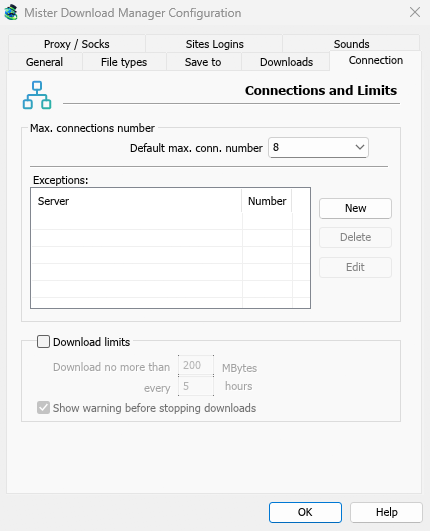
- จำนวนการเชื่อมต่อสูงสุดเริ่มต้น — จำนวนการเชื่อมต่อที่แต่ละรายการดาวน์โหลดสามารถใช้ได้ ตั้งแต่ 1 ถึง 32 (ค่าเริ่มต้นคือ 8) พิมพ์ตัวเลขหรือใช้ลูกศร
- อนุญาตการเชื่อมต่อมากกว่า 32 รายการ — เพิ่มจำนวนสูงสุดเป็น 128 สำหรับตัวเลขด้านบนและสำหรับข้อยกเว้น เซิร์ฟเวอร์ส่วนใหญ่อนุญาตการเชื่อมต่อจากที่อยู่เดียวได้น้อยกว่ามาก MDM จะสังเกตเห็นและขอจำนวนที่น้อยลง หากปิดอีกครั้ง ตัวเลขที่สูงกว่าจะกลับมาเป็น 32
- ข้อยกเว้น — จำนวนการเชื่อมต่อที่แตกต่างกันสำหรับบางเซิร์ฟเวอร์ ใหม่ เพิ่มหนึ่งรายการ (ชื่อเซิร์ฟเวอร์และจำนวนการเชื่อมต่อ); แก้ไข และ ลบ เปลี่ยนหรือลบรายการที่เลือก แถวที่ทำเครื่องหมาย (อัตโนมัติ) คือขีดจำกัดที่ MDM เรียนรู้เองจากเซิร์ฟเวอร์ที่ปฏิเสธการเชื่อมต่อเพิ่มเติม ไม่สามารถแก้ไขได้และจะหายไปเอง
- ขีดจำกัดการดาวน์โหลด — ดาวน์โหลดไม่เกินปริมาณที่กำหนดทุกๆ สองสามชั่วโมง การตั้งค่าเดียวกันนี้อยู่ในตัวจัดกำหนดการ; ดู คิวและตัวจัดกำหนดการ
เพิ่มเติมใน การเชื่อมต่อและความเร็ว
พร็อกซี / SOCKS
- ไม่มีพร็อกซี/SOCKS — เชื่อมต่อโดยตรง นี่คือค่าเริ่มต้น
- ใช้การตั้งค่าระบบ — ใช้พร็อกซีที่ตั้งค่าไว้ใน Windows
- ใช้สคริปต์การกำหนดค่าอัตโนมัติ — สคริปต์การกำหนดค่าพร็อกซีอัตโนมัติ (PAC) ที่เครือข่ายของคุณให้มา: พิมพ์ที่อยู่ (
http://…/proxy.pacหรือไฟล์) MDM จะดึงข้อมูลและสอบถามว่าการดาวน์โหลดแต่ละครั้งจะผ่านพร็อกซีใด (PROXY,SOCKSหรือDIRECT) เหมือนที่เบราว์เซอร์ทำ จนกว่าจะดึงข้อมูลมาได้ หรือหากไม่สามารถดึงข้อมูลได้ MDM จะใช้การตั้งค่าของระบบ - การกำหนดค่าพร็อกซี/SOCKS ด้วยตนเอง — พิมพ์ที่อยู่พร็อกซี, พอร์ต และ ชื่อผู้ใช้ กับ รหัสผ่าน หากจำเป็น จากนั้นเลือกโปรโตคอลที่เกี่ยวข้อง (http, https) สำหรับพร็อกซี SOCKS ให้เขียนที่อยู่เป็น
socks5://host - รับระบบ — กรอกข้อมูลในช่องด้วยตนเองจากการตั้งค่าพร็อกซีของ Windows
- ใช้พร็อกซี/SOCKS จากคำขอของเบราว์เซอร์… — เปิดใช้งานโดยค่าเริ่มต้น เมื่อเลือก ไม่มีพร็อกซี/SOCKS จะทำให้ MDM ใช้การตั้งค่าพร็อกซีของ Windows เหมือนที่เบราว์เซอร์ทำ
- ใช้ FTP ในโหมด PASV — เปิดใช้งานโดยค่าเริ่มต้น: สำหรับการดาวน์โหลด FTP MDM จะเปิดการเชื่อมต่อข้อมูลเอง (โหมดพาสซีฟ) ซึ่งทำงานผ่านเราเตอร์และไฟร์วอลล์ ปิดใช้งานเฉพาะสำหรับเซิร์ฟเวอร์ที่ต้องการโหมดแอคทีฟ (เซิร์ฟเวอร์เชื่อมต่อกลับมาหาคุณ) FTP จะไม่ผ่านพร็อกซีด้านบน ดังนั้นช่อง ftp จะเป็นสีเทา ดู FTP และ FTPS
การเข้าสู่ระบบไซต์
ชื่อผู้ใช้และรหัสผ่านสำหรับไซต์ที่ร้องขอ ใหม่ เพิ่มแถว: ไซต์ (พร้อมพาธหากการเข้าสู่ระบบใช้ได้เฉพาะบางส่วน), ชื่อผู้ใช้ และรหัสผ่าน แก้ไข และ เอาออก เปลี่ยนหรือลบแถวที่เลือก MDM ใช้การเข้าสู่ระบบสำหรับการดาวน์โหลดทุกครั้งจากไซต์นั้น การเข้าสู่ระบบที่พิมพ์ใน เพิ่ม URL (ใช้การอนุญาต) จะมีความสำคัญสำหรับการดาวน์โหลดนั้นๆ
เสียง
เล่นเสียงสำหรับ ดาวน์โหลดเสร็จสมบูรณ์, ดาวน์โหลดล้มเหลว, เริ่มการประมวลผลคิวแล้ว และ หยุด/เสร็จสิ้นการประมวลผลคิวแล้ว เลือกเหตุการณ์ เลือกเหตุการณ์นั้น คลิก เรียกดู... เพื่อเลือกไฟล์ .wav และ เล่น เพื่อฟัง
ภูมิภาค
วิธีการเขียนวันที่และเวลาในรายการดาวน์โหลดและตัวจัดกำหนดการ
- ตามที่ภูมิภาคของระบบเขียน (ค่าเริ่มต้น) — การตั้งค่าภูมิภาคของ Windows (การตั้งค่า → เวลาและภาษา → ภูมิภาค); บน macOS และ Linux จะเป็นวิธีปกติของภาษาของคุณ ในภาษาอังกฤษ รายการจะคงข้อความวันที่ของ IDM ไว้
- วิธีของฉันเอง — เลือก ลำดับวันที่ (วัน, เดือน, ปี; เดือน, วัน, ปี; หรือ ปี, เดือน, วัน), นาฬิกา 12 หรือ 24 ชั่วโมง และ วันแรกของสัปดาห์ ในปฏิทินของตัวจัดกำหนดการ ตัวอย่าง แสดงผลลัพธ์
ที่อื่น
การตั้งค่าบางอย่างอยู่นอกหน้าต่างนี้:
- การดาวน์โหลด → ตัวจำกัดความเร็ว → การตั้งค่า... — การจำกัดความเร็ว ดูที่ การเชื่อมต่อและความเร็ว
- งาน → การตั้งค่าทอร์เรนต์... — การแชร์และการเชื่อมโยงไฟล์ ดู ทอร์เรนต์
- มุมมอง → รองรับโหมดมืด และ มุมมอง → ภาษา
- วิธีใช้ → ตรวจหาการอัปเดต... — ตรวจสอบการอัปเดตทุกครั้งที่เริ่มต้น อยู่ในหน้าต่างนั้น
ขั้นตอนถัดไป
ฟรี, โอเพนซอร์ส, ไม่มีโฆษณา, ไม่มีช่วงทดลองใช้
ดาวน์โหลด Mister Download Manager