

เมื่อใช้ส่วนขยาย MDM การคลิกลิงก์ดาวน์โหลดในเบราว์เซอร์ของคุณจะส่งการดาวน์โหลดไปยัง MDM โดย MDM จะได้รับที่อยู่พร้อมกับหน้าที่มา (referrer) คุกกี้ของคุณสำหรับเว็บไซต์ และ User-Agent ของเบราว์เซอร์ เพื่อให้การดาวน์โหลดที่ต้องเข้าสู่ระบบยังคงใช้งานได้
ส่วนขยายนี้ใช้งานได้ใน Google Chrome, Microsoft Edge และ Brave ส่วนการรองรับ Firefox ยังอยู่ระหว่างการทดสอบ
ตั้งค่า
การรวมเบราว์เซอร์มีสองส่วน: โปรแกรมช่วยขนาดเล็กที่เบราว์เซอร์ใช้สื่อสารด้วย และส่วนขยายเอง
- ติดตั้ง MDM ด้วยโปรแกรมติดตั้งและทำเครื่องหมายที่ ตั้งค่าการรวมเบราว์เซอร์ (Chrome, Edge, Brave, Firefox) ไว้ ซึ่งจะลงทะเบียนโปรแกรมช่วย (สำเนาแบบพกพาไม่สามารถทำได้ ดู โหมดพกพา)
- โหลดส่วนขยายในแต่ละเบราว์เซอร์ที่คุณใช้ ตามด้านล่างนี้ ไฟล์ของส่วนขยายอยู่ในโฟลเดอร์
extensionที่ติดตั้ง MDM:%LOCALAPPDATA%\Programs\Mister Download Manager\extensionหากคุณติดตั้งสำหรับตัวเอง หรือProgram Files\Mister Download Manager\extensionหากคุณติดตั้งสำหรับทุกคน ทุกรุ่นยังมีให้ดาวน์โหลดแยกต่างหาก:...-extension-chromium.zip(Chrome, Edge, Brave, Opera, Vivaldi; ต้องแตกไฟล์ก่อน) และ...-extension-firefox.xpi
Chrome, Edge และ Brave
- เปิดหน้าส่วนขยาย:
chrome://extensions,edge://extensionsหรือbrave://extensions - เปิด โหมดนักพัฒนาซอฟต์แวร์
- คลิก โหลดส่วนขยายที่ไม่ได้แพ็ค และเลือกโฟลเดอร์
extension\chromium
โมดูลการรวม Mister Download Manager จะปรากฏในรายการ เปิดใช้งานไว้
Firefox
ต้องใช้ Firefox 128 หรือใหม่กว่า
- เปิด
about:debuggingและคลิก Firefox นี้ - คลิก โหลดส่วนเสริมชั่วคราว และเลือก
extension\mdm-firefox.xpi
Firefox จะลบส่วนเสริมชั่วคราวเมื่อปิด ดังนั้นคุณต้องโหลดใหม่หลังจากรีสตาร์ททุกครั้ง
จากไฟล์ zip ธรรมดา
สำเนา -x64.zip ไม่มีโปรแกรมติดตั้ง แต่คุณสามารถลงทะเบียนโปรแกรมช่วยได้ด้วยตัวเอง เปิด Command Prompt ในโฟลเดอร์ของ MDM และรัน:
misterdownloadmanager-nmhost.exe --register
นี่สำหรับบัญชี Windows ของคุณเท่านั้น --unregister จะยกเลิกการตั้งค่านี้ จากนั้นโหลดส่วนขยายตามด้านบน จากโฟลเดอร์ extension ของไฟล์ zip
สิ่งที่ต้องทำ
เมื่อคุณคลิกดาวน์โหลด ส่วนขยายจะตรวจสอบตัวเลือกของ MDM:
- ตัวเลือก → ทั่วไป → ใช้การรวมเบราว์เซอร์ขั้นสูง ต้องเปิดอยู่ ปิดเพื่อไม่ส่งอะไรไปยัง MDM
- ตัวเลือก → ทั่วไป → ดักจับการดาวน์โหลดจากเบราว์เซอร์ต่อไปนี้ ต้องมีเบราว์เซอร์ของคุณทำเครื่องหมายไว้
- ตัวเลือก → ชนิดไฟล์ → เริ่มดาวน์โหลดชนิดไฟล์ต่อไปนี้โดยอัตโนมัติ ต้องมีชนิดไฟล์อยู่ในรายการ รายการเริ่มต้นด้วยชนิดไฟล์ทั่วไป: ZIP, RAR, 7Z, EXE, MSI, ISO, MP3, MP4, MKV, PDF และอื่นๆ อีกมากมาย
- ตัวเลือก → ชนิดไฟล์ → ไม่เริ่มดาวน์โหลดโดยอัตโนมัติจากเว็บไซต์ต่อไปนี้ ต้องไม่มีเว็บไซต์อยู่ในรายการ ชื่อจะคั่นด้วยช่องว่าง และ
*จะตรงกับส่วนใดส่วนหนึ่ง เช่นใน*.update.microsoft.com
ส่วนที่เหลือจะยังคงอยู่ในเบราว์เซอร์ การเปลี่ยนแปลงในตัวเลือกจะส่งผลถึงเบราว์เซอร์ภายในหนึ่งนาที คุณไม่จำเป็นต้องรีสตาร์ท
เมื่อ MDM ดำเนินการดาวน์โหลด สำเนาของเบราว์เซอร์เองจะถูกยกเลิกและลบออกจากรายการดาวน์โหลดของเบราว์เซอร์ ข้อมูลไฟล์ดาวน์โหลด จะเปิดขึ้นใน MDM (เว้นแต่คุณจะปิดใช้งานใน ตัวเลือก → การดาวน์โหลด) การยกเลิกที่นั่นจะไม่ส่งการดาวน์โหลดกลับไปยังเบราว์เซอร์
การดาวน์โหลดจากหน้าต่างส่วนตัวจะใช้คุกกี้ของหน้าต่างนั้น ไม่ใช่คุกกี้ปกติ
คลิกขวา: ดาวน์โหลดด้วย Mister Download Manager
คลิกขวาที่ลิงก์ วิดีโอ เสียง หรือรูปภาพ แล้วเลือก ดาวน์โหลดด้วย Mister Download Manager MDM จะดาวน์โหลดไม่ว่าจะเป็นชนิดใด: คุณร้องขอ ดังนั้นรายการชนิดไฟล์และเว็บไซต์ที่ยกเว้นจึงไม่นำมาใช้ที่นี่ (จะตัดสินใจเฉพาะการดาวน์โหลดที่ MDM ดำเนินการเองเท่านั้น)
ปุ่มดาวน์โหลดบนวิดีโอ

เมื่อชี้ไปที่วิดีโอบนหน้าเว็บ ปุ่ม ดาวน์โหลดวิดีโอ ขนาดเล็กจะปรากฏขึ้นที่ขอบของวิดีโอ คลิกที่ปุ่มนี้ หน้าต่าง ดาวน์โหลดวิดีโอจากหน้า ของ MDM จะเปิดขึ้นสำหรับหน้านั้น และจะค้นหาคุณภาพที่สามารถดาวน์โหลดได้ (เช่นเดียวกับการวางที่อยู่ของหน้าลงในช่องนั้น) ซึ่งใช้งานได้กับเครื่องเล่นแบบฝังด้วย: วิดีโอจากเว็บไซต์อื่นที่อยู่ในหน้าจะถูกดาวน์โหลดจากเว็บไซต์นั้น
ปุ่มนี้จะไม่รบกวนการใช้งาน: จะแสดงเฉพาะเมื่อคุณชี้ไปที่วิดีโอ (หรือวิดีโอมีโฟกัสของแป้นพิมพ์) จะจางหายไปเมื่อตัวชี้หยุดนิ่ง และจะไม่แสดงกับวิดีโอขนาดเล็กและคลิปที่เล่นซ้ำแบบปิดเสียง (ภาพเคลื่อนไหว, พื้นหลัง) ในโหมดเต็มหน้าจอ ปุ่มจะติดตามวิดีโอเมื่อเครื่องเล่นอนุญาต
- ย้าย: ลากไปที่ใดก็ได้ตามขอบของวิดีโอ; มันจะยึดติดกับขอบที่ใกล้ที่สุดและคงอยู่ที่นั่นบนเว็บไซต์นั้น
- เมนู (ลูกศรถัดจากปุ่ม): ซ่อนบนวิดีโอนี้, ไม่แสดงบน เว็บไซต์นี้ (MDM จะจำเว็บไซต์นั้น) และ การตั้งค่าปุ่ม... ซึ่งจะเปิดตัวเลือกของ MDM
- ปิดใช้งาน หรือดูเว็บไซต์ที่ไม่แสดง: ตัวเลือก → ทั่วไป → กำหนดค่าแผงดาวน์โหลด MDM ในเบราว์เซอร์ → แก้ไข...
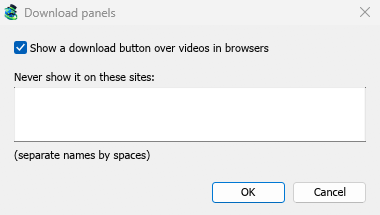
ปุ่มนี้จะทำงานตามการรวมส่วนที่เหลือ: จะไม่แสดงเมื่อ ใช้การรวมเบราว์เซอร์ขั้นสูง ปิดอยู่ หรือไม่ได้เลือกเบราว์เซอร์
ปุ่มสำหรับบังคับหรือป้องกันการจับภาพ
MDM ยังไม่มีปุ่มที่บังคับให้ดาวน์โหลดไปยัง MDM หรือเก็บไว้ในเบราว์เซอร์ขณะที่คุณคลิก ด้วยเหตุนี้ ปุ่ม คีย์... ใน ตัวเลือก → ทั่วไป จึงเป็นสีเทา
หากต้องการให้การดาวน์โหลดของเว็บไซต์อยู่ในเบราว์เซอร์ ให้เพิ่มเว็บไซต์นั้นลงใน ไม่เริ่มดาวน์โหลดโดยอัตโนมัติจากเว็บไซต์ต่อไปนี้ หากต้องการให้ประเภทไฟล์อยู่ในเบราว์เซอร์ ให้นำออกจากรายการประเภทไฟล์
เมื่อ MDM ไม่ทำงาน
คุณไม่จำเป็นต้องเริ่ม MDM ก่อน เมื่อเบราว์เซอร์ส่งการดาวน์โหลดและ MDM ไม่ได้ทำงาน ตัวช่วยจะเริ่ม MDM และส่งการดาวน์โหลดต่อไป
หากไม่สามารถเข้าถึง MDM ได้เลย (ถูกถอนการติดตั้ง หรือตัวช่วยไม่ได้ลงทะเบียน) ส่วนขยายจะดำเนินการดาวน์โหลดต่อในเบราว์เซอร์ ไม่มีอะไรสูญหาย

ขั้นตอนถัดไป
- บทช่วยสอน: ดักจับการดาวน์โหลดจากเบราว์เซอร์ของคุณ →
- เปลี่ยนประเภทไฟล์ที่ MDM จะรับ →
- หากเบราว์เซอร์ไม่ส่งการดาวน์โหลด →
ฟรี, โอเพนซอร์ส, ไม่มีโฆษณา, ไม่มีช่วงทดลองใช้
ดาวน์โหลด Mister Download Manager