

คิวคือรายการดาวน์โหลดที่จะทำงานตามลำดับ ทีละไม่กี่รายการ ตัวจัดกำหนดการจะเริ่มและหยุดคิวตามเวลาที่กำหนด และตัดสินใจว่าจะเกิดอะไรขึ้นเมื่อคิวเสร็จสิ้น
คิว
MDM มีคิวสองแบบ:
- คิวการดาวน์โหลดหลัก — สำหรับการดาวน์โหลดที่เลือกดาวน์โหลดภายหลัง การดาวน์โหลดแบบกลุ่ม และรายการที่นำเข้า การดาวน์โหลดจะออกจากคิวนี้เมื่อเสร็จสิ้น
- กำลังซิงโครไนซ์คิว — การดาวน์โหลดที่เสร็จสิ้นแล้วจะยังคงอยู่ในคิวนี้แทนที่จะออกจากคิว เป็นคิวเดียวที่รับการดาวน์โหลดที่เสร็จสิ้นแล้ว
คุณสามารถเพิ่มคิวของคุณเองได้ในตัวจัดกำหนดการ หรือใช้ สร้างคิวใหม่ ในเมนูคลิกขวาของการดาวน์โหลด
ใส่การดาวน์โหลดในคิว
- ใน ข้อมูลไฟล์ดาวน์โหลด ให้คลิก ดาวน์โหลดภายหลัง แล้วเลือกคิว
- หรือเลือกการดาวน์โหลดในรายการ คลิกขวาแล้วเลือก เพิ่มลงในคิว จากนั้นเลือกคิว การดาวน์โหลดที่อยู่ในคิวอยู่แล้วจะแสดง ย้ายไปยังคิว แทน
- หากต้องการนำการดาวน์โหลดออกจากคิว ให้คลิกขวาแล้วเลือก ลบออกจากคิว การดาวน์โหลดจะยังคงอยู่ในรายการ
คอลัมน์ Q แสดงว่าการดาวน์โหลดใดอยู่ในคิว ภายใต้ คิว ในบานหน้าต่างหมวดหมู่ ให้เลือกคิวเพื่อดูเฉพาะการดาวน์โหลดของคิวนั้น
เริ่มและหยุดคิว
- เริ่มคิว และ หยุดคิว บนแถบเครื่องมือจะเริ่มและหยุด คิวการดาวน์โหลดหลัก ลูกศรถัดจากแต่ละปุ่มจะแสดงรายการคิวทั้งหมด
- การดาวน์โหลด → เริ่มคิว และ การดาวน์โหลด → หยุดคิว ก็แสดงรายการเช่นกัน
- หรือคลิกขวาที่คิวภายใต้ คิว แล้วเลือก เริ่มตอนนี้ หรือ หยุด
คิวที่กำลังทำงานจะเริ่มการดาวน์โหลดตามลำดับรายการ ทีละไม่กี่รายการ (ค่าเริ่มต้นคือสี่รายการ) เมื่อรายการใดล้มเหลว รายการนั้นจะย้ายไปที่ท้ายคิวและจะลองใหม่อีกครั้งใน 30 วินาทีต่อมา คิวจะหยุดเมื่อไม่มีอะไรเหลือให้ดาวน์โหลด
หน้าต่างตัวจัดกำหนดการ
เปิดด้วย ตัวจัดกำหนดการ บนแถบเครื่องมือ หรือ การดาวน์โหลด → ตัวจัดกำหนดการ การคลิกขวาที่คิวแล้วเลือก กำหนดการ หรือ แก้ไขคิว จะเปิดหน้าต่างนี้ที่คิวนั้น
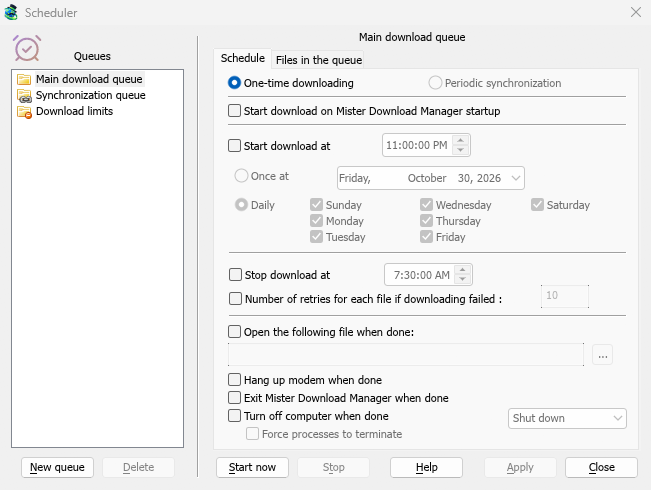
คิวอยู่ทางซ้าย โดยมี ขีดจำกัดการดาวน์โหลด อยู่ด้านล่าง ด้านขวาแสดงคิวที่เลือกในสองแท็บ ได้แก่ กำหนดการ และ ไฟล์ในคิว
- คิวใหม่ จะขอชื่อและเพิ่มคิว ลบ จะลบคิวของคุณเอง คิวสองแบบที่มาพร้อมกับโปรแกรมไม่สามารถลบได้ การดาวน์โหลดของคิวที่ถูกลบจะยังคงอยู่ในรายการ
- เริ่มตอนนี้ และ หยุด จะเรียกใช้หรือหยุดคิวที่เลือกทันที
- ใช้งาน จะบันทึกการเปลี่ยนแปลงของคุณ ปิด จะปิดหน้าต่าง
กำหนดการ: การเริ่มและหยุดตามเวลา
- เริ่มดาวน์โหลดเมื่อ Mister Download Manager เริ่มทำงาน — เริ่มคิวทุกครั้งที่ MDM เริ่มทำงาน
- เริ่มดาวน์โหลดเมื่อ — เวลา จากนั้นเลือกอย่างใดอย่างหนึ่ง:
- ครั้งเดียวที่ วันที่ หรือ
- รายวัน ในวันที่คุณเลือก
- หยุดดาวน์โหลดเมื่อ — เวลาที่จะหยุดคิวหากยังคงทำงานอยู่
- จำนวนครั้งที่ลองใหม่สำหรับแต่ละไฟล์หากการดาวน์โหลดล้มเหลว — จำนวนครั้งที่การดาวน์โหลดที่ล้มเหลวจะถูกลองใหม่อีกครั้งก่อนที่คิวจะยอมแพ้ หากไม่มีการตั้งค่านี้ MDM จะพยายามต่อไปเรื่อยๆ
หากต้องการตั้งเวลา ให้คลิกที่ส่วนของเวลา (ชั่วโมง, นาที, วินาที) แล้วใช้ลูกศร, วงล้อเมาส์, ขึ้น / ลง หรือปุ่มตัวเลข ซ้าย และ ขวา จะเลื่อนไปมาระหว่างส่วนต่างๆ
MDM จะต้องทำงานอยู่เพื่อให้กำหนดการเริ่มทำงาน สามารถอยู่ในถาดได้: การปิดหน้าต่างหลักไม่ได้เป็นการออกจากโปรแกรม
กำหนดการ: เมื่อคิวเสร็จสิ้น
- เปิดไฟล์ต่อไปนี้เมื่อเสร็จสิ้น — เช่น เสียง, สคริปต์ หรือโปรแกรม ... ใช้สำหรับเลือกไฟล์
- วางสายโมเด็มเมื่อเสร็จสิ้น — สิ้นสุดการเชื่อมต่อแบบ Dial-up หากคุณใช้งานอยู่
- ออกจาก Mister Download Manager เมื่อเสร็จสิ้น
- ปิดคอมพิวเตอร์เมื่อเสร็จสิ้น — เลือก ปิดเครื่อง, พักเครื่อง หรือ ไฮเบอร์เนต
- MDM จะแสดงการนับถอยหลัง 30 วินาทีก่อน ยกเลิก จะหยุดการทำงาน; ปิดตอนนี้ จะดำเนินการทันที
- บังคับให้กระบวนการสิ้นสุด จะปิดโปรแกรมที่อาจทำให้ Windows ค้าง
ไฟล์ในคิว
- ดาวน์โหลด [N] ไฟล์พร้อมกัน — จำนวนการดาวน์โหลดในคิวที่ทำงานพร้อมกัน ส่วนที่เหลือจะรอคิว
- รายการจะแสดงการดาวน์โหลดในคิวตามลำดับที่จะทำงาน ปุ่มลูกศรด้านล่างจะเลื่อนการดาวน์โหลดที่เลือกขึ้นหรือลง; กากบาทจะนำออกจากคิว
ขีดจำกัดการดาวน์โหลด
สำหรับแพ็กเกจอินเทอร์เน็ตที่มีการจำกัดข้อมูล ให้เลือก ขีดจำกัดการดาวน์โหลด ทางด้านซ้าย:
- ทำเครื่องหมายที่ ขีดจำกัดการดาวน์โหลด
- กรอก ดาวน์โหลดไม่เกิน [N] เมกะไบต์ ทุก [H] ชั่วโมง โดยเริ่มต้นที่ 200 เมกะไบต์ ทุก 5 ชั่วโมง
- คลิก ใช้งาน
เมื่อถึงขีดจำกัด MDM จะหยุดการดาวน์โหลด การดาวน์โหลดใหม่จะแสดง กำลังรอ: ถึงขีดจำกัดการดาวน์โหลดแล้ว (ตัวจัดกำหนดการ) ทุกอย่างจะกลับมาทำงานเองเมื่อครบกำหนดเวลา แสดงคำเตือนก่อนหยุดการดาวน์โหลด จะแจ้งให้คุณทราบเมื่อเกิดเหตุการณ์นี้ขึ้นและเมื่อการดาวน์โหลดจะดำเนินต่อไป
การตั้งค่าเดียวกันนี้อยู่ใน ตัวเลือก → การเชื่อมต่อ
ขั้นตอนถัดไป
ฟรี, โอเพนซอร์ส, ไม่มีโฆษณา, ไม่มีช่วงทดลองใช้
ดาวน์โหลด Mister Download Manager