

Una coda è un elenco di download che vengono eseguiti in ordine, alcuni alla volta. L'Utilità di pianificazione avvia e arresta le code in base all'orario e decide cosa succede quando una coda è terminata.
Code
MDM include due code:
- Coda di download principale — dove vanno i download Scarica più tardi, i download in batch e gli elenchi importati. Un download la lascia quando è terminato.
- Sincronizzazione coda — i download terminati vi rimangono invece di uscirne. È l'unica coda che accetta download terminati.
Puoi aggiungere le tue code nell'Utilità di pianificazione o con Crea nuova coda nel menu contestuale di un download.
Inserire i download in una coda
- In Informazioni file download, clicca su Scarica più tardi e scegli la coda.
- Oppure seleziona i download nell'elenco, clicca con il tasto destro e scegli Aggiungi alla coda, quindi la coda. Un download già in una coda mostra Sposta in coda invece.
- Per togliere un download dalla sua coda, cliccaci con il tasto destro e scegli Elimina dalla coda. Il download rimane nell'elenco.
La colonna Q mostra quali download sono in una coda. Sotto Code nel pannello delle categorie, seleziona una coda per vedere solo i suoi download.
Avviare e arrestare una coda
- Avvia coda e Interrompi coda sulla barra degli strumenti avviano e arrestano la Coda di download principale. La freccia accanto a ciascun pulsante elenca tutte le code.
- Download → Avvia coda e Download → Interrompi coda le elencano anche.
- Oppure clicca con il tasto destro su una coda sotto Code e scegli Avvia ora o Interrompi.
Una coda in esecuzione avvia i suoi download in ordine di elenco, alcuni alla volta (quattro per impostazione predefinita). Quando uno fallisce, si sposta alla fine della coda e viene riprovato 30 secondi dopo. La coda si ferma quando non c'è più nulla da scaricare.
La finestra Utilità di pianificazione
Aprila con Utilità di pianificazione sulla barra degli strumenti o Download → Utilità di pianificazione. Cliccando con il tasto destro su una coda e scegliendo Pianificazione o Modifica coda la apre su quella coda.
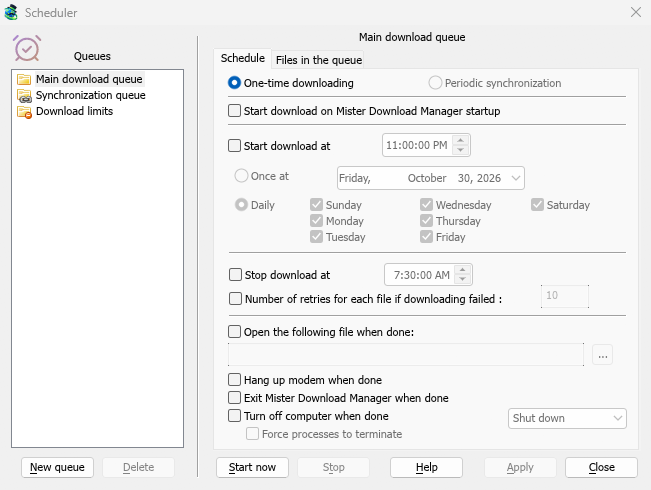
Le code sono a sinistra, con Limiti di download sotto di esse. Il lato destro mostra la coda selezionata su due schede, Pianificazione e File nella coda.
- Nuova coda chiede un nome e aggiunge una coda. Elimina rimuove una delle tue code; le due code integrate non possono essere eliminate. I download di una coda eliminata rimangono nell'elenco.
- Avvia ora e Interrompi avviano o arrestano immediatamente la coda selezionata.
- Applica salva le modifiche. Chiudi chiude la finestra.
Pianificazione: avvio e arresto puntuali
- Avvia download all'avvio di Mister Download Manager — avvia la coda ogni volta che MDM si avvia.
- Avvia download alle — un orario, quindi:
- Una volta alle una data, oppure
- Giornaliero, nei giorni che selezioni.
- Interrompi download alle — un orario per arrestare la coda se è ancora in esecuzione.
- Numero di tentativi per ogni file se il download è fallito — quante volte un download fallito viene riprovato prima che la coda ci rinunci. Senza, MDM continua a provare.
Per impostare un orario, clicca su una delle sue parti (ore, minuti, secondi) e usa le frecce, la rotella del mouse, Su / Giù o i tasti numerici. Sinistra e Destra si spostano tra le parti.
MDM deve essere in esecuzione affinché una pianificazione si attivi. Può rimanere nella barra delle applicazioni: chiudere la finestra principale non lo chiude.
Pianificazione: al termine della coda
- Apri il seguente file al termine — ad esempio un suono, uno script o un programma. ... seleziona il file.
- Riaggancia modem al termine — termina una connessione dial-up, se ne usi una.
- Esci da Mister Download Manager al termine.
- Spegni il computer al termine — scegli Spegni, Sospendi o Ibernazione.
- MDM mostra prima un conto alla rovescia di 30 secondi. Annulla lo ferma; Spegni ora procede immediatamente.
- Forza la terminazione dei processi chiude i programmi che altrimenti bloccherebbero Windows.
File nella coda
- Scarica [N] file contemporaneamente — quanti download della coda vengono eseguiti insieme. Gli altri aspettano il loro turno.
- L'elenco mostra i download della coda nell'ordine in cui verranno eseguiti. I pulsanti freccia sottostanti spostano il download selezionato in basso o in alto; la croce lo rimuove dalla coda.
Limiti di download
Per un piano internet con un limite di dati, seleziona Limiti di download a sinistra:
- Spunta Limiti di download.
- Compila Scarica non più di [N] MByte ogni [H] ore. Inizia con 200 MByte ogni 5 ore.
- Clicca Applica.
Quando il limite viene raggiunto, MDM smette di scaricare. I nuovi download mostrano In attesa: raggiunto il limite di download (Utilità di pianificazione). Tutto riprende da solo quando il periodo è terminato. Mostra avviso prima di arrestare i download ti avvisa quando ciò accade e quando i download riprenderanno.
La stessa impostazione si trova in Opzioni → Connessione.
Passi successivi
- Tutorial: scaricare durante la notte →
- Mantieni una certa velocità per tutto il resto →
- La lista dei download →
Gratuito, open source, senza pubblicità, senza versioni di prova.
Scarica Mister Download Manager