

एक कतार डाउनलोड की एक सूची है जो एक समय में कुछ, क्रम में चलते हैं। शेड्यूलर घड़ी के अनुसार कतारों को शुरू और बंद करता है, और तय करता है कि कतार पूरी होने पर क्या होता है।
कतारें
MDM दो कतारों के साथ आता है:
- मुख्य डाउनलोड कतार — जहाँ बाद में डाउनलोड करें, बैच डाउनलोड और आयातित सूचियाँ जाती हैं। जब डाउनलोड पूरा हो जाता है तो वह इसे छोड़ देता है।
- सिंक्रनाइज़ेशन कतार — पूरे हुए डाउनलोड इसे छोड़ने के बजाय इसमें रहते हैं। यह एकमात्र कतार है जो पूरे हुए डाउनलोड लेती है।
आप शेड्यूलर में अपनी खुद की कतारें जोड़ सकते हैं, या डाउनलोड के राइट-क्लिक मेनू में नई कतार बनाएँ के साथ।
डाउनलोड को एक कतार में डालें
- फ़ाइल जानकारी डाउनलोड करें में, बाद में डाउनलोड करें पर क्लिक करें और कतार चुनें।
- या सूची में डाउनलोड चुनें, राइट-क्लिक करें और कतार में जोड़ें चुनें, फिर कतार। एक डाउनलोड जो पहले से ही एक कतार में है, उसके बजाय कतार में ले जाएँ दिखाता है।
- किसी डाउनलोड को उसकी कतार से बाहर निकालने के लिए, उस पर राइट-क्लिक करें और कतार से हटाएँ चुनें। डाउनलोड सूची में रहता है।
Q कॉलम दिखाता है कि कौन से डाउनलोड एक कतार में हैं। श्रेणियों के फलक में कतारें के तहत, केवल उसके डाउनलोड देखने के लिए एक कतार चुनें।
एक कतार शुरू और बंद करें
- टूलबार पर कतार शुरू करें और कतार रोकें मुख्य डाउनलोड कतार को शुरू और बंद करते हैं। प्रत्येक बटन के बगल में तीर हर कतार को सूचीबद्ध करता है।
- डाउनलोड → कतार शुरू करें और डाउनलोड → कतार रोकें भी उन्हें सूचीबद्ध करते हैं।
- या कतारें के तहत एक कतार पर राइट-क्लिक करें और अभी शुरू करें या रोकें चुनें।
एक चल रही कतार सूची क्रम में अपने डाउनलोड शुरू करती है, एक समय में कुछ (डिफ़ॉल्ट रूप से चार)। जब एक विफल हो जाता है, तो वह कतार के अंत में चला जाता है और 30 सेकंड बाद फिर से कोशिश की जाती है। जब डाउनलोड करने के लिए कुछ भी नहीं बचता है तो कतार रुक जाती है।
शेड्यूलर विंडो
इसे टूलबार पर शेड्यूलर या डाउनलोड → शेड्यूलर के साथ खोलें। एक कतार पर राइट-क्लिक करना और शेड्यूल या कतार संपादित करें चुनना इसे उस कतार पर खोलता है।
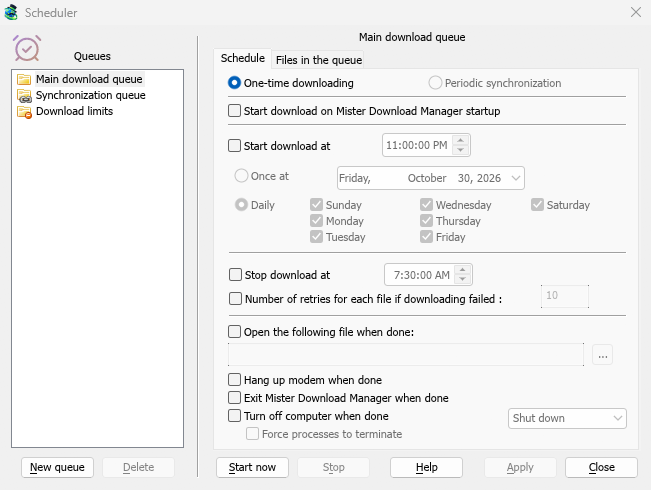
कतारें बाईं ओर हैं, उनके नीचे डाउनलोड सीमाएँ हैं। दाहिनी ओर दो टैब, शेड्यूल और कतार में फ़ाइलें पर चयनित कतार दिखाता है।
- नई कतार एक नाम मांगती है और एक कतार जोड़ती है। हटाएँ आपकी अपनी कतारों में से एक को हटाता है; दो अंतर्निहित कतारों को हटाया नहीं जा सकता। हटाई गई कतार के डाउनलोड सूची में रहते हैं।
- अभी शुरू करें और रोकें चयनित कतार को तुरंत चलाते या रोकते हैं।
- लागू करें आपके परिवर्तनों को सहेजता है। बंद करें विंडो को बंद करता है।
शेड्यूल: समय पर शुरू और बंद करना
- Mister Download Manager स्टार्टअप पर डाउनलोड प्रारंभ करें — जब भी MDM शुरू होता है तो कतार शुरू करें।
- डाउनलोड इस पर प्रारंभ करें — एक समय, फिर या तो:
- एक तारीख को एक बार पर, या
- दैनिक, उन दिनों में जिन्हें आप टिक करते हैं।
- डाउनलोड इस पर रोकें — यदि कतार अभी भी चल रही है तो उसे रोकने का एक समय।
- यदि डाउनलोड विफल हो गया तो प्रत्येक फ़ाइल के लिए पुनः प्रयास की संख्या — एक विफल डाउनलोड को कितनी बार फिर से कोशिश की जाती है इससे पहले कि कतार उस पर हार मान ले। इसके बिना, MDM कोशिश करता रहता है।
समय निर्धारित करने के लिए, उसके किसी भाग (घंटे, मिनट, सेकंड) पर क्लिक करें और तीर, माउस व्हील, ऊपर / नीचे या संख्या कुंजियों का उपयोग करें। बाएँ और दाएँ भागों के बीच घूमते हैं।
शेड्यूल के चलने के लिए MDM का चलना ज़रूरी है। यह ट्रे में रह सकता है: मुख्य विंडो बंद करने से यह बंद नहीं होता।
शेड्यूल: जब कतार पूरी हो जाए
- पूरा होने पर निम्न फ़ाइल खोलें — उदाहरण के लिए एक ध्वनि, एक स्क्रिप्ट या एक प्रोग्राम। ... फ़ाइल चुनता है।
- पूरा होने पर मॉडेम हैंग अप करें — यदि आप डायल-अप कनेक्शन का उपयोग करते हैं, तो उसे समाप्त करता है।
- पूरा होने पर Mister Download Manager से बाहर निकलें।
- पूरा होने पर कंप्यूटर बंद करें — शट डाउन करें, स्लीप या हाइबरनेट करें चुनें।
- MDM पहले 30 सेकंड का काउंटडाउन दिखाता है। रद्द करें इसे रोकता है; अभी बंद करें तुरंत आगे बढ़ता है।
- प्रक्रियाओं को समाप्त करने के लिए बाध्य करें उन प्रोग्रामों को बंद कर देता है जो अन्यथा Windows को रोके रखते।
कतार में फ़ाइलें
- एक ही समय में [N] फ़ाइलें डाउनलोड करें — कतार के कितने डाउनलोड एक साथ चलते हैं। बाकी अपनी बारी का इंतजार करते हैं।
- सूची कतार के डाउनलोड को उसी क्रम में दिखाती है जिस क्रम में वे चलेंगे। उसके नीचे के तीर बटन चयनित डाउनलोड को नीचे या ऊपर ले जाते हैं; क्रॉस उसे कतार से हटा देता है।
डाउनलोड सीमाएँ
डेटा कैप वाले इंटरनेट प्लान के लिए, बाईं ओर डाउनलोड सीमाएँ चुनें:
- डाउनलोड सीमाएँ पर टिक करें।
- हर [H] घंटे में [N] MBytes से ज़्यादा डाउनलोड न करें भरें। यह हर 5 घंटे में 200 MBytes से शुरू होता है।
- लागू करें पर क्लिक करें।
जब सीमा पहुँच जाती है, तो MDM डाउनलोड करना बंद कर देता है। नए डाउनलोड प्रतीक्षा कर रहा है: डाउनलोड सीमा पहुँच गई है (शेड्यूलर) दिखाते हैं। अवधि समाप्त होने पर सब कुछ अपने आप फिर से शुरू हो जाता है। डाउनलोड रोकने से पहले चेतावनी दिखाएँ आपको बताता है कि ऐसा कब होता है और डाउनलोड कब जारी रहेंगे।
वही सेटिंग विकल्प → कनेक्शन में है।
अगले चरण
मुफ़्त, ओपन सोर्स, कोई विज्ञापन नहीं, कोई ट्रायल नहीं।
Mister Download Manager डाउनलोड करें