

MDM 64-बिट Windows 10 और Windows 11 पर चलता है। macOS और Linux के लिए बिल्ड नए हैं: Mac या Linux पर देखें।
एक डाउनलोड चुनें
हर संस्करण रिलीज़ पेज पर है। Windows के लिए तीन फ़ाइलें हैं:
| फ़ाइल | यह क्या है |
|---|---|
MisterDownloadManager-<version>-setup.exe |
इंस्टॉलर। इसे चुनें जब तक कि आपके पास कोई कारण न हो। यह ब्राउज़र एकीकरण सेट कर सकता है और MDM के साथ .torrent फ़ाइलें और मैग्नेट लिंक खोल सकता है। |
MisterDownloadManager-<version>-portable.zip |
एक पोर्टेबल कॉपी। डाउनलोड सूची और सेटिंग्स प्रोग्राम के बगल में एक data फ़ोल्डर में रहती हैं, और रजिस्ट्री में कुछ भी नहीं लिखा जाता है। ब्राउज़र एकीकरण के लिए इंस्टॉलर की आवश्यकता होती है। पोर्टेबल मोड देखें। |
MisterDownloadManager-<version>-x64.zip |
इंस्टॉलर के बिना वही प्रोग्राम। यह अपना डेटा %APPDATA%\misterdownloadmanager में रखता है, जैसे एक स्थापित कॉपी। |
Mac या Linux पर
-experimental के रूप में चिह्नित फ़ाइलें macOS (Apple Silicon और Intel) और Linux के लिए नए बिल्ड हैं। हमने उन्हें अभी तक खुद नहीं आज़माया है, इसलिए आप पहले लोगों में से होंगे: कृपया हमें बताएं कि यह कैसा रहा, अच्छा या बुरा।
| फ़ाइल | यह क्या है |
|---|---|
...-macos-universal-experimental.dmg |
इसे खोलें और Mister Download Manager को एप्लिकेशन में खींचें। macOS पहली बार शुरू होने से पहले पूछता है, क्योंकि ऐप Apple द्वारा नोटराइज़ नहीं किया गया है: इस पर राइट-क्लिक करें और खोलें चुनें (macOS 15 और बाद के संस्करणों पर: सिस्टम सेटिंग्स → गोपनीयता और सुरक्षा → वैसे भी खोलें)। |
...-linux-x86_64-experimental.AppImage |
अधिकांश डिस्ट्रीब्यूशन पर चलता है: इसे निष्पादन योग्य (chmod +x) बनाएं और चलाएं। |
...-linux-x86_64-experimental.deb |
Ubuntu, Debian, Mint और Pop!_OS के लिए: sudo apt install ./<file>.deb। |
...-linux-x86_64-experimental.rpm |
Fedora, openSUSE और RHEL के लिए: sudo dnf install ./<file>.rpm। |
...-linux-x86_64-experimental.tar.gz |
किसी भी डिस्ट्रीब्यूशन के लिए सादे प्रोग्राम। |
ब्राउज़र एकीकरण अभी के लिए केवल Windows इंस्टॉलर द्वारा सेट किया गया है।
सेटअप के साथ इंस्टॉल करें
MisterDownloadManager-<version>-setup.exeचलाएँ।- भाषा चुनें। Windows की डिस्प्ले भाषा पहले से ही चयनित है। सेटअप MDM की हर भाषा प्रदान करता है, और MDM आपके द्वारा चुनी गई भाषा में शुरू होता है।
- चुनें कि केवल आपके लिए इंस्टॉल करना है या कंप्यूटर पर सभी के लिए। केवल आपके लिए किसी व्यवस्थापक अधिकारों की आवश्यकता नहीं है और
%LOCALAPPDATA%\Programs\Mister Download Managerमें जाता है। सभी के लिएProgram Filesमें जाता है। - चुनें कि सेटअप को क्या करना चाहिए: - ब्राउज़र एकीकरण सेट करें (Chrome, Edge, Brave, Firefox) - .torrent फ़ाइलें और मैग्नेट लिंक Mister Download Manager के साथ खोलें - जब Windows शुरू हो तो Mister Download Manager शुरू करें - एक डेस्कटॉप शॉर्टकट बनाएं (बंद जब तक आप इसे टिक न करें)
- इंस्टॉल करें पर क्लिक करें, फिर MDM शुरू करने के लिए समाप्त करें।
यदि MDM पहले से चल रहा है, तो सेटअप इसे पहले सहेजने और बंद करने के लिए कहता है। अपडेट करने के लिए, सहायता → अपडेट के लिए जाँच करें → अभी अपडेट करें का उपयोग करें, या नए संस्करण का सेटअप चलाएं; आपकी सूची और सेटिंग्स बनी रहती हैं।
ब्राउज़र एकीकरण के लिए प्रत्येक ब्राउज़र में एक और कदम की आवश्यकता होती है: एक्सटेंशन लोड करना। ब्राउज़र एकीकरण दिखाता है कि कैसे।
अनइंस्टॉल करें
MDM को Windows सेटिंग्स → ऐप्स से अनइंस्टॉल करें। अनइंस्टॉलर पूछता है कि क्या आपकी डाउनलोड सूची और सेटिंग्स को भी हटाना है। आपकी डाउनलोड की गई फ़ाइलों को कभी नहीं छुआ जाता है।
एक ज़िप कॉपी का उपयोग करें
- फ़ाइल को एक ऐसे फ़ोल्डर में अनज़िप करें जिसमें आप लिख सकते हैं (सीधे
Program Filesमें नहीं)। misterdownloadmanager.exeचलाएँ।
ज़िप में सेटअप के समान प्रोग्राम होते हैं: ऐप, misterdownloadmanager-cli.exe (कमांड लाइन से डाउनलोड; कमांड लाइन और ऑटोमेशन देखें) और extension फ़ोल्डर।
पहली शुरुआत और भाषा
- सेटअप के साथ इंस्टॉल किया गया: MDM उस भाषा में शुरू होता है जिसे आपने सेटअप में चुना था।
- अन्यथा: MDM भाषाओं की सूची दिखाता है, प्रत्येक अपने झंडे और अपने नाम के साथ। अपनी भाषा चुनें।
आप इसे किसी भी समय देखें → भाषा में बदल सकते हैं। भाषाएँ में और जानें।

वीडियो सहायक
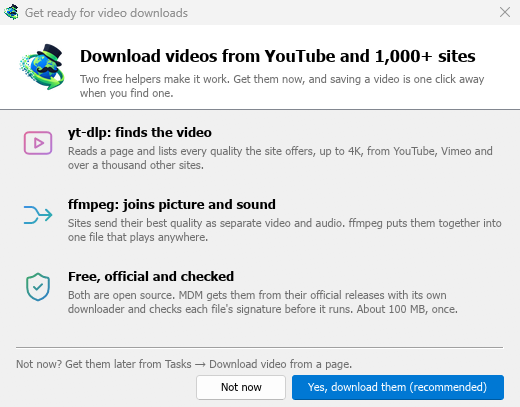
इसके बाद, MDM अपने दो मुफ्त वीडियो सहायक प्रदान करता है: yt-dlp, जो एक पेज पर वीडियो ढूंढता है, और ffmpeg, जो उसकी तस्वीर और ध्वनि को जोड़ता है। हाँ, उन्हें डाउनलोड करें (अनुशंसित) पर क्लिक करें और वे एक बार में, लगभग 100 MB, पृष्ठभूमि में डाउनलोड हो जाते हैं। अभी नहीं उन्हें बाद के लिए छोड़ देता है: जब आपको उनकी पहली बार आवश्यकता होगी तो वीडियो विंडो उन्हें प्रदान करेगी। वीडियो में और जानें।
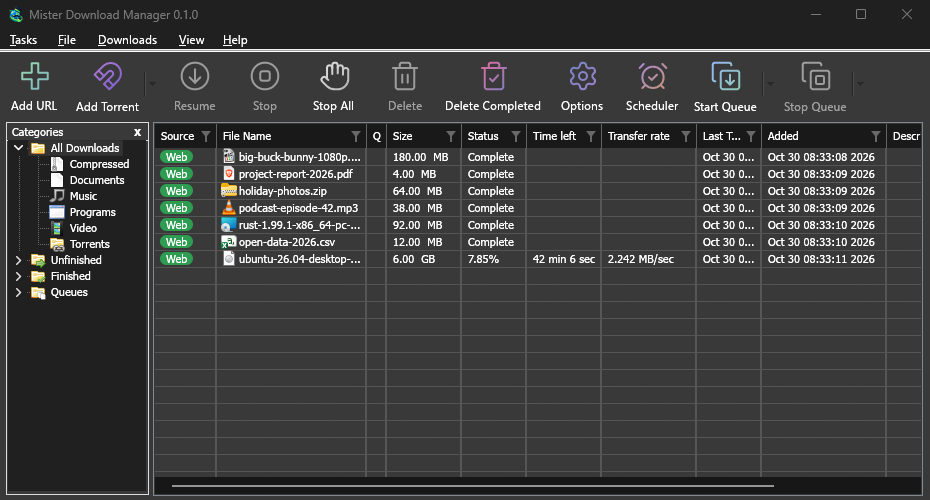
मुख्य विंडो

ऊपर से नीचे तक:
- मेनू बार।
- कार्य — डाउनलोड, टॉरेंट, बैच डाउनलोड और वीडियो जोड़ें; ड्रॉप लक्ष्य दिखाएँ; सूची आयात और निर्यात करें; बाहर निकलें।
- फ़ाइल — चयनित डाउनलोड: डाउनलोड रोकें, हटाएँ, अभी डाउनलोड करें, फिर से डाउनलोड करें।
- डाउनलोड — सभी रोकें, सभी रोकें, सभी पूर्ण हुए मिटाएँ, खोजें, शेड्यूलर, कतारें, गति सीमित करने वाला और विकल्प।
- देखें — श्रेणियाँ दिखाएँ या छिपाएँ, सूची को सॉर्ट करें (फ़ाइलें व्यवस्थित करें), डार्क मोड समर्थन और भाषा।
- सहायता — सहायता पृष्ठ, ट्यूटोरियल, कीबोर्ड शॉर्टकट, एक समस्या की रिपोर्ट करें, अपडेट के लिए जाँच करें और के बारे में।
- टूलबार। URL जोड़ें, टॉरेंट जोड़ें, फिर से शुरू करें, रोकें, सभी रोकें, हटाएँ, पूर्ण किए गए हटाएँ, विकल्प, शेड्यूलर, कतार शुरू करें, कतार रोकें। टॉरेंट जोड़ें, कतार शुरू करें और कतार रोकें के बगल में छोटा तीर अधिक विकल्प खोलता है।
- श्रेणियाँ (बाएँ)। चुनें कि सूची क्या दिखाती है: सभी डाउनलोड, अधूरा, पूर्ण और कतारें, प्रत्येक अपनी श्रेणियों के साथ। फलक और सूची के बीच के अंतर को खींचकर इसे चौड़ा करें।
- डाउनलोड सूची (दाएँ)। प्रति डाउनलोड एक पंक्ति। डाउनलोड सूची देखें।
डार्क मोड
MDM Windows के अनुसार चलता है: जब Windows डार्क मोड पर सेट होता है, तो MDM भी डार्क मोड पर होता है। Windows कुछ भी करे, MDM को लाइट रखने के लिए, देखें → डार्क मोड समर्थन बंद करें।
ट्रे आइकन
मुख्य विंडो बंद करने से MDM बंद नहीं होता है। यह नोटिफिकेशन क्षेत्र में छिप जाता है, और डाउनलोड, कतारें और शेड्यूल जारी रहते हैं।
- विंडो को वापस लाने के लिए ट्रे आइकन पर क्लिक करें।
- नया डाउनलोड जोड़ें, बैच डाउनलोड जोड़ें, गति सीमित करने वाला, शेड्यूलर, मुख्य डाउनलोड कतार, विकल्प और बाहर निकलें के लिए इस पर राइट-क्लिक करें।
बाहर निकलने के लिए, ट्रे मेनू में कार्य → बाहर निकलें या बाहर निकलें चुनें।
MDM अपना डेटा कहाँ रखता है
डाउनलोड सूची और सेटिंग्स %APPDATA%\misterdownloadmanager (downloads.json) में हैं। एक पोर्टेबल कॉपी उन्हें इसके बजाय अपने data फ़ोल्डर में रखती है। डाउनलोड की गई फ़ाइलें आपके डाउनलोड फ़ोल्डर में जाती हैं, प्रति श्रेणी एक फ़ोल्डर में सॉर्ट की जाती हैं; आप इसे विकल्प → इसमें सहेजें में बदल सकते हैं।
अगले चरण
मुफ़्त, ओपन सोर्स, कोई विज्ञापन नहीं, कोई ट्रायल नहीं।
Mister Download Manager डाउनलोड करें