

MDM chạy trên Windows 10 và Windows 11 bản 64-bit. Các bản dựng cho macOS và Linux còn mới: xem Trên máy Mac hoặc Linux.
Chọn bản tải xuống
Mọi phiên bản đều có trên trang Bản phát hành. Đối với Windows có ba tệp:
| Tệp | Là gì |
|---|---|
MisterDownloadManager-<version>-setup.exe |
Trình cài đặt. Chọn bản này trừ khi bạn có lý do khác. Nó có thể thiết lập tích hợp trình duyệt và mở tệp .torrent cũng như liên kết magnet bằng MDM. |
MisterDownloadManager-<version>-portable.zip |
Bản sao di động. Danh sách tải xuống và cài đặt nằm trong thư mục data bên cạnh chương trình, và không có gì được ghi vào registry. Tích hợp trình duyệt cần trình cài đặt. Xem Chế độ di động. |
MisterDownloadManager-<version>-x64.zip |
Các chương trình tương tự không có trình cài đặt. Nó giữ dữ liệu trong %APPDATA%\misterdownloadmanager, giống như một bản đã cài đặt. |
Trên máy Mac hoặc Linux
Các tệp được đánh dấu -experimental là các bản dựng mới cho macOS (Apple Silicon và Intel) và Linux. Chúng tôi chưa tự mình thử nghiệm, vì vậy bạn sẽ là một trong những người đầu tiên: vui lòng cho chúng tôi biết kết quả, dù tốt hay xấu.
| Tệp | Là gì |
|---|---|
...-macos-universal-experimental.dmg |
Mở nó và kéo Mister Download Manager vào Ứng dụng. macOS sẽ hỏi trước khi khởi động lần đầu, vì ứng dụng chưa được Apple chứng thực: nhấp chuột phải vào nó và chọn Mở (trên macOS 15 trở lên: Cài đặt hệ thống → Quyền riêng tư & Bảo mật → Mở Dù sao). |
...-linux-x86_64-experimental.AppImage |
Chạy trên hầu hết các bản phân phối: đặt nó có thể thực thi (chmod +x) và chạy nó. |
...-linux-x86_64-experimental.deb |
Đối với Ubuntu, Debian, Mint và Pop!_OS: sudo apt install ./<file>.deb. |
...-linux-x86_64-experimental.rpm |
Đối với Fedora, openSUSE và RHEL: sudo dnf install ./<file>.rpm. |
...-linux-x86_64-experimental.tar.gz |
Các chương trình thuần túy, cho bất kỳ bản phân phối nào. |
Tích hợp trình duyệt hiện chỉ được thiết lập bởi trình cài đặt Windows.
Cài đặt bằng trình cài đặt
- Chạy
MisterDownloadManager-<version>-setup.exe. - Chọn ngôn ngữ. Ngôn ngữ hiển thị của Windows đã được chọn. Trình cài đặt cung cấp mọi ngôn ngữ mà MDM có, và MDM sẽ khởi động bằng ngôn ngữ bạn chọn.
- Chọn cài đặt chỉ cho bạn hoặc cho mọi người trên máy tính. Chỉ cho bạn không cần quyền quản trị và đi đến
%LOCALAPPDATA%\Programs\Mister Download Manager. Cho mọi người đi đếnProgram Files. - Chọn những gì trình cài đặt nên làm: - Thiết lập tích hợp trình duyệt (Chrome, Edge, Brave, Firefox) - Mở tệp .torrent và liên kết magnet bằng Mister Download Manager - Khởi động Mister Download Manager khi Windows khởi động - Tạo lối tắt trên màn hình (tắt trừ khi bạn chọn)
- Nhấp vào Cài đặt, sau đó Hoàn tất để khởi động MDM.
Nếu MDM đang chạy, trình cài đặt sẽ yêu cầu nó lưu và đóng trước. Để cập nhật, sử dụng Trợ giúp → Kiểm tra bản cập nhật → Cập nhật ngay, hoặc chạy trình cài đặt của phiên bản mới; danh sách và cài đặt của bạn sẽ được giữ nguyên.
Tích hợp trình duyệt cần thêm một bước trong mỗi trình duyệt: tải tiện ích mở rộng. Tích hợp trình duyệt chỉ cách làm.
Gỡ cài đặt
Gỡ cài đặt MDM từ Cài đặt → Ứng dụng của Windows. Trình gỡ cài đặt hỏi có xóa danh sách tải xuống và cài đặt của bạn không. Các tệp đã tải xuống của bạn không bao giờ bị chạm đến.
Sử dụng bản sao zip
- Giải nén tệp vào một thư mục bạn có thể ghi vào (không trực tiếp vào
Program Files). - Chạy
misterdownloadmanager.exe.
Các tệp zip chứa các chương trình giống như trình cài đặt: ứng dụng, misterdownloadmanager-cli.exe (tải xuống từ dòng lệnh; xem Dòng lệnh và tự động hóa) và thư mục extension.
Lần khởi động đầu tiên và ngôn ngữ
- Nếu cài đặt bằng trình cài đặt: MDM sẽ khởi động bằng ngôn ngữ bạn đã chọn trong quá trình cài đặt.
- Nếu không: MDM hiển thị danh sách các ngôn ngữ, mỗi ngôn ngữ có cờ và tên riêng. Hãy chọn ngôn ngữ của bạn.
Bạn có thể thay đổi bất cứ lúc nào trong Xem → Ngôn ngữ. Xem thêm trong Ngôn ngữ.

Các công cụ hỗ trợ video
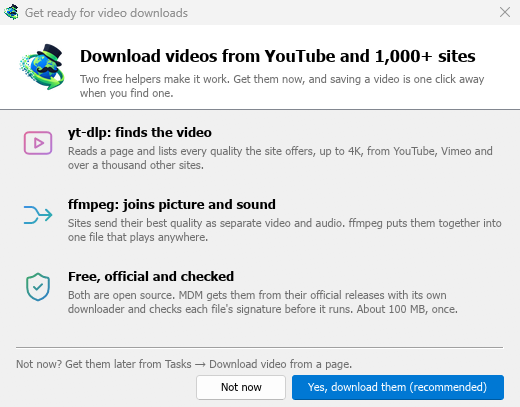
Tiếp theo, MDM cung cấp hai công cụ hỗ trợ video miễn phí: yt-dlp, dùng để tìm video trên một trang, và ffmpeg, dùng để ghép hình ảnh và âm thanh của video. Nhấp vào Có, tải xuống (được khuyến nghị) và chúng sẽ được tải xuống trong nền, khoảng 100 MB, chỉ một lần. Không phải bây giờ sẽ để chúng lại sau: cửa sổ video sẽ cung cấp chúng khi bạn cần lần đầu tiên. Xem thêm trong Video.
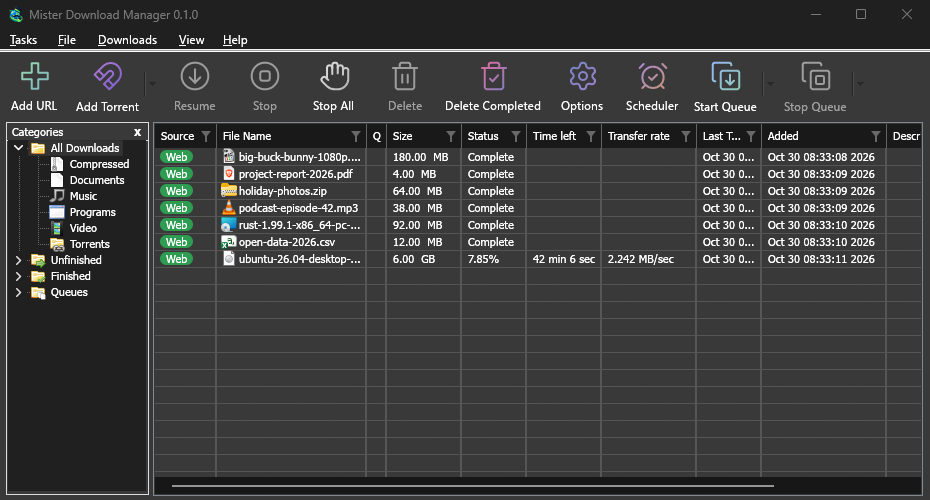
Cửa sổ chính

Từ trên xuống dưới:
- Thanh menu.
- Tác vụ — thêm các bản tải xuống, torrent, tải xuống hàng loạt và video; hiển thị mục tiêu kéo thả; nhập và xuất danh sách; thoát.
- Tệp — bản tải xuống đã chọn: Dừng tải xuống, Xóa, Tải xuống ngay, Tải xuống lại.
- Tải xuống — Tạm dừng tất cả, Dừng tất cả, Xóa tất cả đã hoàn tất, Tìm, Bộ lập lịch, hàng đợi, Giới hạn tốc độ và Tùy chọn.
- Xem — hiển thị hoặc ẩn các danh mục, sắp xếp danh sách (Sắp xếp tệp), Hỗ trợ Chế độ tối và Ngôn ngữ.
- Trợ giúp — các trang trợ giúp, hướng dẫn, Phím tắt, Báo cáo sự cố, Kiểm tra bản cập nhật và Giới thiệu.
- Thanh công cụ. Thêm URL, Thêm Torrent, Tiếp tục, Dừng, Dừng tất cả, Xóa, Xóa đã hoàn tất, Tùy chọn, Bộ lập lịch, Bắt đầu hàng đợi, Dừng hàng đợi. Mũi tên nhỏ bên cạnh Thêm Torrent, Bắt đầu hàng đợi và Dừng hàng đợi mở thêm các lựa chọn.
- Danh mục (bên trái). Chọn những gì danh sách hiển thị: Tất cả các bản tải xuống, Chưa hoàn tất, Đã hoàn tất và Hàng đợi, mỗi mục có các danh mục riêng. Kéo khoảng trống giữa khung và danh sách để làm cho nó rộng hơn.
- Danh sách tải xuống (bên phải). Một hàng cho mỗi bản tải xuống. Xem Danh sách tải xuống.
Chế độ tối
MDM tuân theo Windows: khi Windows được đặt ở chế độ tối, MDM cũng vậy. Để giữ MDM ở chế độ sáng bất kể Windows làm gì, hãy tắt Xem → Hỗ trợ Chế độ tối.
Biểu tượng khay hệ thống
Đóng cửa sổ chính không thoát MDM. Nó ẩn trong khu vực thông báo và các bản tải xuống, hàng đợi và lịch trình vẫn tiếp tục.
- Nhấp vào biểu tượng khay hệ thống để đưa cửa sổ trở lại.
- Nhấp chuột phải vào đó để Thêm tải xuống mới, Thêm tải xuống hàng loạt, Giới hạn tốc độ, Bộ lập lịch, hàng đợi tải xuống chính, Tùy chọn và Thoát.
Để thoát, chọn Tác vụ → Thoát hoặc Thoát trong menu khay hệ thống.
Nơi MDM lưu trữ dữ liệu của nó
Danh sách tải xuống và cài đặt nằm trong %APPDATA%\misterdownloadmanager (downloads.json). Một bản sao di động sẽ giữ chúng trong thư mục data của nó. Các tệp đã tải xuống sẽ được lưu vào thư mục Tải xuống của bạn, được sắp xếp vào một thư mục cho mỗi danh mục; bạn có thể thay đổi điều đó trong Tùy chọn → Lưu vào.
Các bước tiếp theo
- Tải xuống tệp đầu tiên của bạn →
- Gửi các lượt tải xuống từ trình duyệt đến MDM →
- Tìm hiểu danh sách tải xuống →
Miễn phí, mã nguồn mở, không quảng cáo, không dùng thử.
Tải xuống Mister Download Manager