

يعمل MDM على نظامي التشغيل Windows 10 و Windows 11 بنسخة 64 بت. إصدارات macOS و Linux جديدة: راجع على جهاز Mac أو Linux.
اختيار تنزيل
توجد جميع الإصدارات في صفحة الإصدارات. بالنسبة لنظام Windows، توجد ثلاثة ملفات:
| الملف | ما هو |
|---|---|
MisterDownloadManager-<version>-setup.exe |
برنامج التثبيت. اختر هذا الخيار ما لم يكن لديك سبب لعدم القيام بذلك. يمكنه إعداد دمج المتصفح وفتح ملفات .torrent وروابط المغناطيس باستخدام MDM. |
MisterDownloadManager-<version>-portable.zip |
نسخة محمولة. تبقى قائمة التنزيلات والإعدادات في مجلد data بجوار البرنامج، ولا يتم كتابة أي شيء في السجل. يتطلب دمج المتصفح برنامج التثبيت. راجع الوضع المحمول. |
MisterDownloadManager-<version>-x64.zip |
نفس البرامج بدون برنامج تثبيت. يحتفظ ببياناته في %APPDATA%\misterdownloadmanager، مثل النسخة المثبتة. |
على جهاز Mac أو Linux
الملفات التي تحمل علامة -experimental هي إصدارات جديدة لنظامي التشغيل macOS (Apple Silicon و Intel) و Linux. لم نجربها بأنفسنا بعد، لذا ستكون من بين الأوائل: يرجى إخبارنا كيف سارت الأمور، سواء كانت جيدة أو سيئة.
| الملف | ما هو |
|---|---|
...-macos-universal-experimental.dmg |
افتحه واسحب Mister Download Manager إلى التطبيقات. يطلب macOS الإذن قبل تشغيله لأول مرة، لأن التطبيق غير موثق من Apple: انقر بزر الماوس الأيمن عليه واختر فتح (على macOS 15 والإصدارات الأحدث: إعدادات النظام ← الخصوصية والأمان ← فتح على أي حال). |
...-linux-x86_64-experimental.AppImage |
يعمل على معظم التوزيعات: اجعله قابلا للتنفيذ (chmod +x) ثم قم بتشغيله. |
...-linux-x86_64-experimental.deb |
لأوبونتو، دبيان، مينت وبوب!_أو إس: sudo apt install ./<file>.deb. |
...-linux-x86_64-experimental.rpm |
لفيدورا، أوبن سوزي وRHEL: sudo dnf install ./<file>.rpm. |
...-linux-x86_64-experimental.tar.gz |
البرامج العادية، لأي توزيعة. |
يتم إعداد دمج المتصفح بواسطة مثبت Windows فقط في الوقت الحالي.
التثبيت باستخدام الإعداد
- شغل
MisterDownloadManager-<version>-setup.exe. - اختر اللغة. لغة عرض Windows محددة بالفعل. يقدم الإعداد كل لغة يدعمها MDM، ويبدأ MDM باللغة التي تختارها.
- اختر ما إذا كنت تريد التثبيت لك فقط أو للجميع على الكمبيوتر. لك فقط لا يتطلب حقوق المسؤول ويذهب إلى
%LOCALAPPDATA%\Programs\Mister Download Manager. للجميع يذهب إلىProgram Files. - اختر ما يجب أن يفعله الإعداد: - إعداد دمج المتصفح (Chrome، Edge، Brave، Firefox) - فتح ملفات .torrent وروابط المغناطيس باستخدام Mister Download Manager - بدء Mister Download Manager عند بدء تشغيل Windows - إنشاء اختصار على سطح المكتب (متوقف ما لم تحدده)
- انقر على تثبيت، ثم إنهاء لبدء تشغيل MDM.
إذا كان MDM يعمل بالفعل، فسيطلب منك برنامج الإعداد الحفظ والإغلاق أولا. للتحديث، استخدم تعليمات ← التحقق من وجود تحديثات ← تحديث الآن، أو قم بتشغيل إعداد الإصدار الجديد؛ ستبقى قائمتك وإعداداتك.
يتطلب دمج المتصفح خطوة إضافية في كل متصفح: تحميل الإضافة. توضح دمج المتصفح كيفية القيام بذلك.
إلغاء التثبيت
قم بإلغاء تثبيت MDM من إعدادات ← التطبيقات في Windows. يسألك برنامج إلغاء التثبيت عما إذا كنت تريد حذف قائمة التنزيلات والإعدادات الخاصة بك أيضا. لا يتم المساس بملفاتك التي تم تنزيلها أبدا.
استخدام نسخة مضغوطة
- فك ضغط الملف إلى مجلد يمكنك الكتابة فيه (ليس مباشرة في
Program Files). - شغل
misterdownloadmanager.exe.
تحتوي الملفات المضغوطة على نفس البرامج الموجودة في برنامج التثبيت: التطبيق، misterdownloadmanager-cli.exe (للتنزيل من سطر الأوامر؛ انظر سطر الأوامر والأتمتة) ومجلد extension.
أول تشغيل واللغة
- مثبت باستخدام برنامج التثبيت: يبدأ MDM باللغة التي اخترتها في برنامج التثبيت.
- بخلاف ذلك: يعرض MDM قائمة اللغات، كل منها بعلمها واسمها الخاص. اختر لغتك.
يمكنك تغييرها في أي وقت من عرض ← اللغة. المزيد في اللغات.

مساعدات الفيديو
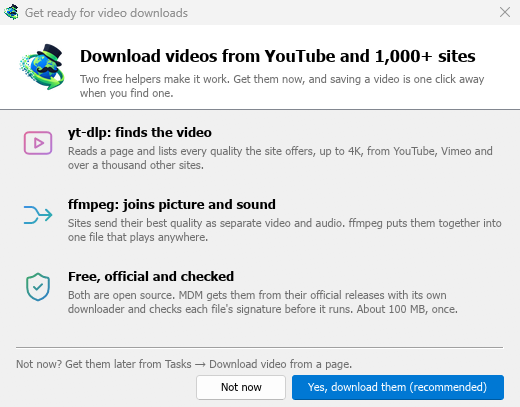
بعد ذلك، يقدم MDM مساعدي الفيديو المجانيين: yt-dlp، الذي يجد الفيديو في الصفحة، وffmpeg، الذي يجمع صورته وصوته. انقر على نعم، قم بتنزيلهما (موصى به) وسيتم تنزيلهما في الخلفية، حوالي 100 ميجابايت، مرة واحدة. ليس الآن يتركهما لوقت لاحق: نافذة الفيديو تقدمهما عندما تحتاج إليهما لأول مرة. المزيد في الفيديوهات.
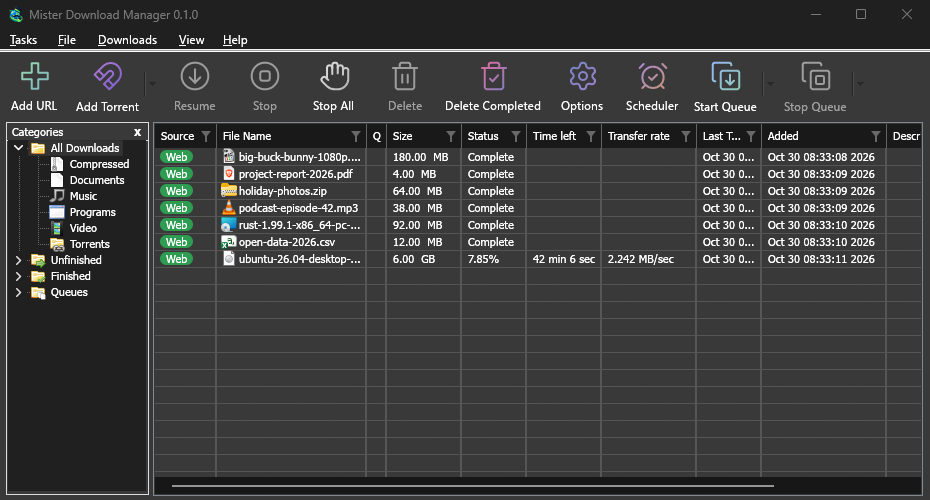
النافذة الرئيسية

من الأعلى إلى الأسفل:
- شريط القوائم.
- المهام — إضافة تنزيلات، تورنت، تنزيلات دفعية وفيديوهات؛ إظهار هدف الإفلات؛ استيراد وتصدير القائمة؛ خروج.
- ملف — التنزيل المحدد: إيقاف التنزيل، إزالة، تنزيل الآن، إعادة التنزيل.
- التنزيلات — إيقاف مؤقت للكل، إيقاف الكل، حذف كل المكتملة، بحث، الجدولة، قوائم الانتظار، محدد السرعة والخيارات.
- عرض — إظهار أو إخفاء الفئات، فرز القائمة (ترتيب الملفات)، دعم الوضع الداكن واللغة.
- مساعدة — صفحات المساعدة، البرامج التعليمية، اختصارات لوحة المفاتيح، الإبلاغ عن مشكلة، التحقق من وجود تحديثات وحول.
- شريط الأدوات. إضافة URL، إضافة تورنت، استئناف، إيقاف، إيقاف الكل، حذف، حذف المكتملة، الخيارات، الجدولة، بدء قائمة الانتظار، إيقاف قائمة الانتظار. السهم الصغير بجانب إضافة تورنت، بدء قائمة الانتظار وإيقاف قائمة الانتظار يفتح المزيد من الخيارات.
- الفئات (يسار). اختر ما تعرضه القائمة: جميع التنزيلات، غير مكتمل، مكتمل وقوائم الانتظار، كل منها بفئاته. اسحب الفجوة بين الجزء والقائمة لتوسيعها.
- قائمة التنزيلات (يمين). صف واحد لكل تنزيل. انظر قائمة التنزيلات.
الوضع الداكن
يتبع MDM نظام Windows: عندما يتم تعيين Windows على الوضع الداكن، يكون MDM كذلك. للحفاظ على MDM فاتحا بغض النظر عما يفعله Windows، قم بإيقاف تشغيل عرض ← دعم الوضع الداكن.
أيقونة علبة النظام
إغلاق النافذة الرئيسية لا يغلق MDM. بل يختفي في منطقة الإعلامات، وتستمر التنزيلات وقوائم الانتظار والجداول الزمنية.
- انقر على أيقونة علبة النظام لإعادة النافذة.
- انقر بزر الفأرة الأيمن عليها لـ إضافة تنزيل جديد، إضافة تنزيل دفعي، محدد السرعة، الجدولة، قائمة التنزيلات الرئيسية، الخيارات وخروج.
للخروج، اختر المهام ← خروج أو خروج في قائمة علبة النظام.
أين يحتفظ MDM ببياناته
توجد قائمة التنزيلات والإعدادات في %APPDATA%\misterdownloadmanager (downloads.json). تحتفظ نسخة محمولة بها في مجلد data الخاص بها بدلا من ذلك. تذهب الملفات التي تم تنزيلها إلى مجلد التنزيلات الخاص بك، مرتبة في مجلد لكل فئة؛ يمكنك تغيير ذلك في الخيارات ← حفظ في.
الخطوات التالية
مجاني، مفتوح المصدر، بدون إعلانات، بدون فترة تجريبية.
تنزيل Mister Download Manager