

MDM werkt op 64-bit Windows 10 en Windows 11. Builds voor macOS en Linux zijn nieuw: zie Op een Mac of Linux.
Een download kiezen
Elke versie staat op de Releases-pagina. Voor Windows zijn er drie bestanden:
| Bestand | Wat het is |
|---|---|
MisterDownloadManager-<version>-setup.exe |
Het installatieprogramma. Kies dit, tenzij u een reden hebt om dat niet te doen. Het kan browserintegratie instellen en .torrent-bestanden en magneetlinks openen met MDM. |
MisterDownloadManager-<version>-portable.zip |
Een draagbare kopie. De downloadlijst en instellingen blijven in een data-map naast het programma, en er wordt niets naar het register geschreven. Browserintegratie vereist het installatieprogramma. Zie Draagbare modus. |
MisterDownloadManager-<version>-x64.zip |
Dezelfde programma's zonder installatieprogramma. Het bewaart zijn gegevens in %APPDATA%\misterdownloadmanager, net als een geïnstalleerde kopie. |
Op een Mac of Linux
De bestanden gemarkeerd met -experimental zijn nieuwe builds voor macOS (Apple Silicon en Intel) en Linux. We hebben ze zelf nog niet geprobeerd, dus u zou een van de eersten zijn: laat ons weten hoe het ging, goed of slecht.
| Bestand | Wat het is |
|---|---|
...-macos-universal-experimental.dmg |
Open het en sleep Mister Download Manager naar Programma's. macOS vraagt toestemming voor de eerste keer starten, omdat de app niet is genotariseerd door Apple: klik er met de rechtermuisknop op en kies Openen (op macOS 15 en later: Systeeminstellingen → Privacy en beveiliging → Toch openen). |
...-linux-x86_64-experimental.AppImage |
Werkt op de meeste distributies: maak het uitvoerbaar (chmod +x) en voer het uit. |
...-linux-x86_64-experimental.deb |
Voor Ubuntu, Debian, Mint en Pop!_OS: sudo apt install ./<file>.deb. |
...-linux-x86_64-experimental.rpm |
Voor Fedora, openSUSE en RHEL: sudo dnf install ./<file>.rpm. |
...-linux-x86_64-experimental.tar.gz |
De gewone programma's, voor elke distributie. |
Browserintegratie wordt voorlopig alleen door het Windows-installatieprogramma ingesteld.
Installeren met de setup
- Voer
MisterDownloadManager-<version>-setup.exeuit. - Kies de taal. De weergavetaal van Windows is al geselecteerd. De setup biedt elke taal die MDM heeft, en MDM start in de taal die u kiest.
- Kies of u alleen voor uzelf of voor iedereen op de computer wilt installeren. Alleen voor uzelf vereist geen beheerdersrechten en gaat naar
%LOCALAPPDATA%\Programs\Mister Download Manager. Voor iedereen gaat naarProgram Files. - Kies wat de setup moet doen: - Browserintegratie instellen (Chrome, Edge, Brave, Firefox) - .torrent-bestanden en magneetlinks openen met Mister Download Manager - Mister Download Manager starten wanneer Windows start - Een bureaubladsnelkoppeling maken (uitgeschakeld tenzij u het aanvinkt)
- Klik op Installeren, daarna op Voltooien om MDM te starten.
Als MDM al draait, vraagt de setup om eerst op te slaan en te sluiten. Om bij te werken, gebruikt u Help → Controleren op updates → Nu bijwerken, of voert u de setup van de nieuwe versie uit; uw lijst en instellingen blijven behouden.
Browserintegratie vereist nog één stap in elke browser: het laden van de extensie. Browserintegratie laat zien hoe.
Verwijderen
Verwijder MDM via Windows Instellingen → Apps. Het de-installatieprogramma vraagt of u ook uw downloadlijst en instellingen wilt verwijderen. Uw gedownloade bestanden worden nooit aangeraakt.
Een zip-kopie gebruiken
- Pak het bestand uit in een map waar u naar kunt schrijven (niet rechtstreeks in
Program Files). - Voer
misterdownloadmanager.exeuit.
De zip-bestanden bevatten dezelfde programma's als de setup: de app, misterdownloadmanager-cli.exe (downloads via de opdrachtregel; zie Opdrachtregel en automatisering) en de extension-map.
Eerste keer starten en de taal
- Geïnstalleerd met de setup: MDM start in de taal die u in de setup hebt gekozen.
- Anders: MDM toont de lijst met talen, elk met de vlag en de eigen naam. Kies de uwe.
U kunt dit op elk moment wijzigen via Beeld → Taal. Meer hierover in Talen.

De videohelpers
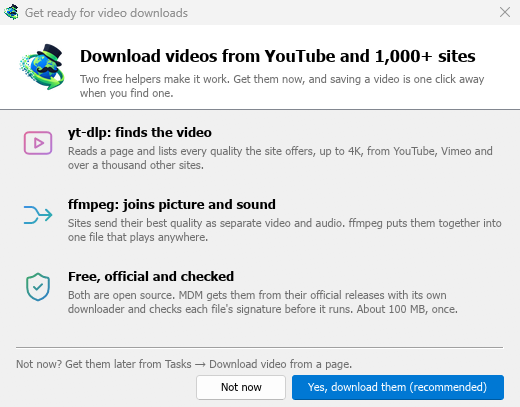
Vervolgens biedt MDM zijn twee gratis videohelpers aan: yt-dlp, die de video op een pagina vindt, en ffmpeg, die beeld en geluid samenvoegt. Klik op Ja, downloaden (aanbevolen) en ze worden eenmalig op de achtergrond gedownload (ongeveer 100 MB). Niet nu bewaart ze voor later: het videovenster biedt ze aan wanneer u ze voor het eerst nodig hebt. Meer hierover in Video's.
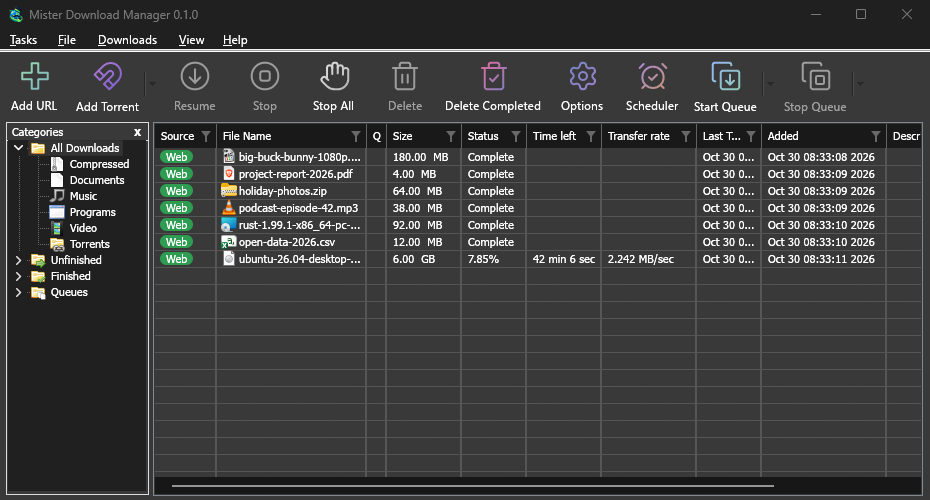
Het hoofdvenster

Van boven naar beneden:
- Menubalk.
- Taken — downloads, torrents, batchdownloads en video's toevoegen; het doelsymbool tonen; de lijst importeren en exporteren; afsluiten.
- Bestand — de geselecteerde download: Download stoppen, Verwijderen, Nu downloaden, Opnieuw downloaden.
- Downloads — Alles pauzeren, Alles stoppen, Alle voltooide downloads verwijderen, Zoeken, de Planner, wachtrijen, de Snelheidsbegrenzer en Opties.
- Beeld — de categorieën tonen of verbergen, de lijst sorteren (Bestanden rangschikken), Ondersteuning voor donkere modus en Taal.
- Help — helppagina's, tutorials, Toetsenbordsneltoetsen, Een probleem melden, Controleren op updates en Over.
- Werkbalk. URL toevoegen, Torrent toevoegen, Hervatten, Stoppen, Alles stoppen, Verwijderen, Voltooide verwijderen, Opties, Planner, Wachtrij starten, Wachtrij stoppen. De kleine pijl naast Torrent toevoegen, Wachtrij starten en Wachtrij stoppen opent meer keuzes.
- Categorieën (links). Kies wat de lijst toont: Alle downloads, Onvoltooid, Gedownload en Wachtrijen, elk met zijn categorieën. Sleep de ruimte tussen het paneel en de lijst om deze breder te maken.
- Downloadlijst (rechts). Eén rij per download. Zie De downloadlijst.
Donkere modus
MDM volgt Windows: wanneer Windows is ingesteld op de donkere modus, is MDM dat ook. Om MDM licht te houden, ongeacht wat Windows doet, schakelt u Beeld → Ondersteuning voor donkere modus uit.
Het pictogram in het systeemvak
Het hoofdvenster sluiten beëindigt MDM niet. Het verbergt zich in het systeemvak, en downloads, wachtrijen en planningen gaan door.
- Klik op het pictogram in het systeemvak om het venster terug te halen.
- Klik er met de rechtermuisknop op voor Nieuwe download toevoegen, Batchdownload toevoegen, Snelheidsbegrenzer, Planner, de hoofddownloadwachtrij, Opties en Afsluiten.
Om af te sluiten, kiest u Taken → Afsluiten of Afsluiten in het systeemvakmenu.
Waar MDM zijn gegevens bewaart
De downloadlijst en instellingen bevinden zich in %APPDATA%\misterdownloadmanager (downloads.json). Een draagbare kopie bewaart ze in plaats daarvan in de map data. Gedownloade bestanden gaan naar uw map Downloads, gesorteerd in een map per categorie; u kunt dit wijzigen in Opties → Opslaan in.
Volgende stappen
Gratis, open source, geen advertenties, geen proefversie.
Mister Download Manager downloaden