

MDM은 64비트 Windows 10 및 Windows 11에서 실행됩니다. macOS 및 Linux용 빌드는 새로 추가되었습니다. Mac 또는 Linux에서를 참조하세요.
다운로드 선택
모든 버전은 릴리스 페이지에 있습니다. Windows용 파일은 세 가지입니다.
| 파일 | 설명 |
|---|---|
MisterDownloadManager-<version>-setup.exe |
설치 프로그램입니다. 특별한 이유가 없다면 이 파일을 선택하세요. 브라우저 통합을 설정하고 .torrent 파일 및 마그넷 링크를 MDM으로 열 수 있습니다. |
MisterDownloadManager-<version>-portable.zip |
휴대용 버전입니다. 다운로드 목록과 설정은 프로그램 옆의 data 폴더에 유지되며, 레지스트리에는 아무것도 기록되지 않습니다. 브라우저 통합에는 설치 프로그램이 필요합니다. 휴대용 모드를 참조하세요. |
MisterDownloadManager-<version>-x64.zip |
설치 프로그램이 없는 동일한 프로그램입니다. 설치된 버전과 마찬가지로 %APPDATA%\misterdownloadmanager에 데이터를 보관합니다. |
Mac 또는 Linux에서
-experimental로 표시된 파일은 macOS(Apple Silicon 및 Intel) 및 Linux용으로 새로 빌드된 것입니다. 아직 직접 테스트해보지 않았으므로, 여러분이 첫 사용자 중 한 분이 될 것입니다. 좋든 나쁘든 어땠는지 알려주세요.
| 파일 | 설명 |
|---|---|
...-macos-universal-experimental.dmg |
파일을 열고 Mister Download Manager를 응용 프로그램으로 드래그하세요. 앱이 Apple에 의해 공증되지 않았기 때문에 macOS는 첫 실행 전에 묻습니다. 마우스 오른쪽 버튼으로 클릭하고 열기를 선택하세요(macOS 15 이상에서는 시스템 설정 → 개인 정보 보호 및 보안 → 모든 곳에서 열기). |
...-linux-x86_64-experimental.AppImage |
대부분의 배포판에서 실행됩니다. 실행 가능하게 만들고(chmod +x) 실행하세요. |
...-linux-x86_64-experimental.deb |
Ubuntu, Debian, Mint 및 Pop!_OS의 경우: sudo apt install ./<file>.deb. |
...-linux-x86_64-experimental.rpm |
Fedora, openSUSE 및 RHEL의 경우: sudo dnf install ./<file>.rpm. |
...-linux-x86_64-experimental.tar.gz |
모든 배포판용 일반 프로그램입니다. |
브라우저 통합은 현재 Windows 설치 프로그램에서만 설정됩니다.
설치 프로그램으로 설치
MisterDownloadManager-<version>-setup.exe를 실행하세요.- 언어를 선택하세요. Windows의 표시 언어가 이미 선택되어 있습니다. 설치 프로그램은 MDM이 지원하는 모든 언어를 제공하며, MDM은 선택한 언어로 시작됩니다.
- 본인만 설치할지 또는 컴퓨터의 모든 사용자를 위해 설치할지 선택하세요. 본인만 설치하는 경우 관리자 권한이 필요 없으며
%LOCALAPPDATA%\Programs\Mister Download Manager에 설치됩니다. 모든 사용자를 위해 설치하는 경우Program Files에 설치됩니다. - 설치 프로그램이 수행할 작업을 선택하세요: - 브라우저 통합 설정(Chrome, Edge, Brave, Firefox) - .torrent 파일 및 마그넷 링크를 Mister Download Manager로 열기 - Windows 시작 시 Mister Download Manager 시작 - 바탕 화면 바로 가기 만들기 (선택하지 않으면 비활성화)
- 설치를 클릭한 다음 마침을 클릭하여 MDM을 시작하세요.
MDM이 이미 실행 중인 경우, 설치 프로그램은 먼저 저장하고 닫도록 요청합니다. 업데이트하려면 도움말 → 업데이트 확인 → 지금 업데이트를 사용하거나 새 버전의 설치 프로그램을 실행하세요. 다운로드 목록과 설정은 유지됩니다.
브라우저 통합은 각 브라우저에서 확장 프로그램을 로드하는 한 단계가 더 필요합니다. 브라우저 통합에서 방법을 보여줍니다.
제거
Windows 설정 → 앱에서 MDM을 제거하세요. 제거 프로그램은 다운로드 목록과 설정도 삭제할지 묻습니다. 다운로드한 파일은 절대 건드리지 않습니다.
zip 파일 사용
- 파일을 쓸 수 있는 폴더에 압축을 푸세요(
Program Files에 직접 풀지 마세요). misterdownloadmanager.exe를 실행하세요.
zip 파일에는 설치 프로그램과 동일한 프로그램이 들어 있습니다: 앱, misterdownloadmanager-cli.exe(명령줄에서 다운로드; 명령줄 및 자동화 참조) 및 extension 폴더.
첫 시작과 언어
- 설치 프로그램으로 설치한 경우: MDM은 설치 시 선택한 언어로 시작됩니다.
- 그 외의 경우: MDM은 각 언어의 국기 및 고유한 이름과 함께 언어 목록을 표시합니다. 원하는 언어를 선택하세요.
보기 → 언어에서 언제든지 변경할 수 있습니다. 자세한 내용은 언어를 참조하세요.

비디오 도우미
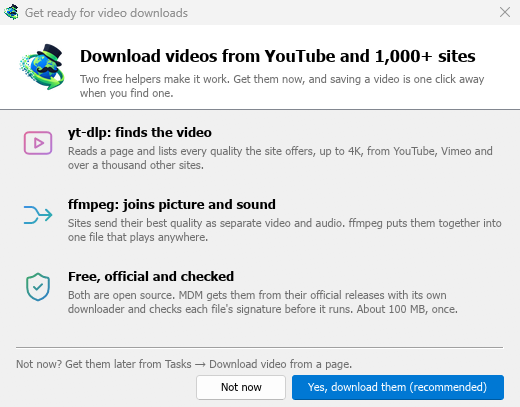
다음으로, MDM은 두 가지 무료 비디오 도우미를 제공합니다. 페이지에서 비디오를 찾는 yt-dlp와 비디오의 그림과 소리를 결합하는 ffmpeg입니다. 예, 다운로드합니다 (권장)를 클릭하면 약 100MB의 파일이 한 번 백그라운드에서 다운로드됩니다. 나중에를 선택하면 나중에 다운로드할 수 있습니다. 비디오 창에서 처음 필요할 때 제공됩니다. 자세한 내용은 비디오를 참조하세요.
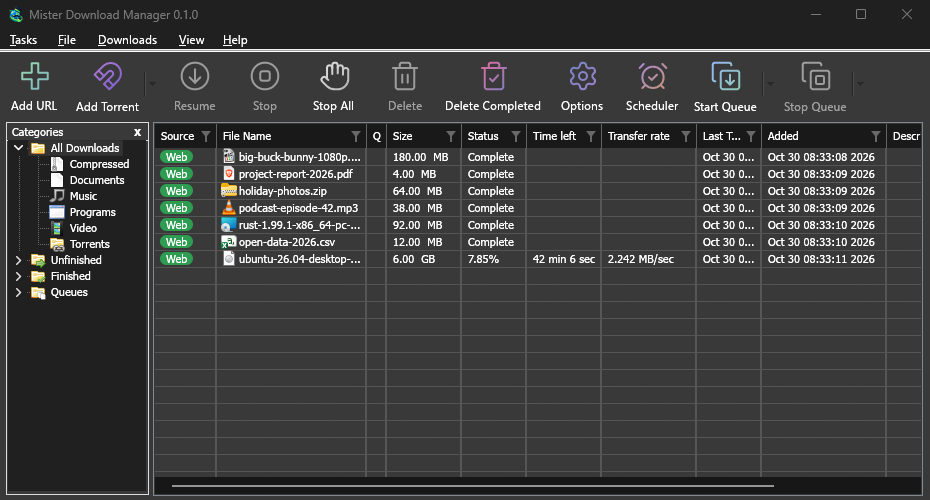
메인 창

위에서 아래로:
- 메뉴 모음.
- 작업 — 다운로드, 토렌트, 일괄 다운로드 및 비디오 추가; 드롭 대상 표시; 목록 가져오기 및 내보내기; 종료.
- 파일 — 선택한 다운로드: 다운로드 중지, 제거, 지금 다운로드, 다시 다운로드.
- 다운로드 — 모두 일시 중지, 모두 중지, 완료된 항목 모두 삭제, 찾기, 예약 관리자, 대기열, 속도 제한 및 옵션.
- 보기 — 범주 표시 또는 숨기기, 목록 정렬(파일 정렬), 다크 모드 지원 및 언어.
- 도움말 — 도움말 페이지, 튜토리얼, 바로 가기 키, 문제 보고, 업데이트 확인 및 정보.
- 도구 모음. URL 추가, 토렌트 추가, 다시 시작, 중지, 모두 중지, 삭제, 완료된 항목 삭제, 옵션, 예약 관리자, 대기열 시작, 대기열 중지. 토렌트 추가, 대기열 시작 및 대기열 중지 옆의 작은 화살표를 클릭하면 더 많은 옵션이 열립니다.
- 범주 (왼쪽). 목록에 표시할 항목을 선택합니다: 모든 다운로드, 미완료, 완료됨 및 대기열(각각 해당 범주 포함). 창과 목록 사이의 간격을 드래그하여 너비를 조절할 수 있습니다.
- 다운로드 목록 (오른쪽). 다운로드당 한 줄. 다운로드 목록을 참조하세요.
다크 모드
MDM은 Windows 설정을 따릅니다. Windows가 다크 모드로 설정되면 MDM도 다크 모드로 전환됩니다. Windows 설정과 관계없이 MDM을 라이트 모드로 유지하려면 보기 → 다크 모드 지원을 끄세요.
트레이 아이콘
메인 창을 닫아도 MDM이 종료되지 않습니다. 알림 영역에 숨겨져 다운로드, 대기열 및 예약된 작업이 계속 진행됩니다.
- 트레이 아이콘을 클릭하여 창을 다시 불러옵니다.
- 트레이 아이콘을 마우스 오른쪽 버튼으로 클릭하면 새 다운로드 추가, 일괄 다운로드 추가, 속도 제한, 예약 관리자, 메인 다운로드 대기열, 옵션 및 종료가 표시됩니다.
종료하려면 작업 → 종료 또는 트레이 메뉴에서 종료를 선택하세요.
MDM이 데이터를 저장하는 위치
다운로드 목록 및 설정은 %APPDATA%\misterdownloadmanager (downloads.json)에 있습니다. 휴대용 버전은 대신 data 폴더에 저장합니다. 다운로드된 파일은 다운로드 폴더로 이동하며, 범주별로 폴더에 정렬됩니다. 이 설정은 옵션 → 저장 위치에서 변경할 수 있습니다.
다음 단계
무료, 오픈 소스, 광고 없음, 평가판 없음.
Mister Download Manager 다운로드