

중간에 멈춘 다운로드를 처음부터 다시 시작할 필요는 없습니다. MDM은 다운로드된 부분을 유지하고 거기서부터 계속 진행합니다.
연결이 끊긴 후
연결이 끊기면 MDM은 자동으로 다시 시도합니다. 진행 창의 연결 테이블에 다시 시도 중과 이유가 표시됩니다. 일반적으로 연결이 다시 설정되면 다운로드는 자동으로 계속됩니다.
MDM이 포기하고 오류를 표시하는 경우:
- 목록에서 다운로드를 선택합니다.
- 도구 모음에서 다시 시작을 클릭합니다 (또는 마우스 오른쪽 버튼 클릭 → 다운로드 다시 시작).
충돌 또는 다시 시작 후
MDM은 각 다운로드의 진행 상황을 저장하므로, Windows 충돌, 정전 또는 MDM을 닫아도 최대 마지막 순간만 손실됩니다.
- MDM을 시작합니다. 다운로드는 미완료 아래 목록에 있습니다.
- 선택하고 다시 시작을 클릭합니다.
링크가 만료되었을 때
많은 사이트에서 잠시 동안만 작동하거나 로그인되어 있는 동안에만 작동하는 링크를 제공합니다. 이 경우 이전 주소가 더 이상 응답하지 않으므로 다시 시작이 실패합니다.
- 다운로드를 마우스 오른쪽 버튼으로 클릭하고 다운로드 주소 새로 고침을 선택합니다.
- MDM은 링크가 온 웹 페이지(알고 있는 경우)와 다운로드의 파일 속성을 엽니다.
- 웹 페이지에서 다운로드를 다시 시작하거나 새 다운로드 링크를 복사합니다(마우스 오른쪽 버튼 클릭 → 링크 복사). 브라우저가 새 다운로드를 MDM에 넘겨주면 거기서 취소하십시오. 주소만 필요합니다.
- 새 링크를 파일 속성의 주소에 붙여넣고 확인을 클릭합니다.
- 다시 시작을 클릭합니다. 다운로드는 새 주소를 사용하여 중단된 지점부터 계속됩니다.
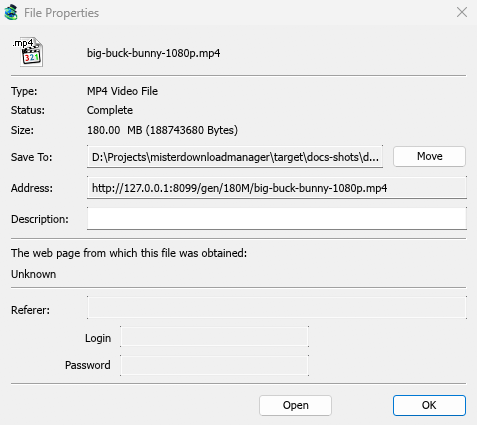
새 주소는 동일한 파일을 가리켜야 합니다. 그렇지 않으면 MDM은 서버에서 파일이 변경됨으로 중지됩니다.
서버에서 파일이 변경되었을 때
사이트가 파일을 새 버전으로 교체한 경우, MDM이 가지고 있는 부분은 더 이상 맞지 않습니다. 다운로드를 마우스 오른쪽 버튼으로 클릭하고 다시 다운로드를 선택하여 처음부터 다시 시작하십시오. 완료된 파일은 새 다운로드가 완료될 때만 교체됩니다.
다시 시작이 불가능할 때
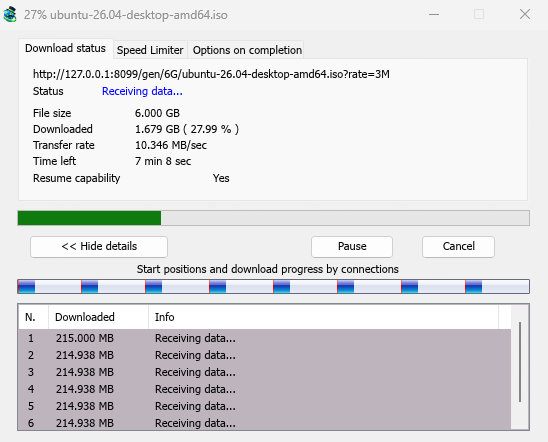
진행 창에서 다시 시작 기능을 확인하십시오. 아니요는 서버가 파일을 부분적으로 보낼 수 없음을 의미합니다. MDM은 하나의 연결을 사용하며, 중단된 다운로드는 다시 시작해야 합니다. 이러한 서버의 경우 다운로드를 중지하지 말고, 서버가 연결을 끊을 수 있는 매우 낮은 속도 제한을 피하십시오.
다음 단계
무료, 오픈 소스, 광고 없음, 평가판 없음.
Mister Download Manager 다운로드