

التنزيل الذي توقف في المنتصف لا يحتاج إلى البدء من جديد. يحتفظ MDM بما لديه ويستمر من حيث توقف.
بعد انقطاع الاتصال
عند انقطاع الاتصال، يعيد MDM المحاولة تلقائيا. في نافذة التقدم، يعرض جدول الاتصال إعادة المحاولة والسبب. عادة ما يستمر التنزيل من تلقاء نفسه بمجرد عودة الاتصال.
إذا استسلم وعرض خطأ:
- حدد التنزيل في القائمة.
- انقر على استئناف في شريط الأدوات (أو انقر بزر الفأرة الأيمن ← استئناف التنزيل).
بعد تعطل أو إعادة تشغيل
يحفظ MDM تقدم كل تنزيل أولا بأول، لذا فإن تعطل Windows أو انقطاع التيار الكهربائي أو إغلاق MDM لا يفقد سوى اللحظات الأخيرة على الأكثر.
- ابدأ تشغيل MDM. التنزيل موجود في القائمة ضمن غير مكتمل.
- حدده وانقر على استئناف.
عند انتهاء صلاحية الرابط
توزع العديد من المواقع روابط تعمل لفترة قصيرة فقط، أو فقط أثناء تسجيل دخولك. يفشل الاستئناف حينها، لأن العنوان القديم لم يعد يستجيب.
- انقر بزر الفأرة الأيمن على التنزيل واختر تحديث عنوان التنزيل.
- يفتح MDM صفحة الويب التي جاء منها الرابط (عندما يعرفها)، وخصائص الملف الخاصة بالتنزيل.
- في صفحة الويب، ابدأ التنزيل مرة أخرى، أو انسخ رابط التنزيل الجديد (انقر بزر الفأرة الأيمن ← نسخ الرابط). إذا سلم المتصفح التنزيل الجديد إلى MDM، ألغه هناك: أنت تحتاج فقط إلى العنوان.
- الصق الرابط الجديد في العنوان في خصائص الملف وانقر على موافق.
- انقر على استئناف. يستمر التنزيل من حيث توقف، باستخدام العنوان الجديد.
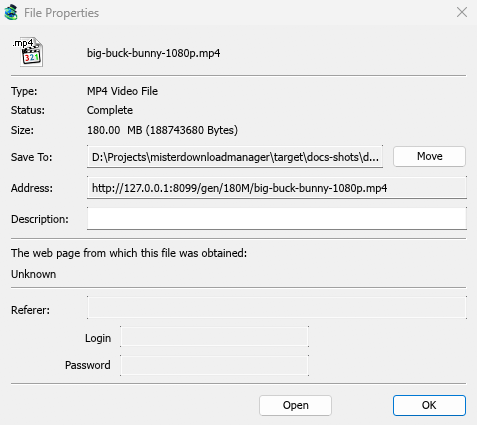
يجب أن يشير العنوان الجديد إلى نفس الملف. إذا لم يكن كذلك، يتوقف MDM مع رسالة تغير الملف على الخادم.
عندما يتغير الملف على الخادم
إذا استبدل الموقع الملف بإصدار جديد، فإن الأجزاء التي يمتلكها MDM لم تعد مناسبة. انقر بزر الفأرة الأيمن على التنزيل واختر إعادة التنزيل للبدء من جديد. لا يتم استبدال الملف المكتمل إلا عند اكتمال التنزيل الجديد.
عندما يكون الاستئناف غير ممكن
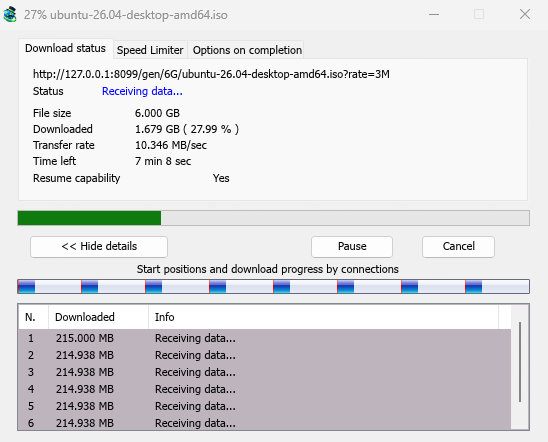
انظر إلى إمكانية الاستئناف في نافذة التقدم. تعني لا أن الخادم لا يستطيع إرسال ملف على أجزاء. يستخدم MDM حينها اتصالا واحدا، ويجب أن يبدأ التنزيل الذي يتوقف من جديد. بالنسبة لمثل هذه الخوادم، تجنب إيقاف التنزيل، وتجنب تحديد سرعة منخفضة جدا، مما قد يتسبب في قطع الخادم للاتصال.
الخطوات التالية
مجاني، مفتوح المصدر، بدون إعلانات، بدون فترة تجريبية.
تنزيل Mister Download Manager