

افتح التنزيلات ← الخيارات، أو انقر على الخيارات في شريط الأدوات. تحتوي النافذة على ثماني صفحات في صفين من علامات التبويب. موافق يحفظ تغييراتك؛ إغلاق النافذة أو الضغط على Esc يتجاهلها.
بعض الأزرار رمادية. وهي تخص ميزات لم يتم بناؤها بعد.
عام

- تشغيل Mister Download Manager عند بدء التشغيل — يبدأ MDM عند تسجيل الدخول إلى Windows. إيقاف التشغيل افتراضيا. يظهر باللون الرمادي في نسخة محمولة، والتي لا تكتب شيئا في السجل.
- عرض تنزيل الروابط المنسوخة إلى الحافظة — عند نسخ رابط لنوع ملف موجود في صفحة أنواع الملفات، تفتح معلومات ملف التنزيل معه، جاهزة للبدء (أو يبدأ التنزيل فورا، مع إيقاف تشغيل إظهار مربع حوار بدء التنزيل). تشغيل افتراضيا.
- استخدام تكامل المتصفح المتقدم — دع إضافة المتصفح تسلم التنزيلات إلى MDM. أوقف تشغيلها للاحتفاظ بكل تنزيل في المتصفح.
- تأكيد قبل حذف التنزيلات — يسأل قبل إزالة التنزيلات من القائمة. تشغيل افتراضيا؛ يؤدي عدم إظهار مربع الحوار هذا مرة أخرى في هذا السؤال إلى إيقاف تشغيله، ويؤدي تحديده هنا إلى تشغيله مرة أخرى.
- التقاط التنزيلات من المتصفحات التالية — قم بإلغاء تحديد متصفح لترك تنزيلاته وشأنها.
- تخصيص لوحات تنزيل MDM في المستعرضات → تحرير... — زر التنزيل فوق مقاطع الفيديو على صفحات الويب: قم بإيقاف تشغيله، أو اذكر المواقع التي لا يظهر عليها أبدا (افصلها بمسافات؛
*.example.comيغطي نطاقاتها الفرعية). انظر تكامل المتصفح.
انظر تكامل المتصفح.
أنواع الملفات
- بدء تنزيل أنواع الملفات التالية تلقائيا — أنواع الملفات التي يسلمها المتصفح (وتلتقطها الحافظة). افصلها بمسافات؛
*يطابق أي أحرف، كما فيR0*. افتراضي يعيد القائمة الأصلية. - عدم بدء التنزيل تلقائيا من المواقع التالية — المواقع التي تبقى تنزيلاتها في المتصفح، مفصولة بمسافات.
*.example.comيغطي كل جزء من الموقع. افتراضي يعيد القائمة الأصلية.
حفظ في

- الفئة — اختر فئة لعرض وتغيير إعداداتها أدناه.
- جديد — أنشئ فئتك الخاصة. تحرير... يغير الفئة المحددة: مجلدها، وبالنسبة لفئاتك الخاصة اسمها وأنواع ملفاتها.
- وضع أنواع الملفات التالية تلقائيا في فئة "…" — أنواع الملفات التي تذهب إلى هذه الفئة.
- دليل التنزيل الافتراضي لفئة "…" — مجلد الفئة. اكتب مسارا أو انقر فوق استعراض.
- تغيير مجلد فئة "…" بناء على آخر تحديد — عندما تختار مجلدا آخر في معلومات ملف التنزيل، يصبح مجلد الفئة من ذلك الحين فصاعدا. تشغيل افتراضيا. (يحدد الحالة الأولى لـ تذكر هذا المسار في تلك النافذة).
- تعيين تاريخ إنشاء الملف كما هو مقدم من الخادم — إعطاء الملفات المكتملة التاريخ الذي يبلغه الخادم، وليس تاريخ تنزيلها.
لا يستخدم MDM مجلدا مؤقتا: يكتب كل اتصال مباشرة في مكان الملف النهائي، لذلك لا يوجد شيء لتجميعه في النهاية.
التنزيلات
- إظهار مربع حوار بدء التنزيل — إظهار معلومات ملف التنزيل لكل تنزيل جديد. مع إيقاف تشغيله، تبدأ التنزيلات فورا، أو تنضم فقط إلى قائمة الانتظار إذا حددت عدم بدء التنزيل، إضافة الملفات إلى قائمة الانتظار فقط.
- إظهار مربع حوار اكتمال التنزيل — إظهار اكتمل التنزيل عند انتهاء ملف.
- بدء التنزيل فورا أثناء عرض مربع حوار "معلومات ملف التنزيل" — تشغيل افتراضيا، بحيث يكون التنزيل قيد التقدم بالفعل أثناء اختيارك لمجلد.
- إظهار لوحة تحديد قائمة الانتظار عند الضغط على زر "تنزيل لاحقا" — اسأل عن قائمة الانتظار؛ إيقاف تشغيلها يضعها في قائمة انتظار التنزيل الرئيسية.
- إظهار لوحة تحديد قائمة الانتظار عند إغلاق مربعات حوار التنزيل الدفعي — نفس الشيء للتنزيلات الدفعية.
- تجاهل تغييرات وقت تعديل الملف عند استئناف التنزيل — للخوادم التي تبلغ عن تاريخ جديد لنفس الملف في كل مرة. بدون ذلك، يجعل مثل هذا الخادم كل استئناف يبدأ من جديد.
- إذا تمت إضافة رابط تنزيل مكرر — اسأل، أضفه باسم مرقم، اكتب فوق القديم، أو افتح المكتمل / استأنف غير المكتمل.
- وكيل المستخدم للتنزيلات المضافة يدويا — كيف يسمي MDM نفسه للخوادم للتنزيلات التي تضيفها بنفسك. تستخدم التنزيلات من المتصفح وكيل المستخدم الخاص بالمتصفح.
الاتصال
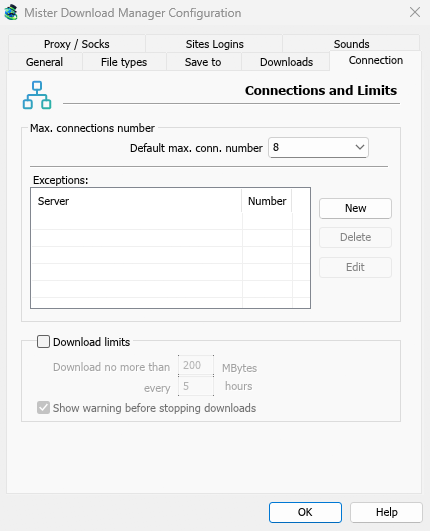
- الحد الأقصى الافتراضي لعدد الاتصالات — عدد الاتصالات التي يمكن لكل عملية تنزيل استخدامها، من 1 إلى 32 (8 افتراضيا). اكتب الرقم أو استخدم الأسهم.
- السماح بأكثر من 32 اتصالا — يرفع الحد الأقصى إلى 128، للرقم أعلاه وللاستثناءات. تسمح معظم الخوادم بعدد أقل بكثير من عنوان واحد؛ يلاحظ MDM ذلك ويطلب عددا أقل. عند إيقاف تشغيله مرة أخرى، يعود أي رقم أعلى إلى 32.
- استثناءات — رقم مختلف لبعض الخوادم. جديد يضيف واحدا (اسم الخادم وعدد الاتصالات)؛ تحرير و حذف يغيران أو يزيلان المحدد. الصفوف المميزة بـ (تلقائي) هي حدود تعلمها MDM بنفسه من الخوادم التي رفضت المزيد من الاتصالات. لا يمكن تحريرها وتتلاشى من تلقاء نفسها.
- حدود التنزيل — لا تنزل أكثر من كمية محددة كل بضع ساعات. نفس الإعداد موجود في الجدولة؛ انظر قوائم الانتظار والجدولة.
المزيد في الاتصالات والسرعة.
الوكيل / SOCKS
- لا يوجد وكيل/SOCKS — الاتصال مباشرة. هذا هو الافتراضي.
- استخدام إعدادات النظام — استخدم الوكيل المحدد في Windows.
- استخدام برنامج نصي للتكوين التلقائي — برنامج نصي لتكوين الوكيل التلقائي (PAC) الذي توفره شبكتك: اكتب عنوانه (
http://…/proxy.pac، أو ملف). يقوم MDM بجلبه ويسأله عن الوكيل الذي يمر به كل تنزيل (PROXY،SOCKSأوDIRECT)، كما تفعل المتصفحات. حتى يتم جلبه، أو إذا لم يتمكن من ذلك، يستخدم MDM إعدادات النظام. - تكوين وكيل/SOCKS يدوي — اكتب عنوان الوكيل، المنفذ، واسم المستخدم وكلمة المرور إذا كان يحتاجها، ثم حدد البروتوكولات التي ينطبق عليها (http، https). بالنسبة لوكيل SOCKS، اكتب العنوان كـ
socks5://host. - الحصول على النظام — املأ الحقول اليدوية من إعدادات وكيل Windows.
- استخدام وكيل/SOCKS من طلب المتصفح… — تشغيل افتراضيا. مع لا يوجد وكيل/SOCKS، يجعل MDM يستخدم إعدادات وكيل Windows، كما تفعل المتصفحات.
- استخدام FTP في وضع PASV — تشغيل افتراضيا: لتنزيلات FTP يفتح MDM اتصالات البيانات بنفسه (الوضع السلبي)، والذي يعمل من خلال أجهزة التوجيه وجدران الحماية. قم بإيقاف تشغيله فقط لخادم يحتاج إلى الوضع النشط (يتصل الخادم بك مرة أخرى). لا يمر FTP أبدا عبر الوكيل أعلاه، لذلك يظل مربع FTP الخاص به رماديا. انظر FTP و FTPS.
تسجيلات دخول المواقع
أسماء المستخدمين وكلمات المرور للمواقع التي تطلبها. جديد يضيف صفا: الموقع (مع مسار إذا كان تسجيل الدخول لجزء منه فقط)، واسم المستخدم وكلمة المرور. تحرير و إزالة يغيران أو يحذفان الصف المحدد. يستخدم MDM تسجيل الدخول لكل تنزيل من هذا الموقع. تسجيل الدخول المكتوب في إضافة URL (استخدام التخويل) له الأولوية لهذا التنزيل الواحد.
الأصوات
تشغيل صوت عند اكتمل التنزيل، فشل التنزيل، بدأ معالجة قائمة الانتظار وتم إيقاف/إنهاء معالجة قائمة الانتظار. ضع علامة على حدث، حدده، انقر على استعراض... لاختيار ملف .wav، ثم تشغيل لسماعه.
إقليمي
كيفية كتابة التواريخ والأوقات في قائمة التنزيلات والجدولة.
- كما يكتبها إعداد المنطقة للنظام (الافتراضي) — إعدادات منطقة Windows (الإعدادات ← الوقت واللغة ← المنطقة)؛ على macOS وLinux، الطريقة المعتادة للغتك. في الإنجليزية، تحتفظ القائمة بنص تاريخ IDM الخاص.
- طريقتي الخاصة — اختر ترتيب التاريخ (اليوم، الشهر، السنة؛ الشهر، اليوم، السنة؛ أو السنة، الشهر، اليوم)، ساعة 12 أو 24 ساعة، وأول يوم في الأسبوع في تقويم الجدولة. مثال يظهر النتيجة.
أماكن أخرى
بعض الإعدادات موجودة خارج هذه النافذة:
- التنزيلات ← محدد السرعة ← الإعدادات... — حدود السرعة. انظر الاتصالات والسرعة.
- المهام ← إعدادات التورنت... — المشاركة وربط الملفات. انظر التورنت.
- عرض ← دعم الوضع الداكن وعرض ← اللغة.
- تعليمات ← التحقق من وجود تحديثات... — التحقق من وجود تحديثات عند كل بدء تشغيل موجود في تلك النافذة.
الخطوات التالية
مجاني، مفتوح المصدر، بدون إعلانات، بدون فترة تجريبية.
تنزيل Mister Download Manager