

نافذة التقدم
لكل تنزيل قيد التشغيل نافذة تقدم خاصة به. تفتح عند بدء التنزيل؛ لإعادة فتحها، انقر نقرا مزدوجا فوق التنزيل في القائمة.
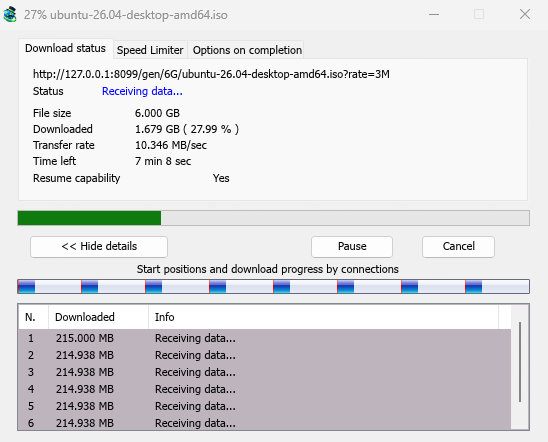
تعرض علامة التبويب حالة التنزيل ما يلي:
- الحالة — جار الاتصال...، جار استلام البيانات...، متوقف مؤقتا، مكتمل أو الخطأ.
- حجم الملف، تم التنزيل ومعدل النقل.
- الوقت المتبقي.
- إمكانية الاستئناف — نعم إذا كان الخادم يسمح لـ MDM بمتابعة التنزيل لاحقا، لا إذا لم يكن كذلك.
إظهار التفاصيل >> (مفتوحة افتراضيا) تضيف عرض الاتصال:
- شريط للملف بأكمله، يوضح أين بدأ كل اتصال ومدى تقدمه (مواضع البدء وتقدم التنزيل حسب الاتصالات).
- جدول به صف واحد لكل اتصال: رقمه، مقدار ما تم تنزيله، وما يفعله الآن.
الأزرار:
- إيقاف مؤقت يوقف التنزيل ويحتفظ بما تم تنزيله؛ استئناف يتابعه.
- إلغاء الأمر يوقف التنزيل ويغلق النافذة. يبقى التنزيل في القائمة ويمكن استئنافه.
- إغلاق النافذة باستخدام زر الإغلاق الخاص بها يبقي التنزيل قيد التشغيل.
علامتا تبويب إضافيتان:
- محدد السرعة — حد لهذا التنزيل فقط. انظر أدناه.
- خيارات عند الاكتمال — تظهر مكان حفظ الملف. ألغ تحديد إظهار مربع حوار اكتمال التنزيل لتخطي مربع اكتمل التنزيل لهذا الملف فقط.
إخفاء علامة التبويب يعود إلى حالة التنزيل.
عند انتهاء التنزيل
اكتمل التنزيل يظهر حجم الملف وعنوانه ومكان حفظه. اختر فتح، فتح باستخدام...، فتح المجلد أو إغلاق. يمكنك أيضا سحب المربع الصغير في أسفل اليمين إلى المستكشف أو بريد إلكتروني أو محادثة لإسقاط الملف هناك.
حدد عدم إظهار مربع الحوار هذا مرة أخرى لإيقاف رؤيته. يمكن إعادة تشغيله في الخيارات ← التنزيلات ← إظهار مربع حوار اكتمال التنزيل.
كيف يستخدم MDM الاتصالات
يقسم MDM الملف إلى أجزاء وينزلها عبر عدة اتصالات في وقت واحد:
- يستخدم 8 اتصالات افتراضيا. يمكنك تعيين من 1 إلى 32 في الخيارات ← الاتصال ← الحد الأقصى الافتراضي لعدد الاتصالات، أو ما يصل إلى 128 بعد تحديد السماح بأكثر من 32 اتصالا هناك. تساعد الاتصالات الإضافية فقط عندما يرسل الخادم كل اتصال بسرعة محدودة ويسمح بهذا العدد من عنوان واحد؛ تسمح معظم الخوادم بعدد أقل بكثير.
- عندما ينهي اتصال جزءه، فإنه يتولى نصف أكبر جزء متبق، بحيث لا يبقى أي اتصال خاملا بينما لا يزال اتصال آخر يعمل.
- يتم إسقاط الاتصال الأبطأ بكثير من الآخرين وإعادة فتحه.
- تسمح بعض الخوادم بعدد قليل فقط من الاتصالات. يلاحظ MDM ذلك ويتوقف عن طلب المزيد من هذا الخادم. ما تعلمه يظهر في الخيارات → الاتصال تحت الاستثناءات، معلما بـ (تلقائي).
- يمكنك تعيين رقم لخادم بنفسك: الخيارات ← الاتصال ← جديد، ثم اكتب اسم الخادم وعدد الاتصالات.
يكتب كل اتصال مباشرة في مكان الملف على القرص، في ملف جزئي اسمه <name>.mdm.part بجوار الملف النهائي. عندما تكتمل جميع الأجزاء، يتحقق MDM من الحجم ويعيد تسميته. لا يوجد مجلد مؤقت ولا خطوة دمج في النهاية.
الاستئناف
يستأنف التنزيل من حيث توقف: بعد إيقافه، أو بعد انقطاع الاتصال، أو بعد تعطل Windows أو MDM. يحفظ MDM مدى تقدم كل جزء أثناء التنزيل.
- يتم إعادة محاولة الاتصال الذي يفشل بمفرده. يظهر جدول نافذة التقدم إعادة المحاولة والسبب.
- لمتابعة تنزيل متوقف، حدده وانقر على استئناف في شريط الأدوات (أو ملف → تنزيل الآن).
- قبل المتابعة، يتحقق MDM من أن الملف على الخادم لا يزال كما هو. إذا تغير، يتوقف التنزيل مع رسالة تغير الملف على الخادم. استخدم إعادة التنزيل للبدء من جديد من البداية.
- إذا كانت إمكانية الاستئناف لا، فلا يمكن للخادم إرسال ملف على أجزاء. يقوم MDM حينها بتنزيله عبر اتصال واحد، ويجب أن يبدأ التنزيل الذي يتوقف من جديد.
استئناف تنزيل معطل يشمل الروابط منتهية الصلاحية أيضا.
محدد السرعة
يمنع محدد السرعة MDM من استخدام كل اتصالك.
لكل تنزيل
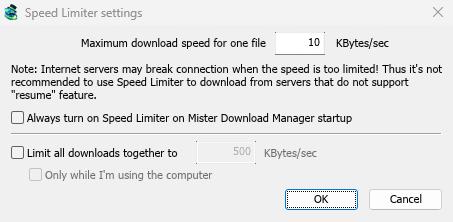
- اختر التنزيلات → محدد السرعة → الإعدادات....
- اضبط أقصى سرعة تنزيل لملف واحد بالكيلوبايت/ثانية. تبدأ من 10، لذا اضبطها قبل تشغيل المحدد.
- انقر على موافق.
- اختر التنزيلات → محدد السرعة → تشغيل. إيقاف التشغيل يعيد السرعة الكاملة.
تشغيل محدد السرعة دائما عند بدء تشغيل Mister Download Manager يقوم بتشغيله في كل مرة يبدأ فيها MDM.
لجميع التنزيلات معا
في نفس النافذة، حدد تحديد جميع التنزيلات معا إلى واضبط السرعة. هذا يحد من MDM ككل، بغض النظر عن عدد الملفات التي يتم تنزيلها. ينطبق هذا كلما تم تحديده، سواء كان محدد السرعة لكل ملف قيد التشغيل أم لا.
ضع علامة في مربع فقط أثناء استخدامي للكمبيوتر لتطبيقه فقط أثناء استخدامك للماوس أو لوحة المفاتيح. بعد دقيقة واحدة بدون إدخال، يعود MDM إلى السرعة الكاملة.
لتنزيل واحد
في نافذة تقدم التنزيل، افتح علامة التبويب محدد السرعة:
- ضع علامة في مربع استخدام محدد السرعة.
- اضبط أقصى سرعة تنزيل بالكيلوبايت/ثانية. يتم تطبيق الحد الجديد على الفور.
- حدد تذكر إعدادات محدد السرعة لهذا الملف عند إيقاف/استئناف التنزيل للحفاظ على هذا الحد للملف: ينطبق مرة أخرى عند استئنافه لاحقا، حتى بعد إعادة تشغيل MDM.
تسقط بعض الخوادم الاتصال عندما تكون السرعة منخفضة جدا. تجنب تحديدا صارما للخوادم التي لا يمكنها الاستئناف (إمكانية الاستئناف: لا).
الخطوات التالية
مجاني، مفتوح المصدر، بدون إعلانات، بدون فترة تجريبية.
تنزيل Mister Download Manager