

Вікно прогресу
Кожне завантаження, що виконується, має власне вікно прогресу. Воно відкривається, коли починається завантаження; щоб відкрити його знову, двічі клацніть завантаження у списку.
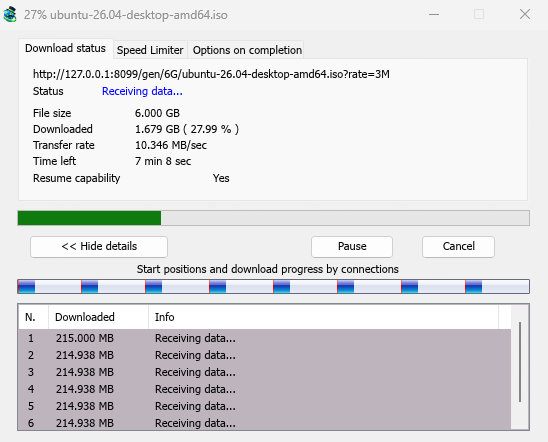
Вкладка Стан завантаження показує:
- Стан — Підключення..., Отримання даних..., Призупинено, Завершено або помилка.
- Розмір файлу, Завантажено та Швидкість передачі.
- Залишилося часу.
- Можливість відновлення — Так, якщо сервер дозволяє MDM продовжити завантаження пізніше, Ні, якщо ні.
Показати деталі >> (відкрито за замовчуванням) додає вигляд з’єднання:
- Смуга всього файлу, що показує, де почалося кожне з’єднання і наскільки воно просунулося (Початкові позиції та прогрес завантаження за з’єднаннями).
- Таблиця з одним рядком для кожного з’єднання: його номер, скільки воно завантажило та що воно робить зараз.
Кнопки:
- Пауза зупиняє завантаження та зберігає те, що вже є; Продовжити продовжує його.
- Скасувати зупиняє завантаження та закриває вікно. Завантаження залишається у списку і може бути відновлене.
- Закриття вікна за допомогою кнопки закриття залишає завантаження працюючим.
Ще дві вкладки:
- Обмежувач швидкості — обмеження лише для цього завантаження. Дивіться нижче.
- Параметри після завершення — показує, куди буде збережено файл. Зніміть прапорець Показати діалогове вікно завершення завантаження, щоб пропустити вікно Завантаження завершено лише для цього файлу.
Сховати вкладку повертає до Стан завантаження.
Коли завантаження завершується
Завантаження завершено показує розмір файлу, його адресу та місце збереження. Виберіть Відкрити, Відкрити за допомогою..., Відкрити папку або Закрити. Ви також можете перетягнути невелике вікно внизу праворуч до Провідника, електронної пошти або чату, щоб скинути файл туди.
Поставте прапорець Більше не показувати це діалогове вікно, щоб припинити його показ. Його можна знову увімкнути в Параметри → Завантаження → Показати діалогове вікно завершення завантаження.
Як MDM використовує з’єднання
MDM розбиває файл на частини та завантажує їх через кілька з’єднань одночасно:
- За замовчуванням використовується 8 з’єднань. Ви можете встановити від 1 до 32 у Параметри → Підключення → Типова макс. кількість з’єднань, або до 128 після встановлення прапорця Дозволити більше 32 з’єднань там. Більше з’єднань допомагає лише тоді, коли сервер надсилає кожне з обмеженою швидкістю та дозволяє таку кількість з однієї адреси; більшість серверів дозволяють набагато менше.
- Коли з’єднання завершує свою частину, воно бере на себе половину найбільшої частини, що залишилася, тому жодне з’єднання не простоює, поки інше ще працює.
- З’єднання, яке набагато повільніше за інші, розривається та відкривається знову.
- Деякі сервери дозволяють лише кілька з’єднань. MDM помічає це і припиняє запитувати у цього сервера більше. Те, що він дізнався, відображається в Параметри → З’єднання під Винятки, позначені (авто).
- Ви можете самостійно встановити кількість для сервера: Параметри → З’єднання → Створити, потім введіть ім’я сервера та кількість з’єднань.
Кожне з’єднання записує безпосередньо у місце файлу на диску, у частинний файл з назвою <name>.mdm.part поруч із кінцевим файлом. Коли всі частини готові, MDM перевіряє розмір і перейменовує його. Немає тимчасової папки та кроку об’єднання в кінці.
Відновлення
Завантаження відновлюється з місця зупинки: після того, як ви його зупинили, після розриву з'єднання або після збою Windows чи MDM. MDM зберігає прогрес кожної частини в процесі завантаження.
- З'єднання, що перервалося, автоматично повторюється. У таблиці вікна прогресу відображається Повторна спроба та причина.
- Щоб продовжити зупинене завантаження, виберіть його та натисніть Продовжити на панелі інструментів (або Файл → Завантажити зараз).
- Перед продовженням MDM перевіряє, чи файл на сервері залишився тим самим. Якщо він змінився, завантаження зупиняється з повідомленням файл змінився на сервері. Використовуйте Перезавантажити, щоб почати знову з початку.
- Якщо Можливість відновлення має значення Ні, сервер не може надсилати файл частинами. Тоді MDM завантажує його через одне з'єднання, і завантаження, що зупинилося, доведеться починати спочатку.
Відновити перерване завантаження також охоплює прострочені посилання.
Обмежувач швидкості
Обмежувач швидкості не дозволяє MDM використовувати всю пропускну здатність вашого з'єднання.
Для кожного завантаження
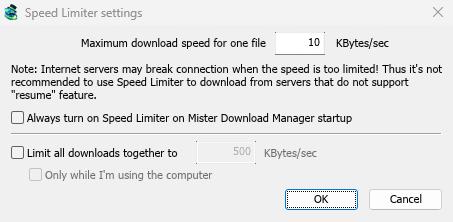
- Виберіть Завантаження → Обмежувач швидкості → Налаштування....
- Встановіть Максимальну швидкість завантаження для одного файлу в КБ/с. За замовчуванням вона становить 10, тому встановіть її перед увімкненням обмежувача.
- Натисніть OK.
- Виберіть Завантаження → Обмежувач швидкості → Увімкнути. Вимкнути знову надає повну швидкість.
Завжди вмикати обмежувач швидкості при запуску Mister Download Manager вмикає його щоразу при запуску MDM.
Для всіх завантажень разом
У тому ж вікні встановіть прапорець Обмежити всі завантаження разом до та встановіть швидкість. Це обмежує MDM в цілому, незалежно від кількості завантажуваних файлів. Це застосовується щоразу, коли прапорець встановлено, незалежно від того, увімкнено чи вимкнено обмежувач для кожного файлу.
Встановіть прапорець Лише коли я використовую комп’ютер, щоб застосовувати його лише під час використання миші або клавіатури. Після хвилини без введення MDM повертається до повної швидкості.
Для одного завантаження
У вікні прогресу завантаження відкрийте вкладку Обмежувач швидкості:
- Встановіть прапорець Використовувати обмежувач швидкості.
- Встановіть Максимальну швидкість завантаження в КБ/с. Нове обмеження застосовується негайно.
- Встановіть прапорець Запам'ятати налаштування обмежувача швидкості для цього файлу при зупинці/відновленні завантаження, щоб зберегти це обмеження для файлу: воно застосовується знову, коли ви відновлюєте його пізніше, навіть після перезапуску MDM.
Деякі сервери розривають з'єднання, коли швидкість дуже низька. Уникайте жорстких обмежень для серверів, які не можуть відновлювати завантаження (Можливість відновлення: Ні).
Наступні кроки
- Залишити певну швидкість для всього іншого →
- Відновити перерване завантаження →
- Налаштування підключення в Параметрах →
Безкоштовно, з відкритим кодом, без реклами, без пробного періоду.
Завантажити Mister Download Manager