

MDM завантажує відео з вебсторінок: YouTube, Vimeo, Dailymotion, Twitch, TikTok, X, Instagram, Facebook, Reddit, SoundCloud та понад тисячі інших сайтів. Він робить це за допомогою yt-dlp — відкритої програми, спільнота якої підтримує її роботу, коли сайти змінюються.
Розпочати завантаження відео
- Введіть адресу сторінки відео в Додати URL (Ctrl+N). MDM розпізнає сторінки відео та відкриває вікно відео, вже шукаючи сторінку.
- Або виберіть Завдання → Завантажити відео зі сторінки..., вставте адресу в Адреса сторінки та натисніть Знайти.
Будь-яка інша адреса сторінки, яка виявляється вебсторінкою, а не файлом, також пропонується вікну відео.
yt-dlp та ffmpeg
MDM пропонує своїх двох помічників під час першого запуску, а потім знову, коли вони вперше потрібні. Він завантажує їх з офіційних релізів за допомогою власного завантажувача, тому перерване з'єднання відновлюється, і використовує ваші налаштування проксі:
- yt-dlp (близько 23 МБ) шукає сторінку та завантажує відео. Вперше натисніть Інсталювати yt-dlp. MDM перевіряє завантаження за підписом, який публікують розробники yt-dlp, перш ніж використовувати його.
- ffmpeg (близько 80 МБ) об'єднує відео та його звук, коли сайт розділяє їх, що більшість сайтів роблять для вищої якості. Натисніть Інсталювати ffmpeg, коли MDM запропонує це. MDM перевіряє його за контрольними сумами, опублікованими в його релізі.
Обидва зберігаються в папці tools у папці даних MDM.
Виберіть якість
- Дочекайтеся списку. Він показує кожну роздільну здатність з її розміром, найкращі спочатку, а Тільки аудіо в кінці.
- Виберіть один. Без ffmpeg перераховуються лише ті якості, які мають свій звук.
- Перевірте Зберегти до (за замовчуванням папка категорії Відео) та Ім'я файлу, яке походить від назви відео.
- Натисніть Завантажити зараз або Пізніше, щоб додати його до списку без початку завантаження.
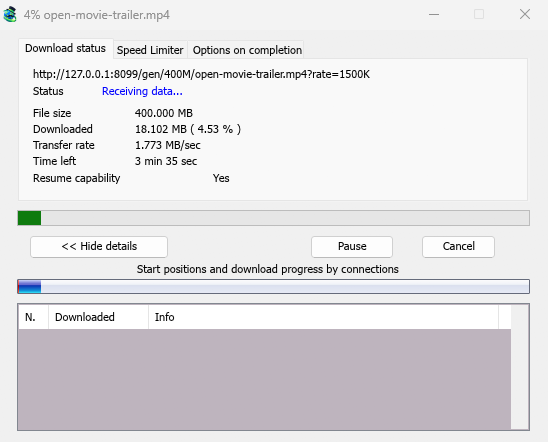
Потім відео завантажується як будь-який інший файл, з власним рядком у списку та вікном прогресу. yt-dlp завантажує його через один власний потік, тому таблиця з'єднань вікна залишається порожньою.
Списки відтворення та мікси
Адреса сторінки, яка вказує на одне відео у списку відтворення або міксі (наприклад, watch?v=…&list=…), завантажує це одне відео, а не весь список.
Коли відеосервер недоступний
Деякі сайти, серед них YouTube, надсилають кожного глядача на найближчий відеосервер, іноді той, що знаходиться у власній мережі інтернет-провайдера. Якщо цей сервер недоступний з вашого з'єднання, браузер тихо перемикається на інший, але yt-dlp сам по собі здасться. Перед кожним завантаженням відео MDM перевіряє сервери за посиланнями відео і, якщо один не відповідає, перемикається на наступний, який вказано на сайті. Журнал завантаження повідомляє, коли це відбувається.
Якщо відео не завантажується
- Наведіть курсор на Стан завантаження або відкрийте його вікно прогресу, щоб прочитати повідомлення yt-dlp.
- На цій сторінці немає відео, яке можна завантажити означає, що yt-dlp нічого не знайшов на сторінці. Перевірте, чи адреса є власною сторінкою відео.
- Сайти часто змінюються, і новіша версія yt-dlp зазвичай це виправляє. MDM ще не оновлює yt-dlp самостійно. Щоб отримати найновішу версію: вийдіть з MDM (Завдання → Вихід), видаліть папку
tools\yt-dlpу папці даних MDM (%APPDATA%\misterdownloadmanagerабо папкуdataпортативної копії), запустіть MDM, відкрийте вікно відео та натисніть Інсталювати yt-dlp. - Відео, захищені DRM (більшість платних потокових сервісів), не можуть бути завантажені, і MDM не намагається цього робити.
- Завантаження може суперечити умовам деяких сайтів. Перевірка цього залежить від вас.
- Все ще не працює? Використайте Довідка → Повідомити про проблему та вкажіть адресу сторінки.
Наступні кроки
Безкоштовно, з відкритим кодом, без реклами, без пробного періоду.
Завантажити Mister Download Manager