

Відкрийте Завантаження → Параметри або натисніть Параметри на панелі інструментів. Вікно має вісім сторінок на двох рядках вкладок. OK зберігає ваші зміни; закриття вікна або натискання Esc скасовує їх.
Деякі кнопки сірі. Вони належать до функцій, які ще не реалізовані.
Загальні

- Запускати Mister Download Manager під час запуску — запускати MDM, коли ви входите в Windows. За замовчуванням вимкнено. Сіре у портативній копії, яка нічого не записує до реєстру.
- Пропонувати завантажити посилання, скопійовані до буфера обміну — коли ви копіюєте посилання, тип файлу якого є на сторінці Типи файлів, відкривається Інформація про файл завантаження з ним, готове до початку (або завантаження починається відразу, якщо Показувати діалогове вікно початку завантаження вимкнено). За замовчуванням увімкнено.
- Використовувати розширену інтеграцію з браузером — дозволити розширенню браузера передавати завантаження до MDM. Вимкніть це, щоб усі завантаження залишалися в браузері.
- Підтверджувати перед видаленням завантажень — запитувати перед видаленням завантажень зі списку. За замовчуванням увімкнено; Більше не показувати це діалогове вікно у цьому питанні вимикає його, а позначення тут знову вмикає.
- Перехоплювати завантаження з наступних браузерів — зніміть позначку з браузера, щоб залишити його завантаження без змін.
- Налаштувати панелі завантаження MDM у браузерах → Змінити... — кнопка завантаження над відео на веб-сторінках: вимкніть її або перерахуйте сайти, на яких вона ніколи не відображається (розділіть їх пробілами;
*.example.comохоплює її піддомени). Дивіться Інтеграція з браузером.
Дивіться Інтеграція з браузером.
Типи файлів
- Автоматично починати завантаження наступних типів файлів — типи файлів, які передає браузер (і які підхоплює буфер обміну). Розділіть їх пробілами;
*відповідає будь-яким символам, як уR0*. Типово повертає початковий список. - Не починати завантаження автоматично з наступних сайтів — сайти, завантаження з яких залишаються в браузері, розділені пробілами.
*.example.comохоплює кожну частину сайту. Типово повертає початковий список.
Зберегти до

- Категорія — виберіть категорію, щоб переглянути та змінити її налаштування нижче.
- Створити — створіть власну категорію. Змінити... змінює вибрану: її папку, а для ваших власних категорій — її назву та типи файлів.
- Автоматично поміщати в категорію "…" наступні типи файлів — типи файлів, які належать до цієї категорії.
- Типовий каталог завантажень для категорії "…" — папка категорії. Введіть шлях або натисніть Огляд.
- Змінити папку для категорії "…" на останню вибрану — коли ви вибираєте іншу папку в Інформація про файл завантаження, вона стає папкою категорії з цього моменту. За замовчуванням увімкнено. (Це встановлює початковий стан Запам'ятати цей шлях у цьому вікні.)
- Встановити дату створення файлу, надану сервером — надавати завершеним файлам дату, яку повідомляє сервер, а не дату їх завантаження.
MDM не використовує тимчасову папку: кожне з'єднання записує дані безпосередньо в місце призначення кінцевого файлу, тому в кінці нічого не потрібно збирати.
Завантаження
- Показувати діалогове вікно початку завантаження — показувати Інформація про файл завантаження для кожного нового завантаження. Якщо вимкнено, завантаження починаються відразу, або лише додаються до черги, якщо ви позначите Не починати завантаження, лише додати файли до черги.
- Показати діалогове вікно завершення завантаження — показувати Завантаження завершено, коли файл завершено.
- Починати завантаження негайно під час відображення діалогового вікна "Інформація про файл завантаження" — за замовчуванням увімкнено, тому завантаження вже триває, поки ви вибираєте папку.
- Показувати панель вибору черги під час натискання кнопки "Завантажити пізніше" — запитувати, яку чергу; вимкнення поміщає її в Основна черга завантажень.
- Показувати панель вибору черги під час закриття діалогових вікон пакетного завантаження — те саме для пакетних завантажень.
- Ігнорувати зміни часу модифікації файлу під час відновлення завантаження — для серверів, які щоразу повідомляють нову дату для того самого файлу. Без цього такий сервер змушує кожне відновлення починатися спочатку.
- Якщо додано дублікат посилання для завантаження — запитати, додати його з нумерованою назвою, перезаписати старе або відкрити завершене / відновити незавершене.
- User-Agent для завантажень, доданих вручну — як MDM називає себе серверам для завантажень, які ви додаєте самостійно. Завантаження з браузера використовують власний User-Agent браузера.
Підключення
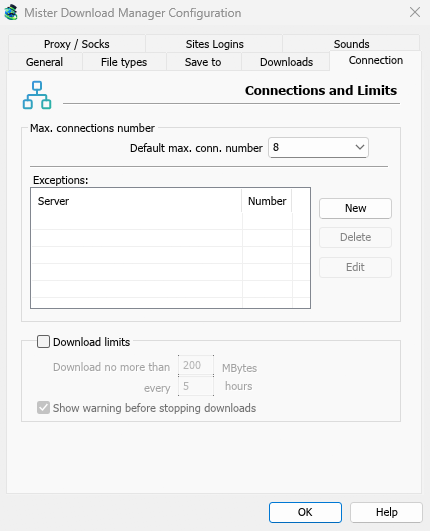
- Типова макс. кількість з’єднань — скільки з’єднань може використовувати кожне завантаження, від 1 до 32 (8 типово). Введіть число або скористайтеся стрілками.
- Дозволити більше 32 з’єднань — збільшує максимум до 128 для зазначеного вище числа та для винятків. Більшість серверів дозволяють набагато менше з однієї адреси; MDM це помічає і запитує менше. Якщо знову вимкнути, будь-яке вище число повернеться до 32.
- Винятки — інша кількість для деяких серверів. Новий додає один (назва сервера та кількість з’єднань); Редагувати та Видалити змінюють або видаляють вибраний. Рядки, позначені (авто), є обмеженнями, які MDM дізнався самостійно від серверів, що відмовили у більшій кількості з’єднань. Їх не можна редагувати, і вони зникають самі по собі.
- Обмеження завантаження — завантажувати не більше встановленої кількості кожні кілька годин. Це ж налаштування є в Планувальнику; див. Черги та Планувальник.
Більше в З’єднання та швидкість.
Проксі / Socks
- Без проксі/SOCKS — підключатися безпосередньо. Це типово.
- Використовувати системні параметри — використовувати проксі, встановлений у Windows.
- Використовувати сценарій автоматичної конфігурації — сценарій автоматичної конфігурації проксі (PAC), наданий вашою мережею: введіть його адресу (
http://…/proxy.pacабо файл). MDM отримує його та запитує, через який проксі проходить кожне завантаження (PROXY,SOCKSабоDIRECT), як це роблять браузери. Доки він не буде отриманий, або якщо це неможливо, MDM використовує системні параметри. - Налаштування проксі/socks вручну — введіть адресу проксі, Порт, а також Ім’я користувача та Пароль, якщо вони потрібні, потім позначте протоколи, для яких він призначений (http, https). Для SOCKS-проксі введіть адресу як
socks5://host. - Отримати систему — заповнити поля вручну з налаштувань проксі Windows.
- Використовувати проксі/socks із запиту браузера… — увімкнено типово. З Без проксі/SOCKS це змушує MDM використовувати налаштування проксі Windows, як це роблять браузери.
- Використовувати FTP у пасивному режимі — увімкнено типово: для завантажень FTP MDM сам відкриває з’єднання для даних (пасивний режим), що працює через маршрутизатори та брандмауери. Вимкніть це лише для сервера, якому потрібен активний режим (сервер підключається до вас). FTP ніколи не проходить через проксі вище, тому його поле ftp залишається сірим. Див. FTP та FTPS.
Входи на сайти
Імена користувачів та паролі для сайтів, які їх запитують. Новий додає рядок: сайт (зі шляхом, якщо вхід призначений лише для його частини), ім’я користувача та пароль. Редагувати та Видалити змінюють або видаляють вибраний рядок. MDM використовує вхід для кожного завантаження з цього сайту. Вхід, введений у Додати URL (Використовувати авторизацію), має пріоритет для цього одного завантаження.
Звуки
Відтворити звук для Завантаження завершено, Помилка завантаження, Обробка черги розпочато та Обробка черги зупинено/завершено. Позначте подію, виберіть її, натисніть Огляд..., щоб вибрати файл .wav, і Відтворити, щоб прослухати його.
Регіональні
Як дати та час записуються у списку завантажень та Планувальнику.
- Як їх записує регіон системи (типово) — регіональні налаштування Windows (Налаштування → Час і мова → Регіон); на macOS та Linux — звичайний спосіб вашої мови. В англійській мові список зберігає власний текст дати IDM.
- Мій власний спосіб — виберіть порядок дати (день, місяць, рік; місяць, день, рік; або рік, місяць, день), 12- або 24-годинний формат та перший день тижня у календарі Планувальника. Приклад показує результат.
Інше
Кілька налаштувань знаходяться поза цим вікном:
- Завантаження → Обмежувач швидкості → Налаштування... — обмеження швидкості. Див. З’єднання та швидкість.
- Завдання → Налаштування торрентів... — спільний доступ та асоціації файлів. Див. Торренти.
- Вигляд → Підтримка темного режиму та Вигляд → Мова.
- Довідка → Перевірити наявність оновлень... — Перевіряти наявність оновлень під час кожного запуску знаходиться в цьому вікні.
Наступні кроки
Безкоштовно, з відкритим кодом, без реклами, без пробного періоду.
Завантажити Mister Download Manager