

Mở Tải xuống → Tùy chọn, hoặc nhấp Tùy chọn trên thanh công cụ. Cửa sổ có tám trang trên hai hàng tab. OK lưu các thay đổi của bạn; đóng cửa sổ hoặc nhấn Esc sẽ hủy bỏ chúng.
Một số nút bị làm mờ. Chúng thuộc về các tính năng chưa được xây dựng.
Chung

- Khởi chạy Mister Download Manager khi khởi động — khởi động MDM khi bạn đăng nhập vào Windows. Mặc định là tắt. Bị làm mờ trong bản sao di động, bản này không ghi gì vào registry.
- Đề xuất tải xuống các liên kết đã sao chép vào bảng tạm — khi bạn sao chép một liên kết có loại tệp nằm trên trang Loại tệp, Thông tin tệp tải xuống sẽ mở ra với liên kết đó, sẵn sàng bắt đầu (hoặc quá trình tải xuống bắt đầu ngay lập tức, nếu Hiển thị hộp thoại bắt đầu tải xuống tắt). Mặc định là bật.
- Sử dụng tích hợp trình duyệt nâng cao — cho phép tiện ích mở rộng trình duyệt chuyển các bản tải xuống cho MDM. Tắt nó để giữ mọi bản tải xuống trong trình duyệt.
- Xác nhận trước khi xóa bản tải xuống — hỏi trước khi xóa các bản tải xuống khỏi danh sách. Mặc định là bật; Không hiển thị hộp thoại này nữa trong câu hỏi đó sẽ tắt nó, và chọn lại ở đây sẽ bật lại.
- Chụp các bản tải xuống từ các trình duyệt sau — bỏ chọn một trình duyệt để không can thiệp vào các bản tải xuống của nó.
- Tùy chỉnh bảng điều khiển tải xuống MDM trong trình duyệt → Sửa... — nút tải xuống trên video trên các trang web: tắt nó, hoặc liệt kê các trang web mà nó không bao giờ hiển thị (phân cách bằng dấu cách;
*.example.combao gồm các tên miền phụ của nó). Xem Tích hợp trình duyệt.
Xem Tích hợp trình duyệt.
Loại tệp
- Tự động bắt đầu tải xuống các loại tệp sau — các loại tệp mà trình duyệt chuyển giao (và bảng tạm nhận). Phân cách bằng dấu cách;
*khớp với bất kỳ ký tự nào, như trongR0*. Mặc định đặt lại danh sách ban đầu. - Không tự động bắt đầu tải xuống từ các trang web sau — các trang web mà các bản tải xuống của chúng vẫn nằm trong trình duyệt, phân cách bằng dấu cách.
*.example.combao gồm mọi phần của một trang web. Mặc định đặt lại danh sách ban đầu.
Lưu vào

- Danh mục — chọn một danh mục để xem và thay đổi cài đặt của nó bên dưới.
- Mới — tạo danh mục của riêng bạn. Sửa... thay đổi danh mục đã chọn: thư mục của nó, và đối với các danh mục của riêng bạn là tên và loại tệp của nó.
- Tự động đặt vào danh mục "…" các loại tệp sau — các loại tệp sẽ được chuyển vào danh mục này.
- Thư mục tải xuống mặc định cho danh mục "…" — thư mục của danh mục. Nhập đường dẫn hoặc nhấp Duyệt.
- Thay đổi thư mục cho danh mục "…" theo lần chọn cuối cùng — khi bạn chọn một thư mục khác trong Thông tin tệp tải xuống, nó sẽ trở thành thư mục của danh mục đó từ đó trở đi. Mặc định là bật. (Nó đặt trạng thái ban đầu của Ghi nhớ đường dẫn này trong cửa sổ đó.)
- Đặt ngày tạo tệp theo máy chủ cung cấp — đặt cho các tệp đã hoàn thành ngày mà máy chủ báo cáo, chứ không phải ngày bạn tải xuống.
MDM không sử dụng thư mục tạm thời: mọi kết nối ghi trực tiếp vào vị trí của tệp cuối cùng, vì vậy không có gì phải ghép lại ở cuối.
Tải xuống
- Hiển thị hộp thoại bắt đầu tải xuống — hiển thị Thông tin tệp tải xuống cho mỗi bản tải xuống mới. Khi tắt, các bản tải xuống bắt đầu ngay lập tức, hoặc chỉ tham gia hàng đợi nếu bạn chọn Không bắt đầu tải xuống, chỉ thêm tệp vào hàng đợi.
- Hiển thị hộp thoại hoàn tất tải xuống — hiển thị Tải xuống hoàn tất khi một tệp hoàn thành.
- Bắt đầu tải xuống ngay lập tức trong khi hiển thị hộp thoại "Thông tin tệp tải xuống" — mặc định là bật, để quá trình tải xuống đã diễn ra trong khi bạn chọn thư mục.
- Hiển thị bảng chọn hàng đợi khi nhấn nút "Tải xuống sau" — hỏi chọn hàng đợi nào; tắt sẽ đặt nó vào Hàng đợi tải xuống chính.
- Hiển thị bảng chọn hàng đợi khi đóng hộp thoại tải xuống hàng loạt — tương tự cho các bản tải xuống hàng loạt.
- Bỏ qua các thay đổi thời gian sửa đổi tệp khi tiếp tục tải xuống — dành cho các máy chủ báo cáo ngày mới cho cùng một tệp mỗi lần. Nếu không có nó, một máy chủ như vậy sẽ khiến mỗi lần tiếp tục phải bắt đầu lại.
- Nếu một liên kết tải xuống trùng lặp được thêm vào — hỏi, thêm nó với tên được đánh số, ghi đè lên cái cũ, hoặc mở cái đã hoàn thành / tiếp tục cái chưa hoàn thành.
- User-Agent cho các lượt tải xuống được thêm thủ công — cách MDM tự nhận dạng với máy chủ cho các lượt tải xuống bạn tự thêm. Các lượt tải xuống từ trình duyệt sử dụng User-Agent của chính trình duyệt.
Kết nối
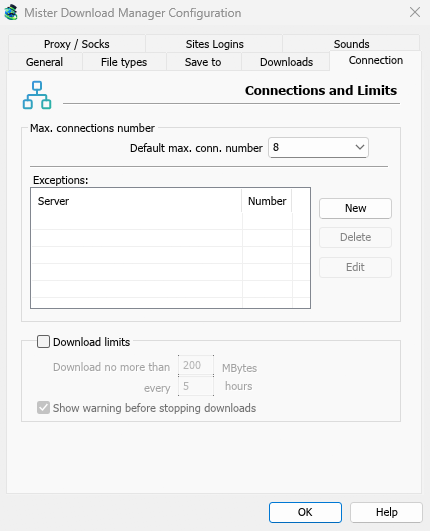
- Số kết nối tối đa mặc định — số kết nối mà mỗi lượt tải xuống có thể sử dụng, từ 1 đến 32 (mặc định là 8). Nhập số hoặc dùng các mũi tên.
- Cho phép nhiều hơn 32 kết nối — tăng tối đa lên 128, cho số ở trên và cho các trường hợp ngoại lệ. Hầu hết các máy chủ chỉ cho phép ít kết nối hơn từ một địa chỉ; MDM sẽ nhận biết và yêu cầu ít hơn. Khi tắt lại, bất kỳ số nào cao hơn sẽ trở về 32.
- Ngoại lệ — một số khác cho một số máy chủ. Mới thêm một (tên máy chủ và số kết nối); Sửa và Xóa thay đổi hoặc xóa mục đã chọn. Các hàng được đánh dấu (tự động) là giới hạn mà MDM tự học từ các máy chủ đã từ chối nhiều kết nối hơn. Chúng không thể chỉnh sửa và tự biến mất.
- Giới hạn tải xuống — không tải xuống quá một lượng đã đặt sau mỗi vài giờ. Cài đặt tương tự có trong Bộ lập lịch; xem Hàng đợi và Bộ lập lịch.
Xem thêm trong Kết nối và tốc độ.
Proxy / Socks
- Không có proxy/socks — kết nối trực tiếp. Đây là mặc định.
- Sử dụng cài đặt hệ thống — sử dụng proxy đã đặt trong Windows.
- Sử dụng tập lệnh cấu hình tự động — tập lệnh cấu hình tự động proxy (PAC) mà mạng của bạn cung cấp: nhập địa chỉ của nó (
http://…/proxy.pac, hoặc một tệp). MDM tìm nạp nó và hỏi nó xem mỗi lượt tải xuống đi qua proxy nào (PROXY,SOCKShoặcDIRECT), giống như các trình duyệt. Cho đến khi nó được tìm nạp, hoặc nếu không thể, MDM sử dụng cài đặt của hệ thống. - Cấu hình proxy/socks thủ công — nhập địa chỉ proxy, Cổng, và Tên người dùng và Mật khẩu nếu cần, sau đó đánh dấu các giao thức mà nó dành cho (http, https). Đối với proxy SOCKS, viết địa chỉ là
socks5://host. - Lấy Hệ thống — điền các trường thủ công từ cài đặt proxy của Windows.
- Sử dụng proxy/socks từ yêu cầu của trình duyệt… — bật theo mặc định. Với Không có proxy/socks, nó khiến MDM sử dụng cài đặt proxy của Windows, giống như các trình duyệt.
- Sử dụng FTP ở chế độ PASV — bật theo mặc định: đối với các lượt tải xuống FTP, MDM tự mở các kết nối dữ liệu (chế độ thụ động), hoạt động thông qua bộ định tuyến và tường lửa. Chỉ tắt nó đối với máy chủ cần chế độ chủ động (máy chủ kết nối lại với bạn). FTP không bao giờ đi qua proxy ở trên, vì vậy hộp ftp của nó vẫn bị xám. Xem FTP và FTPS.
Đăng nhập trang web
Tên người dùng và mật khẩu cho các trang web yêu cầu chúng. Mới thêm một hàng: trang web (với đường dẫn nếu đăng nhập chỉ dành cho một phần của nó), tên người dùng và mật khẩu. Sửa và Xóa thay đổi hoặc xóa hàng đã chọn. MDM sử dụng thông tin đăng nhập cho mọi lượt tải xuống từ trang web đó. Thông tin đăng nhập được nhập trong Thêm URL (Sử dụng ủy quyền) được ưu tiên cho lượt tải xuống đó.
Âm thanh
Phát âm thanh cho Tải xuống hoàn tất, Tải xuống không thành công, Đã bắt đầu xử lý hàng đợi và Đã dừng/hoàn tất xử lý hàng đợi. Đánh dấu một sự kiện, chọn nó, nhấp vào Duyệt... để chọn một tệp .wav, và Phát để nghe.
Khu vực
Cách ngày và giờ được viết trong danh sách tải xuống và Bộ lập lịch.
- Theo cách viết của khu vực hệ thống (mặc định) — cài đặt khu vực của Windows (Cài đặt → Thời gian & ngôn ngữ → Khu vực); trên macOS và Linux, cách thông thường của ngôn ngữ của bạn. Trong tiếng Anh, danh sách giữ nguyên văn bản ngày của IDM.
- Cách riêng của tôi — chọn thứ tự ngày (ngày, tháng, năm; tháng, ngày, năm; hoặc năm, tháng, ngày), đồng hồ 12 hoặc 24 giờ, và ngày đầu tiên trong tuần trong lịch của Bộ lập lịch. Ví dụ hiển thị kết quả.
Ở nơi khác
Một vài cài đặt nằm ngoài cửa sổ này:
- Tải xuống → Giới hạn tốc độ → Cài đặt... — giới hạn tốc độ. Xem Kết nối và tốc độ.
- Tác vụ → Cài đặt torrent... — chia sẻ và liên kết tệp. Xem Torrent.
- Xem → Hỗ trợ Chế độ tối và Xem → Ngôn ngữ.
- Trợ giúp → Kiểm tra bản cập nhật... — Kiểm tra bản cập nhật mỗi khi khởi động nằm trong cửa sổ đó.
Các bước tiếp theo
Miễn phí, mã nguồn mở, không quảng cáo, không dùng thử.
Tải xuống Mister Download Manager