

Sau vài tháng, danh sách có thể chứa hàng trăm bản tải xuống. Dưới đây là bốn cách để tìm thấy bản bạn muốn.
Tìm theo tên
- Nhấn Ctrl+F (hoặc Tải xuống → Tìm). Cửa sổ Tìm tệp sẽ mở ra.
- Nhập một phần tên tệp.
- Nhấp vào Tìm. Kết quả khớp đầu tiên sẽ được chọn.
- Nhấn F3 để chuyển đến kết quả khớp tiếp theo. Tìm kiếm sẽ quay vòng lên đầu.
Tìm theo mô tả hoặc địa chỉ
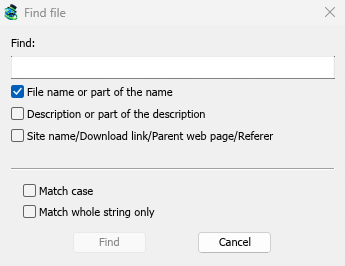
Trong Tìm tệp, đánh dấu những gì cần tìm:
- Tên tệp hoặc một phần của tên — mặc định được bật.
- Mô tả hoặc một phần của mô tả — ghi chú của bạn.
- Tên trang web/Liên kết tải xuống/Trang web gốc/Referer — địa chỉ, tên trang web và trang mà bản tải xuống đến từ. Đánh dấu tùy chọn này để tìm mọi thứ từ một trang web.
Khớp chữ hoa/thường phân biệt chữ hoa và chữ thường. Chỉ khớp toàn bộ chuỗi chỉ tìm những kết quả khớp chính xác, hoàn chỉnh.
Lọc danh sách
Mỗi tiêu đề cột có một biểu tượng phễu mờ. Nhấp vào đó để chỉ giữ lại một số hàng:
- Trên Trạng thái, chỉ đánh dấu Lỗi để xem các bản tải xuống bị lỗi.
- Trên Nguồn, chỉ đánh dấu Torrent.
- Trên Q, đánh dấu Trong hàng đợi hoặc Không có trong hàng đợi.
- Trên Tên tệp, Mô tả và các cột khác, nhập một từ.
Biểu tượng phễu của cột đã lọc sẽ chuyển sang màu xanh lam. Nhấp chuột phải vào tiêu đề cột và chọn Xóa tất cả bộ lọc để xem lại mọi thứ.
Thu hẹp bằng danh mục và sắp xếp
- Nhấp vào Chưa hoàn tất hoặc Đã hoàn tất trong các danh mục, hoặc một danh mục như Video, để chỉ xem các bản tải xuống đó.
- Nhấp vào tiêu đề cột để sắp xếp: Đã thêm cho bản mới nhất, Kích cỡ cho bản lớn nhất, Tên tệp cho A đến Z. Nhấp lại để đảo ngược.
- Khi danh sách được chọn, nhập các chữ cái đầu tiên của một tên để chuyển thẳng đến đó.
Các bước tiếp theo
Miễn phí, mã nguồn mở, không quảng cáo, không dùng thử.
Tải xuống Mister Download Manager