

몇 달이 지나면 목록에 수백 개의 다운로드가 있을 수 있습니다. 원하는 다운로드를 찾는 네 가지 방법이 있습니다.
이름으로 찾기
- Ctrl+F를 누르거나(다운로드 → 찾기) 파일 찾기를 엽니다.
- 파일 이름의 일부를 입력합니다.
- 찾기를 클릭합니다. 첫 번째 일치 항목이 선택됩니다.
- F3을 눌러 다음 일치 항목으로 이동합니다. 검색은 맨 위로 돌아갑니다.
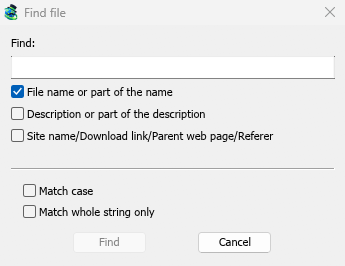
설명 또는 주소로 찾기
파일 찾기에서 검색할 항목을 선택합니다.
- 파일 이름 또는 이름의 일부 — 기본적으로 켜져 있습니다.
- 설명 또는 설명의 일부 — 사용자 메모입니다.
- 사이트 이름/다운로드 링크/상위 웹 페이지/참조자 — 주소, 사이트 이름 및 다운로드가 시작된 페이지입니다. 한 사이트의 모든 항목을 찾으려면 이 항목을 선택합니다.
대/소문자 일치는 대문자를 구분합니다. 전체 문자열만 일치는 정확하고 완전한 일치만 찾습니다.
목록 필터링
각 열 제목에는 희미한 깔때기 모양이 있습니다. 이를 클릭하여 일부 행만 유지합니다.
- 상태에서 오류만 선택하여 실패한 다운로드를 확인합니다.
- 원본에서 토렌트만 선택합니다.
- 큐에서 큐에 있음 또는 큐에 없음을 선택합니다.
- 파일 이름, 설명 및 기타 열에 단어를 입력합니다.
필터링된 열의 깔때기 모양이 파란색으로 바뀝니다. 열 제목을 마우스 오른쪽 버튼으로 클릭하고 모든 필터 지우기를 선택하여 모든 항목을 다시 확인합니다.
카테고리 및 정렬로 좁히기
- 카테고리에서 미완료 또는 완료됨을 클릭하거나 비디오와 같은 카테고리를 클릭하여 해당 다운로드만 확인합니다.
- 열 제목을 클릭하여 정렬합니다. 최신 항목은 추가됨, 가장 큰 항목은 크기, A부터 Z까지는 파일 이름입니다. 다시 클릭하면 역순으로 정렬됩니다.
- 목록이 선택된 상태에서 이름의 첫 글자를 입력하여 해당 항목으로 바로 이동합니다.
다음 단계
무료, 오픈 소스, 광고 없음, 평가판 없음.
Mister Download Manager 다운로드