

MDM은 마그넷 링크와 .torrent 파일에서 BitTorrent 파일을 다운로드합니다. 토렌트는 다른 다운로드와 동일한 목록에 나타나며, 원본 열에 토렌트로 표시되고, 다른 다운로드처럼 대기열에 추가하고 예약할 수 있습니다.
토렌트 추가
- 도구 모음에서 토렌트 추가를 클릭하여
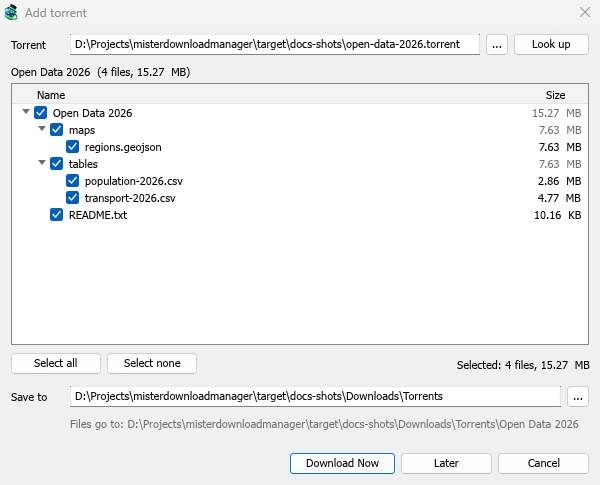
.torrent파일을 선택합니다. 또는 옆에 있는 화살표를 클릭하고 토렌트 파일 열기... 또는 마그넷 링크 추가...를 선택합니다 (작업 아래에도 있습니다). - 토렌트 추가 창이 열립니다. 마그넷 링크를 토렌트에 붙여넣거나 ...을 클릭하여
.torrent파일을 선택한 다음 찾아보기를 클릭합니다. - MDM은 토렌트를 읽고 해당 파일을 폴더 트리로 표시합니다.
.torrent파일은 즉시 읽힙니다. 마그넷 링크는 먼저 다른 피어로부터 파일 목록을 가져와야 하므로 1~2분 정도 걸릴 수 있습니다. - 원하지 않는 폴더나 파일은 선택을 취소합니다. 모두 선택 및 선택 안 함은 큰 토렌트에 유용합니다. 선택됨은 선택한 파일 수와 데이터 양을 보여줍니다.
- 저장 위치를 확인합니다. 파일 저장 위치는 정확한 폴더를 보여줍니다. 토렌트는 자체 카테고리를 가지므로 기본적으로
Downloads\Torrents입니다. - 지금 다운로드를 클릭하거나, 시작하지 않고 목록에 추가하려면 나중에를 클릭하세요.
마그넷 링크를 URL 추가에 붙여넣거나, 마그넷 링크 또는 .torrent 파일을 끌어 놓기 대상(작업 → 끌어 놓기 대상 표시)에 놓을 수도 있습니다. 토렌트가 이미 목록에 있으면 MDM은 두 번 추가하는 대신 이미 있음을 알려줍니다.
다운로드 중
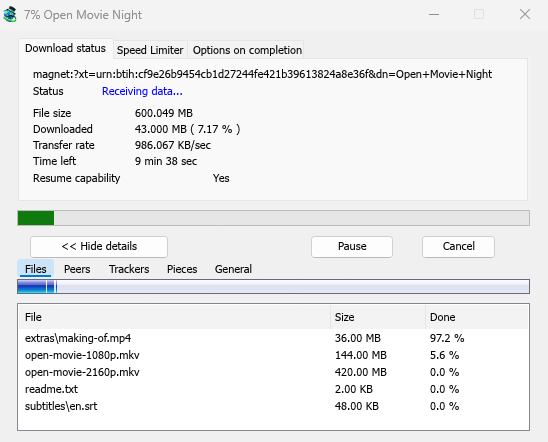
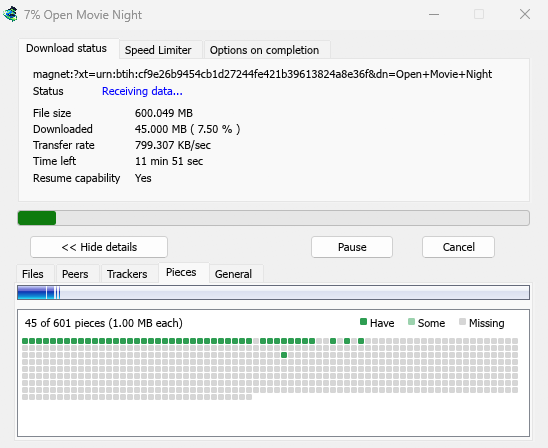
목록에서 토렌트를 두 번 클릭하여 진행 상황 창을 엽니다. 일반적인 상태 외에도 토렌트 창에는 5개의 탭이 있습니다.
- 파일 — 각 파일, 크기 및 완료된 양. 선택을 취소한 파일은 건너뜀으로 표시됩니다.
- 피어 — 다운로드하는 컴퓨터와 각 컴퓨터로부터 받은 양 및 보낸 양.
- 트래커 — 토렌트의 트래커. 트래커가 없으면 피어는 DHT 및 다른 피어로부터 옵니다.
- 조각 — 토렌트 조각의 지도: 있음, 부분적으로 있음, 또는 없음.
- 일반 — 정보 해시, 조각, 피어, 보낸 양, 공유 비율 및 폴더.
토렌트 설정
작업 → 토렌트 설정...을 선택합니다 (토렌트 추가 옆의 화살표도 가능):
- 토렌트 완료 후 계속 공유 — 기본적으로 꺼져 있습니다: 완료된 토렌트는 다른 다운로드와 마찬가지로 중지됩니다. 다운로드가 완료된 후에도 다른 피어에게 계속 업로드하려면 이 기능을 켜십시오.
- Mister Download Manager로 마그넷 링크 및 .torrent 파일 열기 — 그러면 Windows는 브라우저에서 마그넷 링크를, 탐색기에서
.torrent파일을 MDM으로 엽니다. 이는 사용자 Windows 계정에만 해당됩니다. Windows의 다음으로 열기에서 선택한 프로그램이 우선합니다. 설치 프로그램이 이 기능을 켜줄 수 있습니다.
MDM은 토렌트를 처음 추가할 때 토렌트 엔진을 시작합니다. 토렌트를 전혀 사용하지 않으면 피어를 수신 대기하지 않습니다.
다음 단계
무료, 오픈 소스, 광고 없음, 평가판 없음.
Mister Download Manager 다운로드