

MDM descarga archivos BitTorrent desde enlaces magnet y archivos .torrent. Los torrents aparecen en la misma lista que otras descargas, marcados como Torrent en la columna Origen, y se pueden poner en cola y programar como ellas.
Añadir un torrent
- Haga clic en Añadir torrent en la barra de herramientas para elegir un archivo
.torrent. O haga clic en la flecha que hay al lado y elija Abrir archivo torrent... o Añadir enlace magnet... (también en Tareas). - Se abre Añadir torrent. Pegue un enlace magnet en Torrent, o haga clic en ... para elegir un archivo
.torrent, y luego haga clic en Buscar. - MDM lee el torrent y muestra sus archivos como un árbol de carpetas. Un archivo
.torrentse lee al instante. Un enlace magnet primero tiene que obtener la lista de archivos de otros pares, lo que puede tardar uno o dos minutos. - Desmarque las carpetas o archivos que no desee. Seleccionar todo y No seleccionar ninguno son útiles con torrents grandes. Seleccionado muestra cuántos archivos y cuántos datos ha elegido.
- Compruebe Guardar en. Los archivos van a muestra la carpeta exacta. Los torrents tienen su propia categoría, por lo que por defecto es
Downloads\Torrents. - Haz clic en Descargar ahora, o en Más tarde para añadirlo a la lista sin iniciar la descarga.
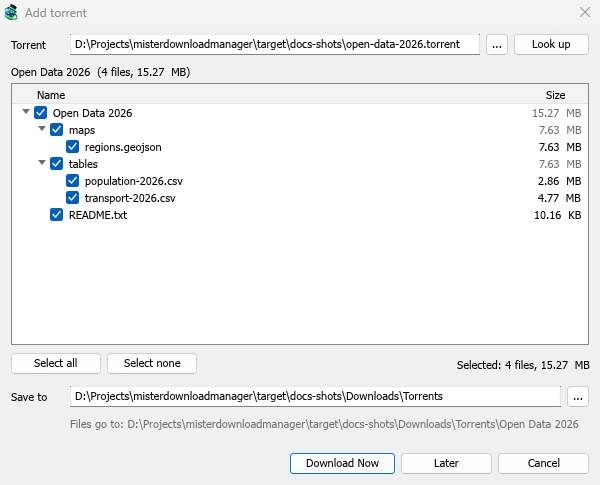
También puede pegar un enlace magnet en Añadir URL, o arrastrar un enlace magnet o un archivo .torrent al destino de arrastre (Tareas → Mostrar destino de arrastre). Si un torrent ya está en la lista, MDM lo indica en lugar de añadirlo dos veces.
Mientras se descarga
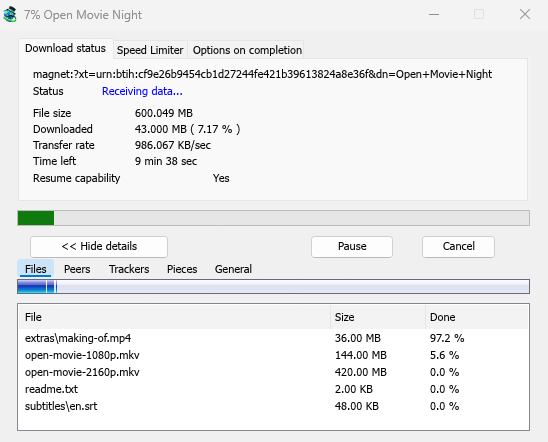
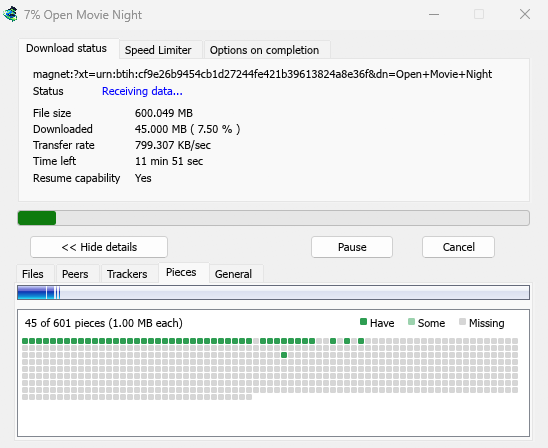
Haga doble clic en el torrent de la lista para abrir su ventana de progreso. Además del estado habitual, la ventana de un torrent tiene cinco pestañas:
- Archivos — cada archivo, su tamaño y cuánto se ha completado. Los archivos que desmarcó muestran Omitido.
- Pares — los ordenadores desde los que está descargando, con cuánto ha recibido y enviado a cada uno.
- Rastreadores — los rastreadores del torrent. Sin ninguno, los pares provienen de la DHT y de otros pares.
- Partes — un mapa de las partes del torrent: presentes, parcialmente presentes o ausentes.
- General — el hash de información, las partes, los pares, cuánto se envió, la relación de compartición y la carpeta.
Configuración de torrents
Elija Tareas → Configuración de torrents... (o la flecha junto a Añadir torrent):
- Seguir compartiendo torrents después de que terminen — desactivado por defecto: un torrent terminado se detiene, como cualquier descarga. Actívelo para seguir subiendo a otros pares después de que su descarga se haya completado.
- Abrir enlaces magnet y archivos .torrent con Mister Download Manager — Windows abrirá entonces los enlaces magnet en su navegador y los archivos
.torrenten el Explorador con MDM. Esto es solo para su cuenta de Windows; un programa que haya elegido en Abrir con de Windows seguirá siendo el primero. La instalación puede activarlo por usted.
MDM inicia su motor de torrents la primera vez que añade un torrent. Si nunca usa torrents, nunca escucha a los pares.
Pasos siguientes
Gratis, código abierto, sin anuncios, sin prueba.
Descargar Mister Download Manager