

MDM ดาวน์โหลดไฟล์ BitTorrent จากลิงก์แม่เหล็กและไฟล์ .torrent ทอร์เรนต์จะปรากฏในรายการเดียวกับการดาวน์โหลดอื่นๆ โดยมีเครื่องหมาย Torrent ในคอลัมน์ Source และสามารถจัดคิวและกำหนดเวลาได้เหมือนกัน
เพิ่มทอร์เรนต์
- คลิก Add Torrent บนแถบเครื่องมือเพื่อเลือกไฟล์
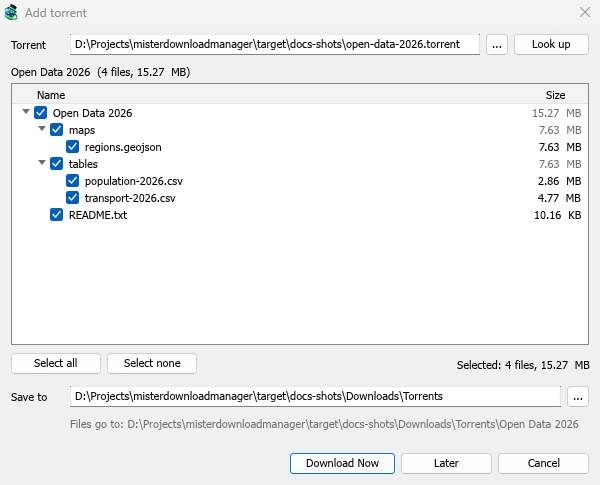
.torrentหรือคลิกลูกศรข้างๆ แล้วเลือก Open torrent file... หรือ Add magnet link... (อยู่ใต้ Tasks ด้วย) - Add torrent จะเปิดขึ้น วางลิงก์แม่เหล็กใน Torrent หรือคลิก ... เพื่อเลือกไฟล์
.torrentจากนั้นคลิก Look up - MDM จะอ่านทอร์เรนต์และแสดงไฟล์เป็นโครงสร้างโฟลเดอร์ ไฟล์
.torrentจะถูกอ่านทันที ลิงก์แม่เหล็กจะต้องดึงรายการไฟล์จากเพียร์อื่นๆ ก่อน ซึ่งอาจใช้เวลาหนึ่งหรือสองนาที - ยกเลิกการเลือกโฟลเดอร์หรือไฟล์ที่คุณไม่ต้องการ Select all และ Select none มีประโยชน์สำหรับทอร์เรนต์ขนาดใหญ่ Selected จะแสดงจำนวนไฟล์และปริมาณข้อมูลที่คุณเลือก
- ตรวจสอบ Save to Files go to จะแสดงโฟลเดอร์ที่แน่นอน ทอร์เรนต์มีหมวดหมู่ของตัวเอง ดังนั้นโดยค่าเริ่มต้นจะเป็น
Downloads\Torrents - คลิก ดาวน์โหลดเดี๋ยวนี้ หรือ ภายหลัง เพื่อเพิ่มลงในรายการโดยไม่ต้องเริ่มดาวน์โหลด
คุณยังสามารถวางลิงก์แม่เหล็กใน Add URL หรือลากลิงก์แม่เหล็กหรือไฟล์ .torrent ไปยังเป้าหมายการวาง (Tasks → Show drop target) หากทอร์เรนต์อยู่ในรายการแล้ว MDM จะแจ้งให้ทราบแทนที่จะเพิ่มซ้ำสองครั้ง
ระหว่างการดาวน์โหลด
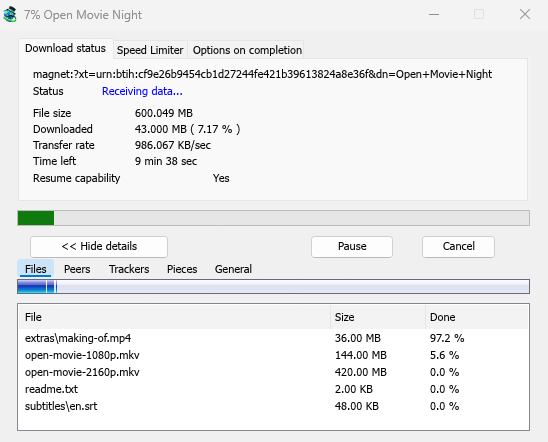
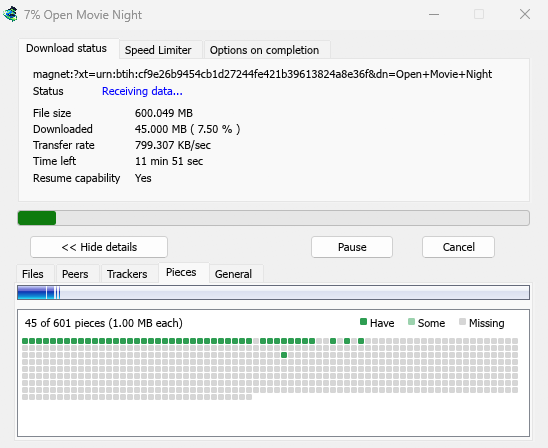
ดับเบิลคลิกที่ทอร์เรนต์ในรายการเพื่อเปิดหน้าต่างความคืบหน้า นอกจากสถานะปกติแล้ว หน้าต่างของทอร์เรนต์ยังมีห้าแท็บ:
- Files — แต่ละไฟล์ ขนาด และความคืบหน้าของไฟล์ ไฟล์ที่คุณยกเลิกการเลือกจะแสดง Skipped
- Peers — คอมพิวเตอร์ที่คุณกำลังดาวน์โหลดจาก พร้อมกับปริมาณที่คุณได้รับและส่งไปยังแต่ละเครื่อง
- Trackers — ตัวติดตามของทอร์เรนต์ หากไม่มี ตัวติดตามจะมาจาก DHT และเพียร์อื่นๆ
- Pieces — แผนที่ของชิ้นส่วนทอร์เรนต์: มีอยู่ มีบางส่วน หรือหายไป
- General — แฮชข้อมูล ชิ้นส่วน เพียร์ ปริมาณที่ส่ง อัตราส่วนการแชร์ และโฟลเดอร์
การตั้งค่าทอร์เรนต์
เลือก Tasks → Torrent settings... (หรือลูกศรข้าง Add Torrent):
- Keep sharing torrents after they finish — ปิดโดยค่าเริ่มต้น: ทอร์เรนต์ที่เสร็จสิ้นจะหยุดลงเหมือนกับการดาวน์โหลดทั่วไป เปิดใช้งานเพื่ออัปโหลดไปยังเพียร์อื่นๆ ต่อไปหลังจากดาวน์โหลดเสร็จสมบูรณ์
- Open magnet links and .torrent files with Mister Download Manager — Windows จะเปิดลิงก์แม่เหล็กในเบราว์เซอร์ของคุณและไฟล์
.torrentใน Explorer ด้วย MDM นี่สำหรับบัญชี Windows ของคุณเท่านั้น โปรแกรมที่คุณเลือกใน Open with ของ Windows จะยังคงเป็นอันดับแรก การตั้งค่าสามารถเปิดใช้งานให้คุณได้
MDM จะเริ่มเอ็นจิ้นทอร์เรนต์ครั้งแรกที่คุณเพิ่มทอร์เรนต์ หากคุณไม่เคยใช้ทอร์เรนต์ ก็จะไม่ฟังเพียร์เลย
ขั้นตอนถัดไป
ฟรี, โอเพนซอร์ส, ไม่มีโฆษณา, ไม่มีช่วงทดลองใช้
ดาวน์โหลด Mister Download Manager