

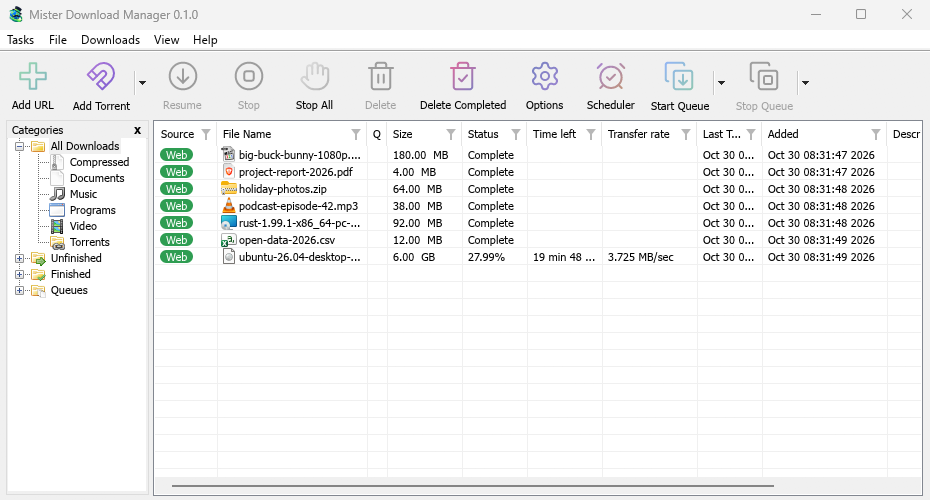
Mister Download Manager (MDM) เป็นโปรแกรมช่วยดาวน์โหลดฟรีสำหรับ Windows มีการจัดวางที่ผู้ใช้ Internet Download Manager คุ้นเคย: แถบเครื่องมือ, หมวดหมู่ทางซ้าย, รายการดาวน์โหลด และส่วนขยายเบราว์เซอร์ที่ส่งการดาวน์โหลดมายังโปรแกรม
หน้านี้จะอธิบายแต่ละส่วนของโปรแกรม คู่มือจะแนะนำสิ่งที่ผู้คนทำบ่อยที่สุด โดยแยกเป็นแต่ละงาน
เริ่มต้นที่นี่
- เริ่มต้นใช้งาน — ติดตั้ง MDM (ติดตั้ง, แบบพกพา หรือไฟล์ zip), เลือกภาษา และทำความคุ้นเคยกับหน้าต่างหลัก
- การดาวน์โหลดครั้งแรกของคุณ — คำแนะนำสองนาทีตั้งแต่การคัดลอกลิงก์ไปจนถึงการเปิดไฟล์
กำลังดาวน์โหลด
- การเพิ่มการดาวน์โหลด — เพิ่ม URL, คลิปบอร์ด, เป้าหมายการลากและวาง, การดาวน์โหลดเป็นชุดและรายการลิงก์, และ เริ่มการดาวน์โหลด เทียบกับ ดาวน์โหลดภายหลัง
- การผสานรวมกับเบราว์เซอร์ — ส่วนขยายสำหรับ Chrome, Edge, Brave และ Firefox, การดาวน์โหลดที่โปรแกรมรับมา, และสิ่งที่เกิดขึ้นเมื่อ MDM ไม่ทำงาน
การจัดระเบียบ
- รายการดาวน์โหลด — คอลัมน์, ตัวกรอง, โครงสร้างหมวดหมู่, การเลือกดาวน์โหลดหลายรายการ, การค้นหารายการเดียว, และการลบการดาวน์โหลดพร้อมหรือไม่พร้อมไฟล์
- คิวและตัวจัดกำหนดการ — เรียกใช้การดาวน์โหลดทีละไม่กี่รายการ, เริ่มและหยุดตามเวลาที่กำหนด, และปิดคอมพิวเตอร์เมื่อเสร็จสิ้น
ความเร็วและการเชื่อมต่อ
- การเชื่อมต่อและความเร็ว — หน้าต่างความคืบหน้า, วิธีที่ MDM แบ่งไฟล์ออกเป็นหลายการเชื่อมต่อ, การดำเนินการต่อ, และ ตัวจำกัดความเร็ว
วิดีโอและทอร์เรนต์
- ดาวน์โหลดวิดีโอ — ดาวน์โหลดวิดีโอจากหน้าเว็บ (YouTube, Vimeo และอื่นๆ อีกมากมาย) ด้วย yt-dlp
- ทอร์เรนต์ — ลิงก์แม่เหล็กและไฟล์ .torrent, การเลือกไฟล์, และการแชร์
การตั้งค่า
- ตัวเลือก — ทุกหน้าของหน้าต่าง ตัวเลือก
- ภาษา — 86 ภาษาของอินเทอร์เฟซ, รูปแบบจากขวาไปซ้าย, และวิธีช่วยแปล
- โหมดพกพา — เรียกใช้ MDM จากโฟลเดอร์หรือ USB โดยไม่ต้องติดตั้ง
- แป้นพิมพ์ลัด — ทุกปุ่มที่หน้าต่างหลักตอบสนอง
- บรรทัดคำสั่งและการทำงานอัตโนมัติ — สวิตช์บรรทัดคำสั่งของ IDM, เครื่องมือ
misterdownloadmanager-cli, และ API การทำงานอัตโนมัติที่โปรแกรมอื่นสามารถใช้ได้ - ผู้ช่วย AI (MCP) — ให้ Claude, Cursor, VS Code หรือผู้ช่วย MCP อื่นๆ แสดงรายการ, เพิ่ม, หยุดชั่วคราว และลบการดาวน์โหลดของคุณ
บทช่วยสอน
- ดาวน์โหลดไฟล์ — คัดลอกลิงก์, เพิ่ม, เปิดไฟล์
- ดักจับการดาวน์โหลดจากเบราว์เซอร์ของคุณ — ตั้งค่าส่วนขยายเพื่อให้การดาวน์โหลดที่คลิกไปที่ MDM
- ดาวน์โหลดข้ามคืน — จัดคิวไฟล์และให้ ตัวจัดกำหนดการ เริ่มต้นในเวลากลางคืน
- ดำเนินการต่อการดาวน์โหลดที่เสียหาย — ดำเนินการต่อหลังจากตัดการเชื่อมต่อ, โปรแกรมขัดข้อง หรือลิงก์หมดอายุ
- คงความเร็วไว้สำหรับสิ่งอื่น — จำกัด MDM เพื่อให้การเรียกดูและการโทรยังคงราบรื่น
- ดาวน์โหลดวิดีโอจากหน้าเว็บ — เลือกคุณภาพและบันทึกวิดีโอ
- พกพา MDM บน USB — สำเนาแบบพกพา พร้อมการดาวน์โหลดที่บันทึกลงใน USB
- ค้นหาการดาวน์โหลดในรายการยาวๆ — ค้นหา, ค้นหาถัดไป และตัวกรองคอลัมน์
วิธีใช้
- รายงานข้อขัดข้อง — สิ่งที่หน้าต่างรายงานข้อขัดข้องแสดงเมื่อ MDM ปิดโดยไม่คาดคิดหรือไม่ตอบสนอง, รายงานประกอบด้วยอะไรบ้าง, และวิธีส่งรายงาน
- การแก้ไขปัญหา — สิ่งที่ต้องตรวจสอบเมื่อการดาวน์โหลดล้มเหลว, เบราว์เซอร์ไม่ส่งการดาวน์โหลด, หรือกำหนดการไม่เริ่มต้น
- รุ่น — ดาวน์โหลดเวอร์ชันล่าสุด
- รายงานปัญหา — หรือใช้ วิธีใช้ → รายงานปัญหา ใน MDM ซึ่งจะกรอกเวอร์ชัน ระบบ และวิธีการติดตั้ง MDM ให้คุณโดยอัตโนมัติ
ภาพหน้าจอในเอกสารเหล่านี้จะแสดงธีมสีอ่อน เว้นแต่จะระบุไว้เป็นอย่างอื่น MDM จะทำงานตามโหมดมืดของ Windows: เมื่อ Windows ตั้งค่าเป็นโหมดมืด MDM ก็จะเป็นโหมดมืดด้วย
ฟรี, โอเพนซอร์ส, ไม่มีโฆษณา, ไม่มีช่วงทดลองใช้
ดาวน์โหลด Mister Download Manager