

ขั้นแรก ให้ดูว่าเกิดอะไรขึ้น
การดาวน์โหลดแต่ละครั้งจะเก็บบันทึกเหตุการณ์ล่าสุด: การลองใหม่, การเปลี่ยนเส้นทาง, การตอบกลับของเซิร์ฟเวอร์ และข้อผิดพลาด
- วางเมาส์เหนือ สถานะ ของการดาวน์โหลดในรายการเพื่อดู
- หรือเปิดหน้าต่างความคืบหน้า (ดับเบิลคลิกที่การดาวน์โหลดที่ยังไม่เสร็จ) ตารางการเชื่อมต่อจะแสดงว่าแต่ละการเชื่อมต่อกำลังทำอะไรอยู่ และ กำลังลองใหม่ พร้อมเหตุผลเมื่อมีการเชื่อมต่อล้มเหลว
- คุณสมบัติของไฟล์ (Alt+Enter) จะแสดง การลองครั้งล่าสุด และ ผลลัพธ์
การดาวน์โหลดแจ้งข้อผิดพลาด
- อ่านเหตุผล (วางเมาส์เหนือ สถานะ)
- เลือกการดาวน์โหลดแล้วคลิก ดำเนินการต่อ ข้อผิดพลาดหลายอย่างเกิดจากเซิร์ฟเวอร์หรือการเชื่อมต่อมีปัญหาชั่วขณะ
- หากลิงก์หมดอายุ (พบบ่อยสำหรับลิงก์จากเว็บไซต์ที่คุณลงชื่อเข้าใช้ หรือลิงก์ที่มีการจำกัดเวลา) ให้รับลิงก์ใหม่: คลิกขวา → รีเฟรชที่อยู่ดาวน์โหลด ดู ดำเนินการดาวน์โหลดที่เสียต่อ
- หากแจ้งว่า ไฟล์บนเซิร์ฟเวอร์มีการเปลี่ยนแปลง ไฟล์นั้นไม่ใช่ไฟล์ที่ MDM เริ่มต้นด้วย คลิกขวา → ดาวน์โหลดใหม่ เพื่อเริ่มใหม่ตั้งแต่ต้น
การดาวน์โหลดเริ่มต้นใหม่แทนที่จะดำเนินการต่อ
- ดูที่ ความสามารถในการดำเนินการต่อ ในหน้าต่างความคืบหน้า ไม่ หมายความว่าเซิร์ฟเวอร์ไม่สามารถส่งไฟล์เป็นส่วนๆ ได้ ดังนั้น MDM จึงไม่สามารถดำเนินการต่อได้ในภายหลัง
- เซิร์ฟเวอร์บางแห่งรายงานวันที่ใหม่สำหรับไฟล์เดิมทุกครั้ง ให้ทำเครื่องหมายที่ ตัวเลือก → การดาวน์โหลด → ไม่สนใจการเปลี่ยนแปลงเวลาแก้ไขไฟล์เมื่อดาวน์โหลดต่อ
การดาวน์โหลดช้า
- ตรวจสอบว่าตัวจำกัดความเร็วปิดอยู่: การดาวน์โหลด → ตัวจำกัดความเร็ว → ปิด และดูที่ การดาวน์โหลด → ตัวจำกัดความเร็ว → การตั้งค่า... → จำกัดการดาวน์โหลดทั้งหมดรวมกันที่ ซึ่งมีผลแม้ว่าจะปิดตัวจำกัดความเร็วอยู่ก็ตาม
- ตรวจสอบแท็บ ตัวจำกัดความเร็ว ของการดาวน์โหลดเองในหน้าต่างความคืบหน้า
- ตรวจสอบ ตัวเลือก → การเชื่อมต่อ หาก จำนวนการเชื่อมต่อสูงสุดเริ่มต้น ต่ำ หรือมีการยกเว้นสำหรับเซิร์ฟเวอร์ จะหมายถึงการเชื่อมต่อที่น้อยลง แถวที่ทำเครื่องหมาย (อัตโนมัติ) คือเซิร์ฟเวอร์ที่ปฏิเสธการเชื่อมต่อเพิ่มเติม MDM ไม่สามารถทำอะไรได้มากกว่านั้น
- ตรวจสอบ ขีดจำกัดการดาวน์โหลด ในตัวจัดกำหนดการ เมื่อถึงขีดจำกัด การดาวน์โหลดจะรอพร้อมข้อความ กำลังรอ: ถึงขีดจำกัดการดาวน์โหลดแล้ว (ตัวจัดกำหนดการ)
เบราว์เซอร์ไม่ส่งการดาวน์โหลดไปยัง MDM
- MDM ได้รับการติดตั้งพร้อมกับการตั้งค่า โดยทำเครื่องหมายที่ ตั้งค่าการรวมเบราว์เซอร์ หรือไม่? สำเนาแบบพกพาไม่สามารถรับการดาวน์โหลดจากเบราว์เซอร์ได้ เรียกใช้การตั้งค่าอีกครั้งเพื่อเพิ่ม
- ส่วนขยายโหลดและเปิดใช้งานอยู่หรือไม่? มองหา โมดูลการรวม Mister Download Manager ในหน้าส่วนขยายของเบราว์เซอร์ ใน Firefox ส่วนเสริมชั่วคราวจะหายไปหลังจากรีสตาร์ท ดู การรวมเบราว์เซอร์
- เปิด ตัวเลือก → ทั่วไป → ใช้การรวมเบราว์เซอร์ขั้นสูง และเบราว์เซอร์ของคุณถูกทำเครื่องหมายภายใต้ จับภาพการดาวน์โหลดจากเบราว์เซอร์ต่อไปนี้ หรือไม่
- ชนิดไฟล์อยู่ใน ตัวเลือก → ชนิดไฟล์ หรือไม่ เฉพาะชนิดที่ระบุไว้เท่านั้นที่จะถูกนำไปใช้ เช่นเดียวกับ ดาวน์โหลดด้วย Mister Download Manager ในเมนูคลิกขวา: หากที่อยู่ลิงก์ไม่ได้ลงท้ายด้วยชนิดที่ระบุไว้ จะไม่มีอะไรเกิดขึ้น
- เว็บไซต์อยู่ใน ห้ามเริ่มดาวน์โหลดอัตโนมัติจากเว็บไซต์ต่อไปนี้ หรือไม่?
เมื่อไม่มีสิ่งใดช่วยได้ เบราว์เซอร์จะเก็บการดาวน์โหลดไว้ ดังนั้นจึงไม่มีอะไรสูญหาย
ตัวจัดกำหนดการไม่ได้เริ่มคิว
- MDM ต้องทำงานอยู่ในขณะนั้น การปิดหน้าต่างไม่เป็นไร (จะยังคงอยู่ในถาด); งาน → ออก ไม่ใช่
- คุณคลิก ใช้งาน หลังจากตั้งเวลาหรือไม่?
- รายวัน จะเริ่มเฉพาะในวันที่ทำเครื่องหมายไว้เท่านั้น ครั้งเดียวที่ จะเริ่มเฉพาะในวันที่นั้นเท่านั้น
- คอมพิวเตอร์ที่อยู่ในโหมดสลีปจะไม่ทำงานจนกว่าจะตื่น
ดาวน์โหลดวิดีโอไม่ได้
ดูที่ หากดาวน์โหลดวิดีโอไม่ได้
ลิงก์แม่เหล็กใช้เวลานาน
ลิงก์แม่เหล็กต้องดึงรายการไฟล์ของทอร์เรนต์จากเพียร์อื่นก่อน ซึ่งอาจใช้เวลาหนึ่งหรือสองนาที และนานกว่านั้นสำหรับทอร์เรนต์ที่มีเพียร์น้อย หากไม่มีใครตอบกลับภายในประมาณสามนาที MDM จะยกเลิก ลองอีกครั้งในภายหลัง หรือใช้ไฟล์ .torrent หากเว็บไซต์มีให้
โปรแกรมติดตั้งหรือ MDM ไม่เริ่มทำงาน
- หาก Windows แจ้งว่า Windows ปกป้องพีซีของคุณ ให้คลิก ข้อมูลเพิ่มเติม ตรวจสอบว่าไฟล์มาจากหน้า Releases
MisterDownloadManager-<version>-setup.exeจากนั้นคลิก เรียกใช้ต่อไป - MDM ทำงานเพียงครั้งเดียว การเริ่มใหม่อีกครั้งจะนำหน้าต่างของโปรแกรมที่กำลังทำงานอยู่มาไว้ด้านหน้า หากไม่มีอะไรปรากฏขึ้น ให้มองหาไอคอนของ MDM ในพื้นที่แจ้งเตือน
ข้อมูลของคุณอยู่ที่ไหน
- ติดตั้งแล้วหรือไฟล์ zip ธรรมดา:
%APPDATA%\misterdownloadmanagerรายการและค่าการตั้งค่าอยู่ในdownloads.json - แบบพกพา: โฟลเดอร์
dataถัดจากmisterdownloadmanager.exe
หากต้องการสำรองรายการของคุณ ให้ออกจาก MDM (งาน → ออก) และคัดลอก downloads.json
การอัปเดต
วิธีใช้ → ตรวจหาการอัปเดต... จะแจ้งให้คุณทราบว่ามีเวอร์ชันใหม่หรือไม่ และมีอะไรใหม่ในนั้น ตรวจสอบการอัปเดตทุกครั้งที่เริ่มต้น ในหน้าต่างนั้นจะให้ MDM ตรวจสอบเอง: ไม่กี่วินาทีหลังจากเริ่มทำงาน และวันละครั้งในขณะที่เปิดอยู่ เมื่อมีเวอร์ชันใหม่ หน้าต่างจะเปิดขึ้นมาด้านหน้า
เมื่อมีเวอร์ชันใหม่ อัปเดตเดี๋ยวนี้ จะดาวน์โหลด ตรวจสอบ ติดตั้ง และรีสตาร์ท MDM รายการ ค่าการตั้งค่า และการดาวน์โหลดของคุณจะยังคงอยู่เหมือนเดิม:
| คุณติดตั้ง | สิ่งที่อัปเดตเดี๋ยวนี้ทำ |
|---|---|
| Windows, โปรแกรมติดตั้ง | เรียกใช้โปรแกรมติดตั้งใหม่โดยไม่มีหน้าต่าง การติดตั้งสำหรับผู้ใช้ทั้งหมดจะขออนุญาตจากผู้ดูแลระบบ |
| Windows, แบบพกพาหรือไฟล์ zip ธรรมดา | แทนที่โปรแกรมในโฟลเดอร์ (โฟลเดอร์ data ของสำเนาแบบพกพาจะถูกเก็บไว้) |
| Mac | แทนที่แอปใน Applications |
| Linux, AppImage หรือ .tar.gz | แทนที่ AppImage หรือโปรแกรมในโฟลเดอร์ |
| Linux, ไฟล์ .deb หรือ .rpm | เปิดแพ็กเกจที่ตรวจสอบแล้วในตัวติดตั้งแพ็กเกจของระบบ ซึ่งจะขอรหัสผ่านของคุณ |
MDM จะติดตั้งการอัปเดตเมื่อรายการ checksum ของรุ่นนั้นลงนามโดยคีย์เผยแพร่ของ MDM และไฟล์ตรงกันเท่านั้น สิ่งอื่นใดจะถูกปฏิเสธ และ ดาวน์โหลด จะเปิดหน้า Releases แทน การอัปเดตด้วยวิธีนี้เริ่มต้นด้วยเวอร์ชัน 0.2.1: เวอร์ชันก่อนหน้าจะเปิดหน้า Releases
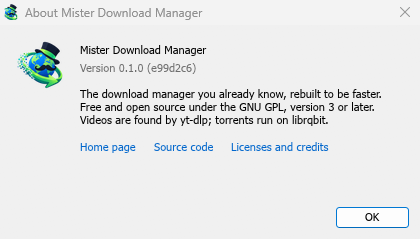
วิธีใช้ → เกี่ยวกับ Mister Download Manager แสดงเวอร์ชันที่คุณมี
การรายงานปัญหา
เลือก วิธีใช้ → รายงานปัญหา ซึ่งจะเปิดแบบฟอร์มรายงานข้อผิดพลาดบน GitHub โดยมีเวอร์ชัน MDM ของคุณ ระบบและเวอร์ชัน วิธีการติดตั้ง MDM และภาษาอินเทอร์เฟซที่กรอกไว้แล้ว อธิบายสิ่งที่เกิดขึ้น สิ่งที่คุณคาดหวัง และขั้นตอนที่ทำให้เกิดปัญหา สำหรับการดาวน์โหลด ให้ระบุที่อยู่หากคุณสามารถแชร์ได้ และเหตุผลที่แสดงภายใต้ สถานะ
คุณยังสามารถ เปิดแบบฟอร์มเองได้ ซึ่งจะขอรายละเอียดเดียวกัน
ขั้นตอนถัดไป
ฟรี, โอเพนซอร์ส, ไม่มีโฆษณา, ไม่มีช่วงทดลองใช้
ดาวน์โหลด Mister Download Manager