

প্রথমে, কী ঘটেছে তা দেখুন
প্রতিটি ডাউনলোড তার সাম্প্রতিক ঘটনাগুলির একটি লগ রাখে: পুনরায় চেষ্টা, পুনঃনির্দেশ, সার্ভারের উত্তর এবং ত্রুটিগুলি।
- সেগুলি দেখতে তালিকার ডাউনলোডের স্ট্যাটাস-এর উপর মাউস রাখুন।
- অথবা এর অগ্রগতি উইন্ডো খুলুন (অসমাপ্ত ডাউনলোডে ডাবল-ক্লিক করুন)। সংযোগ সারণী দেখায় প্রতিটি সংযোগ কী করছে, এবং যখন একটি ব্যর্থ হয় তখন কারণ সহ পুনরায় চেষ্টা করছে।
- ফাইলের বৈশিষ্ট্য (Alt+Enter) শেষ চেষ্টা এবং এর ফলাফল দেখায়।
একটি ডাউনলোড ত্রুটি দেখাচ্ছে
- কারণটি পড়ুন (স্ট্যাটাস-এর উপর মাউস রাখুন)।
- ডাউনলোডটি নির্বাচন করুন এবং পুনরায় শুরু করুন-এ ক্লিক করুন। অনেক ত্রুটি সার্ভার বা সংযোগের একটি খারাপ মুহূর্তের কারণে হয়।
- যদি লিঙ্কটির মেয়াদ শেষ হয়ে যায় (যেসব সাইটে আপনি সাইন ইন করেন বা সময়সীমাযুক্ত লিঙ্কগুলির জন্য এটি সাধারণ), একটি নতুন লিঙ্ক পান: রাইট-ক্লিক → ডাউনলোড ঠিকানা রিফ্রেশ করুন। একটি ভাঙা ডাউনলোড পুনরায় শুরু করুন দেখুন।
- যদি এটি সার্ভারে ফাইল পরিবর্তিত হয়েছে বলে, তাহলে ফাইলটি MDM যে ফাইল দিয়ে শুরু করেছিল সেটি নয়। শুরু থেকে আবার শুরু করতে রাইট-ক্লিক → পুনরায় ডাউনলোড করুন।
একটি ডাউনলোড পুনরায় শুরু না হয়ে আবার শুরু হয়
- অগ্রগতি উইন্ডোতে পুনরায় শুরু করার ক্ষমতা দেখুন। না মানে সার্ভার একটি ফাইল অংশগুলিতে পাঠাতে পারে না, তাই MDM পরে এটি চালিয়ে যেতে পারে না।
- কিছু সার্ভার একই ফাইলের জন্য প্রতিবার একটি নতুন তারিখ রিপোর্ট করে। বিকল্প → ডাউনলোডগুলি → একটি ডাউনলোড পুনরায় শুরু করার সময় ফাইলের পরিবর্তনের সময় উপেক্ষা করুন টিক দিন।
ডাউনলোডগুলি ধীর
- স্পিড লিমিটার বন্ধ আছে কিনা তা পরীক্ষা করুন: ডাউনলোডগুলি → স্পিড লিমিটার → বন্ধ করুন। এছাড়াও ডাউনলোডগুলি → স্পিড লিমিটার → সেটিংস... → একসাথে সব ডাউনলোড সীমিত করুন দেখুন, যা লিমিটার বন্ধ থাকলেও প্রযোজ্য হয়।
- এর অগ্রগতি উইন্ডোতে ডাউনলোডের নিজস্ব স্পিড লিমিটার ট্যাবটি পরীক্ষা করুন।
- বিকল্প → সংযোগ পরীক্ষা করুন। একটি কম ডিফল্ট সর্বোচ্চ সংযোগ সংখ্যা, অথবা সার্ভারের জন্য একটি ব্যতিক্রম, কম সংযোগ বোঝায়। (স্বয়ংক্রিয়) চিহ্নিত সারিগুলি হল সার্ভার যা আরও সংযোগ প্রত্যাখ্যান করেছে; MDM সেখানে আরও কিছু করতে পারে না।
- সময়সূচী-তে ডাউনলোড সীমা পরীক্ষা করুন। যখন সীমা পৌঁছে যায়, ডাউনলোডগুলি অপেক্ষা করছে: ডাউনলোডের সীমা পৌঁছে গেছে (শিডিউলার) সহ অপেক্ষা করে।
ব্রাউজার MDM-এ ডাউনলোড পাঠায় না
- MDM কি সেটআপের সাথে ইনস্টল করা হয়েছিল, ব্রাউজার ইন্টিগ্রেশন সেট আপ করুন টিক দেওয়া অবস্থায়? একটি পোর্টেবল কপি ব্রাউজার ডাউনলোড নিতে পারে না। এটি যোগ করতে সেটআপটি আবার চালান।
- এক্সটেনশনটি লোড এবং চালু আছে তো? ব্রাউজারের এক্সটেনশন পেজে Mister Download Manager ইন্টিগ্রেশন মডিউল খুঁজুন। Firefox-এ, একটি অস্থায়ী অ্যাড-অন রিস্টার্টের পর চলে যায়। ব্রাউজার ইন্টিগ্রেশন দেখুন।
- বিকল্প → সাধারণ → উন্নত ব্রাউজার ইন্টিগ্রেশন ব্যবহার করুন চালু আছে, এবং আপনার ব্রাউজার নিম্নলিখিত ব্রাউজারগুলি থেকে ডাউনলোডগুলি ক্যাপচার করুন-এর অধীনে টিক দেওয়া আছে কি?
- ফাইলটির প্রকার বিকল্প → ফাইলের প্রকার-এ আছে কি? শুধুমাত্র তালিকাভুক্ত প্রকারগুলি নেওয়া হয়। রাইট-ক্লিক মেনুতে Mister Download Manager দিয়ে ডাউনলোড করুন-এর ক্ষেত্রেও একই কথা প্রযোজ্য: যদি লিঙ্কের ঠিকানা একটি তালিকাভুক্ত প্রকার দিয়ে শেষ না হয়, তাহলে কিছুই ঘটে না।
- সাইটটি কি নিম্নলিখিত সাইটগুলি থেকে স্বয়ংক্রিয়ভাবে ডাউনলোড শুরু করবেন না-এ আছে?
যখন এর কোনটিই সাহায্য করে না, ব্রাউজার ডাউনলোডটি রাখে, তাই কিছুই হারায় না।
সময়সূচী সারি শুরু করেনি
- MDM সেই সময়ে চালু থাকতে হবে। উইন্ডো বন্ধ করা ঠিক আছে (এটি ট্রেতে থাকে); কাজগুলি → প্রস্থান ঠিক নয়।
- আপনি কি সময় সেট করার পরে প্রয়োগ করুন-এ ক্লিক করেছেন?
- দৈনিক শুধুমাত্র টিক দেওয়া দিনগুলিতে শুরু হয়। একবার এ শুধুমাত্র সেই তারিখে শুরু হয়।
- ঘুমন্ত কম্পিউটার জেগে না ওঠা পর্যন্ত কিছু চালায় না।
একটি ভিডিও ডাউনলোড হচ্ছে না
যদি একটি ভিডিও ডাউনলোড না হয় দেখুন।
একটি ম্যাগনেট লিঙ্ক অনেক সময় নেয়
একটি ম্যাগনেট লিঙ্ককে প্রথমে অন্যান্য পিয়ার থেকে টরেন্টের ফাইল তালিকা পেতে হয়। এতে এক বা দুই মিনিট সময় লাগতে পারে, এবং কম পিয়ার সহ টরেন্টের জন্য আরও বেশি সময় লাগতে পারে। যদি প্রায় তিন মিনিটের মধ্যে কেউ উত্তর না দেয়, MDM হাল ছেড়ে দেয়; পরে আবার চেষ্টা করুন, অথবা সাইটটি যদি একটি .torrent ফাইল অফার করে তবে সেটি ব্যবহার করুন।
সেটআপ বা MDM চালু হচ্ছে না
- যদি Windows বলে Windows আপনার পিসিকে সুরক্ষিত করেছে, তাহলে আরও তথ্য ক্লিক করুন, ফাইলটি রিলিজ পৃষ্ঠা থেকে
MisterDownloadManager-<version>-setup.exeকিনা তা পরীক্ষা করুন, তারপর যাই হোক চালান ক্লিক করুন। - MDM শুধুমাত্র একবার চলে। এটি আবার চালু করলে চলমান কপির উইন্ডো সামনে আসে। যদি কিছু না আসে, তাহলে নোটিফিকেশন এলাকায় MDM-এর আইকনটি দেখুন।
আপনার ডেটা কোথায় আছে
- ইনস্টল করা বা প্লেইন জিপ:
%APPDATA%\misterdownloadmanager। তালিকা এবং সেটিংসdownloads.json-এ আছে। - পোর্টেবল:
misterdownloadmanager.exe-এর পাশেdataফোল্ডার।
আপনার তালিকা ব্যাক আপ করতে, MDM বন্ধ করুন (কাজগুলি → প্রস্থান করুন) এবং downloads.json কপি করুন।
আপডেট
সহায়তা → আপডেটের জন্য পরীক্ষা করুন... আপনাকে জানায় যে একটি নতুন সংস্করণ বেরিয়েছে কিনা এবং এতে কী নতুন আছে। সেই উইন্ডোতে প্রতিবার চালু করার সময় আপডেটের জন্য পরীক্ষা করুন MDM-কে নিজে থেকে দেখতে দেয়: এটি চালু হওয়ার কয়েক সেকেন্ড পরে, এবং এটি খোলা থাকা অবস্থায় দিনে একবার। যখন একটি নতুন সংস্করণ থাকে, তখন এর উইন্ডো সামনে খোলে।
যখন একটি থাকে, এখনই আপডেট করুন এটি ডাউনলোড করে, এটি পরীক্ষা করে, এটি সঠিক জায়গায় রাখে এবং MDM পুনরায় চালু করে; আপনার তালিকা, সেটিংস এবং ডাউনলোডগুলি যেমন আছে তেমনই থাকে:
| আপনি ইনস্টল করেছেন | এখনই আপডেট করুন কী করে |
|---|---|
| Windows, সেটআপ | নতুন সেটআপ তার উইন্ডো ছাড়া চলে। সমস্ত ব্যবহারকারীর জন্য একটি ইনস্টলেশন প্রশাসকের অনুমতি চায়। |
| Windows, পোর্টেবল বা প্লেইন জিপ | তাদের ফোল্ডারে প্রোগ্রামগুলি প্রতিস্থাপন করে (একটি পোর্টেবল কপির data ফোল্ডার রাখা হয়)। |
| ম্যাক | অ্যাপ্লিকেশনগুলিতে অ্যাপটি প্রতিস্থাপন করে। |
| Linux, AppImage অথবা .tar.gz | AppImage অথবা প্রোগ্রামগুলিকে তাদের ফোল্ডারে প্রতিস্থাপন করে। |
| Linux, .deb বা .rpm | আপনার সিস্টেমের প্যাকেজ ইনস্টলারে পরীক্ষিত প্যাকেজটি খোলে, যা আপনার পাসওয়ার্ড চায়। |
MDM শুধুমাত্র তখনই একটি আপডেট ইনস্টল করে যখন রিলিজের চেক্সামের তালিকা MDM-এর রিলিজ কী দ্বারা স্বাক্ষরিত হয় এবং ফাইলটি এর সাথে মেলে; অন্য কিছু প্রত্যাখ্যান করা হয়, এবং ডাউনলোড করুন এর পরিবর্তে রিলিজ পৃষ্ঠা খোলে। এই উপায়ে আপডেট করা সংস্করণ 0.2.1 থেকে শুরু হয়: পূর্ববর্তী সংস্করণগুলি রিলিজ পৃষ্ঠা খোলে।
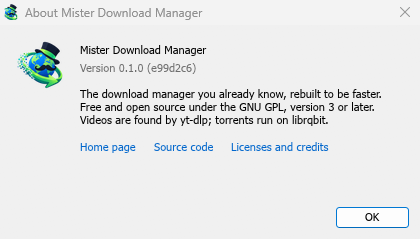
সহায়তা → Mister Download Manager সম্পর্কে আপনার কাছে থাকা সংস্করণটি দেখায়।
একটি সমস্যা রিপোর্ট করা
সহায়তা → একটি সমস্যা রিপোর্ট করুন নির্বাচন করুন। এটি GitHub-এ বাগ রিপোর্ট ফর্ম খোলে যেখানে আপনার MDM সংস্করণ, আপনার সিস্টেম এবং এর সংস্করণ, MDM কীভাবে ইনস্টল করা হয়েছিল এবং এর ইন্টারফেস ভাষা ইতিমধ্যেই পূরণ করা থাকে। কী ঘটেছে, আপনি কী আশা করেছিলেন এবং এটি ঘটার ধাপগুলি বর্ণনা করুন। একটি ডাউনলোডের জন্য, আপনি যদি শেয়ার করতে পারেন তবে ঠিকানাটি এবং স্ট্যাটাস-এর অধীনে দেখানো কারণটি অন্তর্ভুক্ত করুন।
আপনি ফর্মটি নিজেও খুলতে পারেন; এটি একই বিবরণ চায়।
পরবর্তী ধাপ
বিনামূল্যে, ওপেন সোর্স, কোনো বিজ্ঞাপন নেই, কোনো ট্রায়াল নেই।
Mister Download Manager ডাউনলোড করুন