

D’abord, regardez ce qui s’est passé
Chaque téléchargement garde un journal de ses événements récents : tentatives, redirections, réponses et erreurs du serveur.
- Passez la souris sur l’État du téléchargement dans la liste pour les voir.
- Ou ouvrez sa fenêtre de progression (double-cliquez sur un téléchargement inachevé). Le tableau des connexions montre ce que fait chaque connexion, et Nouvelle tentative avec la raison quand l’une échoue.
- Les Propriétés du fichier (Alt+Entrée) affichent Dernière tentative et son Résultat.
Un téléchargement indique une erreur
- Lisez la raison (passez la souris sur l’État).
- Sélectionnez le téléchargement et cliquez sur Reprendre. Beaucoup d’erreurs sont dues à un serveur ou une connexion qui a un mauvais moment.
- Si le lien a expiré (fréquent pour les liens provenant de sites où vous vous connectez, ou les liens avec une limite de temps), obtenez-en un nouveau : clic droit → Actualiser l’adresse de téléchargement. Voir Reprendre un téléchargement interrompu.
- S’il indique le fichier a changé sur le serveur, le fichier n’est pas celui avec lequel MDM a commencé. Clic droit → Retélécharger pour recommencer depuis le début.
Un téléchargement recommence au lieu de reprendre
- Regardez la Capacité de reprise dans la fenêtre de progression. Non signifie que le serveur ne peut pas envoyer un fichier en plusieurs parties, donc MDM ne peut pas le continuer plus tard.
- Certains serveurs signalent une nouvelle date pour le même fichier à chaque fois. Cochez Options → Téléchargements → Ignorer les changements d’heure de modification du fichier lors de la reprise d’un téléchargement.
Les téléchargements sont lents
- Vérifiez que le Limiteur de vitesse est désactivé : Téléchargements → Limiteur de vitesse → Désactiver. Regardez aussi Téléchargements → Limiteur de vitesse → Paramètres... → Limiter tous les téléchargements ensemble à, ce qui s’applique même avec le limiteur désactivé.
- Vérifiez l’onglet Limiteur de vitesse du téléchargement dans sa fenêtre de progression.
- Vérifiez Options → Connexion. Un faible Nombre max. de connexions par défaut, ou une exception pour le serveur, signifie moins de connexions. Les lignes marquées (auto) sont des serveurs qui ont refusé plus de connexions ; MDM ne peut pas faire plus là.
- Vérifiez les Limites de téléchargement dans le Planificateur. Lorsque la limite est atteinte, les téléchargements attendent avec En attente : la limite de téléchargement est atteinte (Planificateur).
Le navigateur n’envoie pas les téléchargements à MDM
- MDM a-t-il été installé avec le programme d’installation, avec Configurer l’intégration du navigateur coché ? Une copie portable ne peut pas prendre les téléchargements du navigateur. Exécutez à nouveau le programme d’installation pour l’ajouter.
- L’extension est-elle chargée et activée ? Cherchez Module d’intégration Mister Download Manager sur la page des extensions du navigateur. Dans Firefox, un module complémentaire temporaire disparaît après un redémarrage. Voir Intégration du navigateur.
- L’option Options → Général → Utiliser l’intégration avancée du navigateur est-elle activée, et votre navigateur coché sous Capturer les téléchargements des navigateurs suivants ?
- Le type de fichier est-il dans Options → Types de fichiers ? Seuls les types listés sont pris en charge. Il en va de même pour Télécharger avec Mister Download Manager dans le menu contextuel : si l’adresse du lien ne se termine pas par un type listé, rien ne se passe.
- Le site est-il dans Ne pas démarrer automatiquement le téléchargement depuis les sites suivants ?
Si rien de tout cela n’aide, le navigateur garde le téléchargement, donc rien n’est perdu.
Le Planificateur n’a pas démarré la file d’attente
- MDM doit être en cours d’exécution à ce moment-là. Fermer la fenêtre est acceptable (il reste dans la barre d’état système) ; Tâches → Quitter ne l’est pas.
- Avez-vous cliqué sur Appliquer après avoir réglé l’heure ?
- Quotidien ne démarre que les jours cochés. Une fois à ne démarre qu’à cette date.
- Un ordinateur en veille n'exécute rien tant qu'il ne se réveille pas.
Une vidéo ne se télécharge pas
Voir Si une vidéo ne se télécharge pas.
Un lien magnet est long à démarrer
Un lien magnet doit d'abord obtenir la liste des fichiers du torrent auprès d'autres pairs. Cela peut prendre une minute ou deux, et plus longtemps pour les torrents avec peu de pairs. Si personne ne répond en trois minutes environ, MDM abandonne ; réessayez plus tard, ou utilisez le fichier .torrent si le site en propose un.
L'installation ou MDM ne démarre pas
- Si Windows affiche Windows a protégé votre PC, cliquez sur Plus d'informations, vérifiez que le fichier provient bien
MisterDownloadManager-<version>-setup.exede la page Versions, puis cliquez sur Exécuter quand même. - MDM ne s'exécute qu'une seule fois. Le redémarrer ramène la fenêtre de la copie en cours d'exécution au premier plan. Si rien n'apparaît, cherchez l'icône de MDM dans la zone de notification.
Où sont vos données
- Installé ou zip simple :
%APPDATA%\misterdownloadmanager. La liste et les paramètres se trouvent dansdownloads.json. - Portable : le dossier
dataà côté demisterdownloadmanager.exe.
Pour sauvegarder votre liste, quittez MDM (Tâches → Quitter) et copiez downloads.json.
Mises à jour
Aide → Rechercher les mises à jour... vous indique si une version plus récente est disponible et ce qu'elle contient de nouveau. Rechercher les mises à jour à chaque démarrage dans cette fenêtre permet à MDM de vérifier par lui-même : quelques secondes après son démarrage, et une fois par jour tant qu'il reste ouvert. Lorsqu'il y a une nouvelle version, sa fenêtre s'ouvre au premier plan.
Lorsqu'il y en a une, Mettre à jour maintenant la télécharge, la vérifie, la met en place et redémarre MDM ; votre liste, vos paramètres et vos téléchargements restent tels quels :
| Vous avez installé | Ce que fait Mettre à jour maintenant |
|---|---|
| Windows, l'installation | Exécute la nouvelle installation sans ses fenêtres. Une installation pour tous les utilisateurs demande la permission de l'administrateur. |
| Windows, le portable ou le zip simple | Remplace les programmes dans leur dossier (le dossier data d'une copie portable est conservé). |
| Mac | Remplace l'application dans Applications. |
| Linux, l'AppImage ou le .tar.gz | Remplace l'AppImage, ou les programmes dans leur dossier. |
| Linux, le .deb ou .rpm | Ouvre le paquet vérifié dans l'installateur de paquets de votre système, qui demande votre mot de passe. |
MDM n'installe une mise à jour que lorsque la liste des sommes de contrôle de la version est signée par la clé de publication de MDM et que le fichier correspond ; tout le reste est refusé, et Télécharger ouvre la page Versions à la place. La mise à jour de cette manière commence avec la version 0.2.1 : les versions antérieures ouvrent la page Versions.
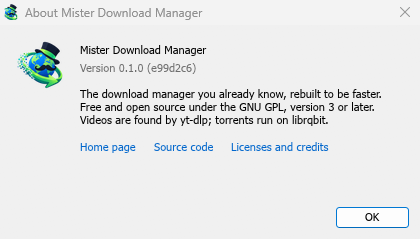
Aide → À propos de Mister Download Manager affiche la version que vous avez.
Signaler un problème
Choisissez Aide → Signaler un problème. Cela ouvre le formulaire de rapport de bogue sur GitHub avec votre version de MDM, votre système et sa version, la façon dont MDM a été installé et sa langue d'interface déjà remplis. Décrivez ce qui s'est passé, ce que vous attendiez et les étapes qui le provoquent. Pour un téléchargement, incluez l'adresse si vous pouvez la partager, et la raison indiquée sous État.
Vous pouvez aussi ouvrir le formulaire vous-même ; il demande les mêmes détails.
Étapes suivantes
- Reprendre un téléchargement interrompu →
- Intégration du navigateur →
- Retour à l’index des documents →
Gratuit, open source, sans publicité, sans essai.
Télécharger Mister Download Manager