

Najpierw sprawdź, co się stało
Każde pobieranie przechowuje dziennik swoich ostatnich zdarzeń: ponownych prób, przekierowań, odpowiedzi serwera i błędów.
- Najedź kursorem na Stan pobierania na liście, aby je zobaczyć.
- Lub otwórz okno postępu (kliknij dwukrotnie niedokończone pobieranie). Tabela połączeń pokazuje, co robi każde połączenie, a Ponawianie z przyczyną, gdy jedno z nich zawiedzie.
- Właściwości pliku (Alt+Enter) pokazują Ostatnia próba i jej Wynik.
Pobieranie zgłasza błąd
- Przeczytaj przyczynę (najedź kursorem na Stan).
- Wybierz pobieranie i kliknij Wznów. Wiele błędów to chwilowe problemy serwera lub połączenia.
- Jeśli link wygasł (częste w przypadku linków ze stron, na które się logujesz, lub linków z limitem czasu), uzyskaj nowy: kliknij prawym przyciskiem myszy → Odśwież adres pobierania. Zobacz Wznów przerwane pobieranie.
- Jeśli pojawi się komunikat plik zmienił się na serwerze, plik nie jest tym, od którego MDM zaczął. Kliknij prawym przyciskiem myszy → Pobierz ponownie, aby zacząć od początku.
Pobieranie zaczyna się od nowa zamiast wznawiać
- Spójrz na Możliwość wznowienia w oknie postępu. Nie oznacza, że serwer nie może wysłać pliku w częściach, więc MDM nie może go później kontynuować.
- Niektóre serwery zgłaszają nową datę dla tego samego pliku za każdym razem. Zaznacz Opcje → Pobrane pliki → Ignoruj zmiany czasu modyfikacji pliku podczas wznawiania pobierania.
Pobieranie jest wolne
- Sprawdź, czy Ogranicznik prędkości jest wyłączony: Pobrane pliki → Ogranicznik prędkości → Wyłącz. Sprawdź również Pobrane pliki → Ogranicznik prędkości → Ustawienia... → Ogranicz wszystkie pobierania razem do, co obowiązuje nawet przy wyłączonym ograniczniku.
- Sprawdź własną zakładkę Ogranicznik prędkości pobierania w jego oknie postępu.
- Sprawdź Opcje → Połączenie. Niska Domyślna maks. liczba połączeń lub wyjątek dla serwera oznacza mniej połączeń. Wiersze oznaczone (auto) to serwery, które odmówiły większej liczby połączeń; MDM nie może tam nic więcej zrobić.
- Sprawdź Limity pobierania w Harmonogramie. Po osiągnięciu limitu pobieranie czeka z komunikatem Oczekiwanie: osiągnięto limit pobierania (Harmonogram).
Przeglądarka nie wysyła pobieranych plików do MDM
- Czy MDM został zainstalowany z instalatorem, z zaznaczoną opcją Skonfiguruj integrację z przeglądarką? Przenośna kopia nie może przejmować pobieranych plików z przeglądarki. Uruchom instalator ponownie, aby ją dodać.
- Czy rozszerzenie jest załadowane i włączone? Poszukaj Moduł integracji Mister Download Manager na stronie rozszerzeń przeglądarki. W przeglądarce Firefox tymczasowy dodatek znika po ponownym uruchomieniu. Zobacz Integracja z przeglądarką.
- Czy Opcje → Ogólne → Użyj zaawansowanej integracji z przeglądarką jest włączone, a Twoja przeglądarka zaznaczona pod Przechwytuj pobierane pliki z następujących przeglądarek?
- Czy typ pliku znajduje się w Opcje → Typy plików? Przejmowane są tylko wymienione typy. To samo dotyczy Pobierz za pomocą Mister Download Manager w menu kontekstowym: jeśli adres linku nie kończy się na wymienionym typie, nic się nie dzieje.
- Czy strona znajduje się w Nie rozpoczynaj automatycznego pobierania z następujących stron?
Gdy nic z tego nie pomaga, przeglądarka zachowuje pobieranie, więc nic nie jest stracone.
Harmonogram nie uruchomił kolejki
- MDM musi być uruchomiony w tym czasie. Zamknięcie okna jest w porządku (pozostaje w zasobniku); Zadania → Zakończ nie jest.
- Czy kliknąłeś Zastosuj po ustawieniu czasu?
- Codziennie uruchamia się tylko w zaznaczone dni. Raz o uruchamia się tylko w tej dacie.
- Uśpiony komputer niczego nie uruchamia, dopóki się nie obudzi.
Nie można pobrać filmu
Zobacz Jeśli nie można pobrać filmu.
Link magnet długo się ładuje
Link magnet musi najpierw pobrać listę plików torrenta od innych użytkowników. Może to potrwać minutę lub dwie, a dłużej w przypadku torrentów z małą liczbą użytkowników. Jeśli nikt nie odpowie w ciągu około trzech minut, MDM rezygnuje; spróbuj ponownie później lub użyj pliku .torrent, jeśli strona go oferuje.
Instalator lub MDM nie uruchamia się
- Jeśli system Windows wyświetli komunikat System Windows chronił Twój komputer, kliknij Więcej informacji, sprawdź, czy plik pochodzi
MisterDownloadManager-<version>-setup.exeze strony Wydania, a następnie kliknij Uruchom mimo to. - MDM uruchamia się tylko raz. Ponowne uruchomienie powoduje wyświetlenie okna uruchomionej kopii na pierwszym planie. Jeśli nic się nie pojawi, poszukaj ikony MDM w obszarze powiadomień.
Gdzie znajdują się Twoje dane
- Zainstalowany lub zwykły zip:
%APPDATA%\misterdownloadmanager. Lista i ustawienia znajdują się wdownloads.json. - Przenośny: folder
dataobokmisterdownloadmanager.exe.
Aby utworzyć kopię zapasową listy, zamknij MDM (Zadania → Zakończ) i skopiuj downloads.json.
Aktualizacje
Pomoc → Sprawdź aktualizacje... informuje, czy dostępna jest nowsza wersja i co nowego się w niej znajduje. Opcja Sprawdzaj aktualizacje przy każdym uruchomieniu w tym oknie pozwala MDM samodzielnie wyszukiwać aktualizacje: kilka sekund po uruchomieniu i raz dziennie, gdy program jest otwarty. Gdy dostępna jest nowa wersja, jej okno otwiera się na pierwszym planie.
Gdy dostępna jest aktualizacja, Aktualizuj teraz pobiera ją, sprawdza, umieszcza na miejscu i ponownie uruchamia MDM; Twoja lista, ustawienia i pobrane pliki pozostają bez zmian:
| Zainstalowałeś | Co robi Aktualizuj teraz |
|---|---|
| Windows, instalator | Uruchamia nowy instalator bez jego okien. Instalacja dla wszystkich użytkowników wymaga zgody administratora. |
| Windows, wersja przenośna lub zwykły zip | Zastępuje programy w ich folderze (folder data kopii przenośnej jest zachowywany). |
| Mac | Zastępuje aplikację w folderze Aplikacje. |
| Linux, AppImage lub .tar.gz | Zastępuje AppImage lub programy w ich folderze. |
| Linux, plik .deb lub .rpm | Otwiera sprawdzony pakiet w instalatorze pakietów Twojego systemu, który prosi o hasło. |
MDM instaluje aktualizację tylko wtedy, gdy lista sum kontrolnych wydania jest podpisana kluczem wydania MDM, a plik jest zgodny z nią; wszystko inne jest odrzucane, a Pobierz otwiera zamiast tego stronę Wydania. Aktualizacja w ten sposób rozpoczyna się od wersji 0.2.1: wcześniejsze wersje otwierają stronę Wydania.
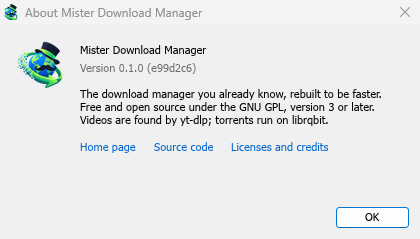
Pomoc → Informacje o Mister Download Manager pokazuje posiadaną wersję.
Zgłaszanie problemu
Wybierz Pomoc → Zgłoś problem. Otworzy się formularz zgłaszania błędów na GitHubie z już wypełnionymi danymi: wersją MDM, systemem i jego wersją, sposobem instalacji MDM oraz językiem interfejsu. Opisz, co się stało, czego oczekiwałeś i kroki, które do tego doprowadziły. W przypadku pobierania, jeśli możesz, podaj adres i przyczynę wyświetloną w Stanie.
Możesz również samodzielnie otworzyć formularz; prosi on o te same szczegóły.
Następne kroki
Darmowy, open source, bez reklam, bez wersji próbnej.
Pobierz Mister Download Manager