

MDM działa w 64-bitowych systemach Windows 10 i Windows 11. Kompilacje dla macOS i Linux są nowe: zobacz Na Macu lub Linuxie.
Wybierz plik do pobrania
Każda wersja znajduje się na stronie Wydania. Dla systemu Windows dostępne są trzy pliki:
| Plik | Co to jest |
|---|---|
MisterDownloadManager-<version>-setup.exe |
Instalator. Wybierz ten, chyba że masz powód, by tego nie robić. Może on skonfigurować integrację z przeglądarką i otwierać pliki .torrent oraz linki magnet za pomocą MDM. |
MisterDownloadManager-<version>-portable.zip |
Przenośna kopia. Lista pobierania i ustawienia pozostają w folderze data obok programu, a nic nie jest zapisywane w rejestrze. Integracja z przeglądarką wymaga instalatora. Zobacz Tryb przenośny. |
MisterDownloadManager-<version>-x64.zip |
Te same programy bez instalatora. Przechowuje swoje dane w %APPDATA%\misterdownloadmanager, tak jak zainstalowana kopia. |
Na Macu lub Linuxie
Pliki oznaczone -experimental to świeże kompilacje dla macOS (Apple Silicon i Intel) oraz Linuxa. Sami ich jeszcze nie testowaliśmy, więc będziesz wśród pierwszych: prosimy powiedz nam, jak poszło, dobrze czy źle.
| Plik | Co to jest |
|---|---|
...-macos-universal-experimental.dmg |
Otwórz go i przeciągnij Mister Download Manager do folderu Aplikacje. macOS pyta przed pierwszym uruchomieniem, ponieważ aplikacja nie jest notaryzowana przez Apple: kliknij ją prawym przyciskiem myszy i wybierz Otwórz (na macOS 15 i nowszych: Ustawienia systemowe → Prywatność i bezpieczeństwo → Otwórz mimo to). |
...-linux-x86_64-experimental.AppImage |
Działa na większości dystrybucji: nadaj mu uprawnienia do wykonywania (chmod +x) i uruchom. |
...-linux-x86_64-experimental.deb |
Dla Ubuntu, Debiana, Mint i Pop!_OS: sudo apt install ./<file>.deb. |
...-linux-x86_64-experimental.rpm |
Dla Fedory, openSUSE i RHEL: sudo dnf install ./<file>.rpm. |
...-linux-x86_64-experimental.tar.gz |
Zwykłe programy, dla każdej dystrybucji. |
Integracja z przeglądarką jest na razie konfigurowana tylko przez instalator Windows.
Instalacja za pomocą instalatora
- Uruchom
MisterDownloadManager-<version>-setup.exe. - Wybierz język. Język wyświetlania systemu Windows jest już wybrany. Instalator oferuje każdy język, który posiada MDM, a MDM uruchamia się w wybranym języku.
- Wybierz, czy zainstalować tylko dla Ciebie, czy dla wszystkich użytkowników komputera. Tylko dla Ciebie nie wymaga praw administratora i trafia do
%LOCALAPPDATA%\Programs\Mister Download Manager. Dla wszystkich trafia doProgram Files. - Wybierz, co powinien zrobić instalator: - Skonfiguruj integrację z przeglądarką (Chrome, Edge, Brave, Firefox) - Otwieraj pliki .torrent i linki magnet za pomocą Mister Download Manager - Uruchamiaj Mister Download Manager przy starcie systemu Windows - Utwórz skrót na pulpicie (wyłączone, chyba że zaznaczysz)
- Kliknij Zainstaluj, a następnie Zakończ, aby uruchomić MDM.
Jeśli MDM jest już uruchomiony, instalator prosi o wcześniejsze zapisanie i zamknięcie. Aby zaktualizować, użyj Pomoc → Sprawdź aktualizacje → Aktualizuj teraz lub uruchom instalator nowej wersji; Twoja lista i ustawienia pozostaną.
Integracja z przeglądarką wymaga jeszcze jednego kroku w każdej przeglądarce: załadowania rozszerzenia. Integracja z przeglądarką pokazuje, jak to zrobić.
Odinstaluj
Odinstaluj MDM z Ustawień → Aplikacje systemu Windows. Dezinstalator pyta, czy usunąć również listę pobierania i ustawienia. Pobrane pliki nigdy nie są naruszane.
Użyj kopii zip
- Rozpakuj plik do folderu, do którego masz prawa zapisu (nie bezpośrednio do
Program Files). - Uruchom
misterdownloadmanager.exe.
Archiwa zip zawierają te same programy co instalator: aplikację, misterdownloadmanager-cli.exe (pobieranie z wiersza poleceń; zobacz Wiersz poleceń i automatyzacja) oraz folder extension.
Pierwsze uruchomienie i język
- Zainstalowany z instalatorem: MDM uruchamia się w języku wybranym podczas instalacji.
- W przeciwnym razie: MDM wyświetla listę języków, każdy z flagą i własną nazwą. Wybierz swój.
Możesz to zmienić w dowolnym momencie w Widok → Język. Więcej w Języki.

Pomocniki wideo
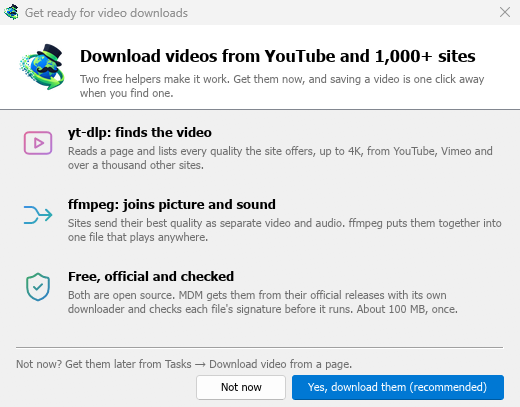
Następnie MDM oferuje dwa darmowe pomocniki wideo: yt-dlp, który znajduje wideo na stronie, oraz ffmpeg, który łączy obraz i dźwięk. Kliknij Tak, pobierz je (zalecane), a zostaną pobrane w tle, około 100 MB, jednorazowo. Nie teraz pozostawia je na później: okno wideo oferuje je, gdy będziesz ich potrzebować po raz pierwszy. Więcej w Wideo.
Główne okno

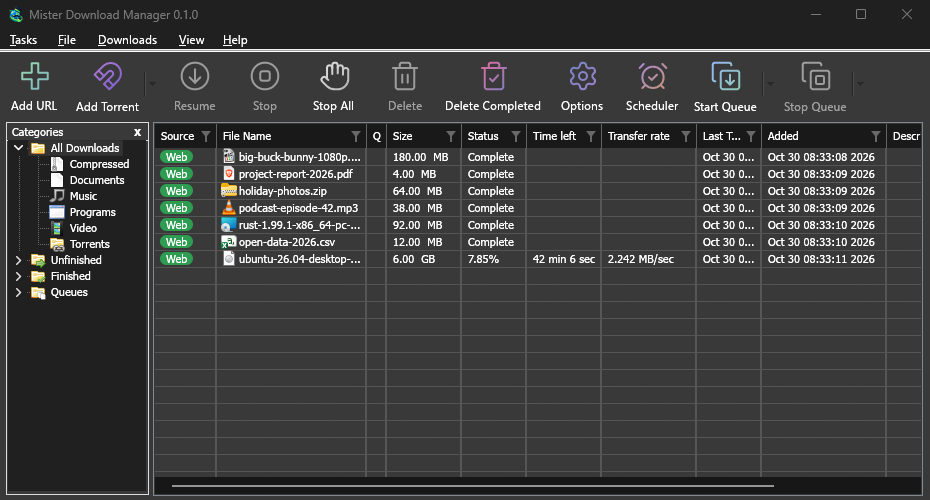
Od góry do dołu:
- Pasek menu.
- Zadania — dodawanie pobrań, torrentów, pobrań wsadowych i wideo; wyświetlanie celu przeciągania; importowanie i eksportowanie listy; wyjście.
- Plik — wybrane pobieranie: Zatrzymaj pobieranie, Usuń, Pobierz teraz, Pobierz ponownie.
- Pobrane pliki — Wstrzymaj wszystkie, Zatrzymaj wszystkie, Usuń wszystkie ukończone, Znajdź, Harmonogram, kolejki, Ogranicznik prędkości i Opcje.
- Widok — pokaż lub ukryj kategorie, sortuj listę (Uporządkuj pliki), Obsługa trybu ciemnego i Język.
- Pomoc — strony pomocy, samouczki, Skróty klawiaturowe, Zgłoś problem, Sprawdź aktualizacje i Informacje.
- Pasek narzędzi. Dodaj URL, Dodaj torrent, Wznów, Zatrzymaj, Zatrzymaj wszystkie, Usuń, Usuń ukończone, Opcje, Harmonogram, Uruchom kolejkę, Zatrzymaj kolejkę. Mała strzałka obok Dodaj torrent, Uruchom kolejkę i Zatrzymaj kolejkę otwiera więcej opcji.
- Kategorie (po lewej). Wybierz, co wyświetla lista: Wszystkie pobierania, Niezakończone, Ukończone i Kolejki, każda z własnymi kategoriami. Przeciągnij przerwę między panelem a listą, aby ją poszerzyć.
- Lista pobierania (po prawej). Jeden wiersz na pobieranie. Zobacz Lista pobierania.
Tryb ciemny
MDM podąża za ustawieniami Windows: gdy Windows jest ustawiony na tryb ciemny, MDM również. Aby MDM pozostał jasny niezależnie od ustawień Windows, wyłącz Widok → Obsługa trybu ciemnego.
Ikona w zasobniku systemowym
Zamknięcie głównego okna nie zamyka MDM. Program ukrywa się w obszarze powiadomień, a pobierania, kolejki i harmonogramy są kontynuowane.
- Kliknij ikonę w zasobniku systemowym, aby przywrócić okno.
- Kliknij ją prawym przyciskiem myszy, aby uzyskać Dodaj nowe pobieranie, Dodaj pobieranie wsadowe, Ogranicznik prędkości, Harmonogram, główną kolejkę pobierania, Opcje i Wyjście.
Aby zakończyć, wybierz Zadania → Wyjście lub Wyjście w menu zasobnika systemowego.
Gdzie MDM przechowuje swoje dane
Lista pobierania i ustawienia znajdują się w %APPDATA%\misterdownloadmanager (downloads.json). Przenośna kopia przechowuje je zamiast tego w folderze data. Pobrane pliki trafiają do folderu Pobrane pliki, posortowane w folderach według kategorii; możesz to zmienić w Opcje → Zapisz w.
Następne kroki
- Pobierz swój pierwszy plik →
- Wysyłaj pobierane pliki z przeglądarki do MDM →
- Poznaj listę pobierania →
Darmowy, open source, bez reklam, bez wersji próbnej.
Pobierz Mister Download Manager