

MDM работает на 64-разрядных Windows 10 и Windows 11. Сборки для macOS и Linux являются новыми: см. На Mac или Linux.
Выберите загрузку
Все версии находятся на странице Выпуски. Для Windows есть три файла:
| Файл | Что это |
|---|---|
MisterDownloadManager-<version>-setup.exe |
Установщик. Выберите его, если у вас нет причин не делать этого. Он может настроить интеграцию с браузером и открывать файлы .torrent и magnet-ссылки с помощью MDM. |
MisterDownloadManager-<version>-portable.zip |
Портативная копия. Список загрузок и настройки остаются в папке data рядом с программой, и ничего не записывается в реестр. Для интеграции с браузером требуется установщик. См. Портативный режим. |
MisterDownloadManager-<version>-x64.zip |
Те же программы без установщика. Он хранит свои данные в %APPDATA%\misterdownloadmanager, как установленная копия. |
На Mac или Linux
Файлы, помеченные -experimental, — это свежие сборки для macOS (Apple Silicon и Intel) и Linux. Мы еще не пробовали их сами, так что вы будете одними из первых: пожалуйста, расскажите нам, как все прошло, хорошо или плохо.
| Файл | Что это |
|---|---|
...-macos-universal-experimental.dmg |
Откройте его и перетащите Mister Download Manager в «Приложения». macOS спрашивает перед первым запуском, потому что приложение не нотариально заверено Apple: щелкните его правой кнопкой мыши и выберите Открыть (на macOS 15 и новее: Системные настройки → Конфиденциальность и безопасность → Открыть все равно). |
...-linux-x86_64-experimental.AppImage |
Работает на большинстве дистрибутивов: сделайте его исполняемым (chmod +x) и запустите. |
...-linux-x86_64-experimental.deb |
Для Ubuntu, Debian, Mint и Pop!_OS: sudo apt install ./<file>.deb. |
...-linux-x86_64-experimental.rpm |
Для Fedora, openSUSE и RHEL: sudo dnf install ./<file>.rpm. |
...-linux-x86_64-experimental.tar.gz |
Обычные программы для любого дистрибутива. |
Интеграция с браузером пока настраивается только установщиком Windows.
Установка с помощью программы установки
- Запустите
MisterDownloadManager-<version>-setup.exe. - Выберите язык. Язык отображения Windows уже выбран. Программа установки предлагает все языки, которые есть в MDM, и MDM запускается на выбранном вами языке.
- Выберите, устанавливать только для вас или для всех на компьютере. Только для вас не требует прав администратора и устанавливается в
%LOCALAPPDATA%\Programs\Mister Download Manager. Для всех устанавливается вProgram Files. - Выберите, что должна сделать программа установки: – Настроить интеграцию с браузером (Chrome, Edge, Brave, Firefox) – Открывать файлы .torrent и magnet-ссылки с помощью Mister Download Manager – Запускать Mister Download Manager при запуске Windows – Создать ярлык на рабочем столе (отключено, если вы не отметите)
- Нажмите Установить, затем Готово, чтобы запустить MDM.
Если MDM уже запущен, программа установки попросит его сначала сохранить и закрыть. Для обновления используйте Справка → Проверить обновления → Обновить сейчас или запустите программу установки новой версии; ваш список и настройки сохранятся.
Интеграция с браузером требует еще одного шага в каждом браузере: загрузки расширения. Интеграция с браузером показывает, как это сделать.
Удаление
Удалите MDM из Настройки → Приложения Windows. Деинсталлятор спросит, удалять ли также ваш список загрузок и настройки. Ваши загруженные файлы никогда не затрагиваются.
Использование zip-копии
- Распакуйте файл в папку, в которую вы можете записывать (не прямо в
Program Files). - Запустите
misterdownloadmanager.exe.
Архивы содержат те же программы, что и установщик: приложение, misterdownloadmanager-cli.exe (загрузка из командной строки; см. Командная строка и автоматизация) и папку extension.
Первый запуск и язык
- Установлено с помощью программы установки: MDM запускается на языке, выбранном вами при установке.
- В противном случае: MDM показывает список языков, каждый со своим флагом и названием. Выберите свой.
Вы можете изменить его в любое время в меню Вид → Язык. Подробнее в разделе Языки.

Видеопомощники
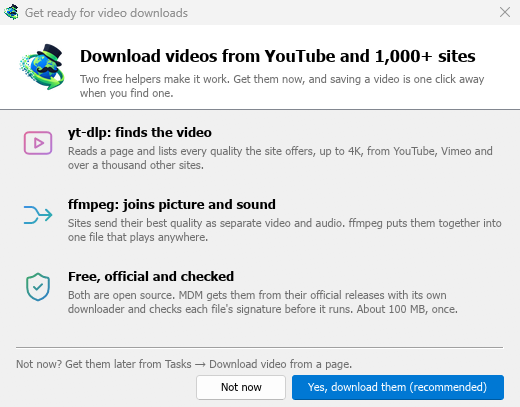
Затем MDM предлагает два бесплатных видеопомощника: yt-dlp, который находит видео на странице, и ffmpeg, который объединяет изображение и звук. Нажмите Да, загрузить их (рекомендуется), и они загрузятся в фоновом режиме (около 100 МБ) один раз. Не сейчас откладывает их на потом: окно видео предложит их, когда они впервые понадобятся. Подробнее в разделе Видео.
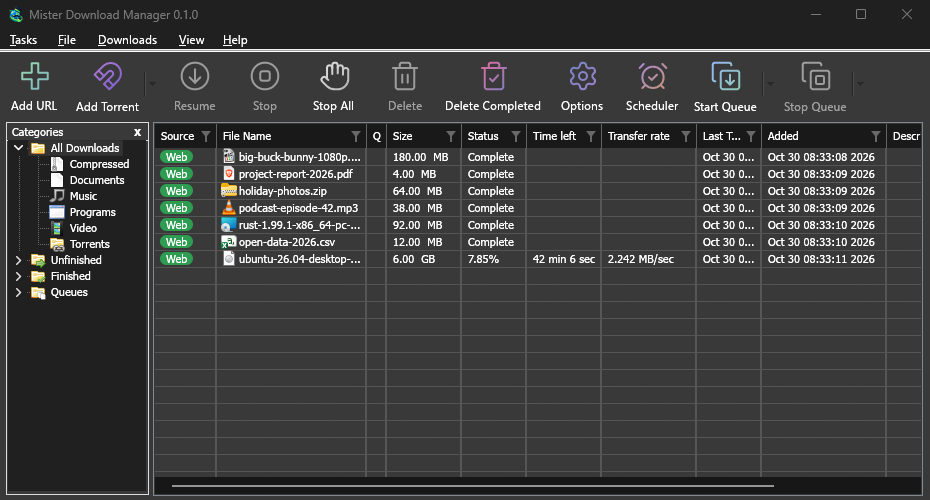
Главное окно

Сверху вниз:
- Строка меню.
- Задачи — добавить загрузки, торренты, пакетные загрузки и видео; показать область перетаскивания; импортировать и экспортировать список; выйти.
- Файл — выбранная загрузка: Остановить загрузку, Удалить, Загрузить сейчас, Перезагрузить.
- Загрузки — Приостановить все, Остановить все, Удалить все завершенные, Найти, Планировщик, очереди, Ограничитель скорости и Параметры.
- Вид — показать или скрыть категории, отсортировать список (Упорядочить файлы), Поддержка темного режима и Язык.
- Справка — страницы справки, руководства, Сочетания клавиш, Сообщить о проблеме, Проверить обновления и О программе.
- Панель инструментов. Добавить URL, Добавить торрент, Продолжить, Остановить, Остановить все, Удалить, Удалить завершенные, Параметры, Планировщик, Запустить очередь, Остановить очередь. Маленькая стрелка рядом с Добавить торрент, Запустить очередь и Остановить очередь открывает дополнительные параметры.
- Категории (слева). Выберите, что отображать в списке: Все загрузки, Незавершенные, Завершено и Очереди, каждая со своими категориями. Перетащите границу между панелью и списком, чтобы сделать ее шире.
- Список загрузок (справа). Одна строка на каждую загрузку. См. Список загрузок.
Темный режим
MDM следует настройкам Windows: когда Windows установлена в темный режим, MDM также переключается в него. Чтобы MDM оставался светлым независимо от настроек Windows, отключите Вид → Поддержка темного режима.
Значок в трее
Закрытие главного окна не завершает работу MDM. Он скрывается в области уведомлений, а загрузки, очереди и расписания продолжают работать.
- Нажмите на значок в трее, чтобы вернуть окно.
- Щелкните его правой кнопкой мыши, чтобы вызвать Добавить новую загрузку, Добавить пакетную загрузку, Ограничитель скорости, Планировщик, главную очередь загрузок, Параметры и Выход.
Для выхода выберите Задачи → Выход или Выход в меню трея.
Где MDM хранит свои данные
Список загрузок и настройки находятся в %APPDATA%\misterdownloadmanager (downloads.json). Портативная копия хранит их в своей папке data. Загруженные файлы попадают в вашу папку Загрузки, отсортированные по папкам для каждой категории; вы можете изменить это в Параметры → Сохранить в.
Дальнейшие действия
Бесплатно, с открытым исходным кодом, без рекламы, без пробного периода.
Загрузить Mister Download Manager