

MDM funziona su Windows 10 e Windows 11 a 64 bit. Le versioni per macOS e Linux sono nuove: vedi Su Mac o Linux.
Scegli un download
Ogni versione si trova sulla pagina Versioni. Per Windows ci sono tre file:
| File | Cos'è |
|---|---|
MisterDownloadManager-<version>-setup.exe |
Il programma di installazione. Scegli questo a meno che tu non abbia una ragione per non farlo. Può configurare l'integrazione con il browser e aprire file .torrent e link magnet con MDM. |
MisterDownloadManager-<version>-portable.zip |
Una copia portatile. L'elenco dei download e le impostazioni rimangono in una cartella data accanto al programma, e nulla viene scritto nel registro. L'integrazione con il browser richiede il programma di installazione. Vedi Modalità portatile. |
MisterDownloadManager-<version>-x64.zip |
Gli stessi programmi senza un programma di installazione. Mantiene i suoi dati in %APPDATA%\misterdownloadmanager, come una copia installata. |
Su Mac o Linux
I file contrassegnati con -experimental sono nuove build per macOS (Apple Silicon e Intel) e Linux. Non li abbiamo ancora provati noi stessi, quindi saresti tra i primi: per favore dicci come è andata, bene o male.
| File | Cos'è |
|---|---|
...-macos-universal-experimental.dmg |
Aprilo e trascina Mister Download Manager in Applicazioni. macOS chiede prima del primo avvio, perché l'app non è autenticata da Apple: fai clic destro su di essa e scegli Apri (su macOS 15 e successivi: Impostazioni di Sistema → Privacy e Sicurezza → Apri comunque). |
...-linux-x86_64-experimental.AppImage |
Funziona sulla maggior parte delle distribuzioni: rendilo eseguibile (chmod +x) ed eseguilo. |
...-linux-x86_64-experimental.deb |
Per Ubuntu, Debian, Mint e Pop!_OS: sudo apt install ./<file>.deb. |
...-linux-x86_64-experimental.rpm |
Per Fedora, openSUSE e RHEL: sudo dnf install ./<file>.rpm. |
...-linux-x86_64-experimental.tar.gz |
I programmi semplici, per qualsiasi distribuzione. |
L'integrazione con il browser è configurata solo dal programma di installazione di Windows per ora.
Installa con il setup
- Esegui
MisterDownloadManager-<version>-setup.exe. - Scegli la lingua. La lingua di visualizzazione di Windows è già selezionata. Il setup offre tutte le lingue che MDM ha, e MDM si avvia in quella che scegli.
- Scegli se installare solo per te o per tutti gli utenti del computer. Solo per te non richiede diritti di amministratore e va in
%LOCALAPPDATA%\Programs\Mister Download Manager. Per tutti va inProgram Files. - Scegli cosa dovrebbe fare il setup: - Configura l'integrazione con il browser (Chrome, Edge, Brave, Firefox) - Apri file .torrent e link magnet con Mister Download Manager - Avvia Mister Download Manager all'avvio di Windows - Crea un collegamento sul desktop (disattivato a meno che non lo selezioni)
- Fai clic su Installa, quindi su Fine per avviare MDM.
Se MDM è già in esecuzione, il setup gli chiede di salvare e chiudere prima. Per aggiornare, usa Guida → Verifica aggiornamenti → Aggiorna ora, oppure esegui il setup della nuova versione; la tua lista e le impostazioni rimangono.
L'integrazione con il browser richiede un altro passaggio in ogni browser: caricare l'estensione. Integrazione con il browser mostra come.
Disinstalla
Disinstalla MDM da Impostazioni → App di Windows. Il programma di disinstallazione chiede se eliminare anche la tua lista di download e le impostazioni. I tuoi file scaricati non vengono mai toccati.
Usa una copia zip
- Decomprimi il file in una cartella in cui puoi scrivere (non direttamente in
Program Files). - Esegui
misterdownloadmanager.exe.
Gli zip contengono gli stessi programmi del setup: l'app, misterdownloadmanager-cli.exe (download dalla riga di comando; vedi Riga di comando e automazione) e la cartella extension.
Primo avvio e lingua
- Installato con il setup: MDM si avvia nella lingua scelta durante l'installazione.
- Altrimenti: MDM mostra l'elenco delle lingue, ciascuna con la sua bandiera e il suo nome. Scegli la tua.
Puoi cambiarla in qualsiasi momento in Visualizza → Lingua. Maggiori informazioni in Lingue.

Gli assistenti video
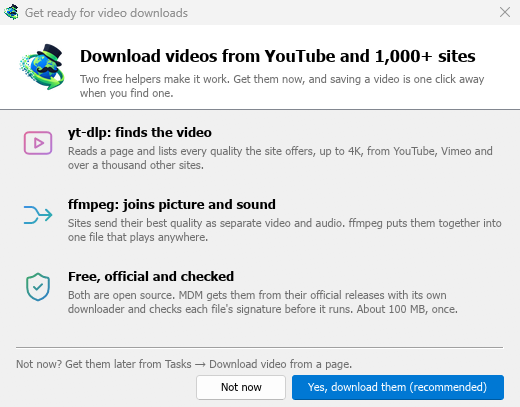
Successivamente, MDM offre i suoi due assistenti video gratuiti: yt-dlp, che trova il video su una pagina, e ffmpeg, che unisce immagine e suono. Clicca Sì, scaricali (consigliato) e verranno scaricati in background, circa 100 MB, una sola volta. Non ora li lascia per dopo: la finestra video li offrirà quando ne avrai bisogno per la prima volta. Maggiori informazioni in Video.
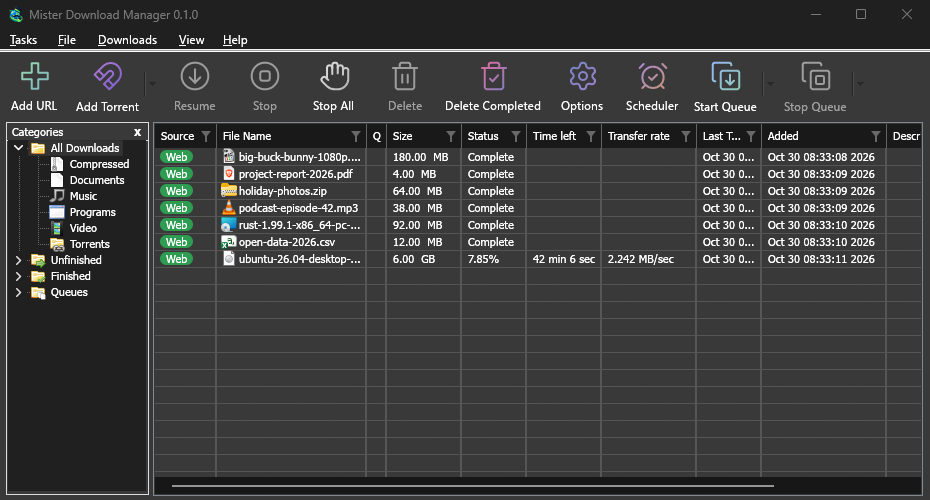
La finestra principale

Dall'alto in basso:
- Barra dei menu.
- Attività — aggiungi download, torrent, download in batch e video; mostra il target di trascinamento; importa ed esporta l'elenco; esci.
- File — il download selezionato: Interrompi download, Rimuovi, Scarica ora, Scarica di nuovo.
- Download — Metti in pausa tutto, Interrompi tutto, Elimina tutti i completati, Trova, l'Utilità di pianificazione, le code, il Limitatore di velocità e le Opzioni.
- Visualizza — mostra o nascondi le categorie, ordina l'elenco (Disponi file), Supporto modalità scura e Lingua.
- Aiuto — pagine di aiuto, tutorial, Scorciatoie da tastiera, Segnala un problema, Verifica aggiornamenti e Informazioni.
- Barra degli strumenti. Aggiungi URL, Aggiungi torrent, Riprendi, Sospendi, Interrompi tutto, Elimina, Elimina completati, Opzioni, Utilità di pianificazione, Avvia coda, Interrompi coda. La piccola freccia accanto a Aggiungi torrent, Avvia coda e Interrompi coda apre più scelte.
- Categorie (a sinistra). Scegli cosa mostra l'elenco: Tutti i download, Incompiuti, Completati e Code, ciascuna con le sue categorie. Trascina lo spazio tra il pannello e l'elenco per allargarlo.
- Elenco download (a destra). Una riga per download. Vedi L'elenco dei download.
Modalità scura
MDM segue Windows: quando Windows è impostato in modalità scura, lo è anche MDM. Per mantenere MDM chiaro indipendentemente dalle impostazioni di Windows, disattiva Visualizza → Supporto modalità scura.
L'icona nella barra delle applicazioni
Chiudere la finestra principale non chiude MDM. Si nasconde nell'area di notifica e i download, le code e le pianificazioni continuano.
- Clicca sull'icona nella barra delle applicazioni per ripristinare la finestra.
- Cliccaci sopra con il tasto destro per Aggiungi nuovo download, Aggiungi download in batch, Limitatore di velocità, Utilità di pianificazione, la coda di download principale, Opzioni ed Esci.
Per uscire, scegli Attività → Esci o Esci nel menu della barra delle applicazioni.
Dove MDM conserva i suoi dati
L'elenco dei download e le impostazioni si trovano in %APPDATA%\misterdownloadmanager (downloads.json). Una copia portatile li conserva invece nella sua cartella data. I file scaricati vanno nella tua cartella Download, ordinati in una cartella per categoria; puoi cambiarlo in Opzioni → Salva in.
Passi successivi
Gratuito, open source, senza pubblicità, senza versioni di prova.
Scarica Mister Download Manager