

MDMは64ビット版Windows 10およびWindows 11で動作します。macOSおよびLinux版は新しく、まだ実験段階です。MacまたはLinuxでの使用をご覧ください。
ダウンロードの選択
すべてのバージョンはリリースページにあります。Windows用には3つのファイルがあります。
| ファイル | 内容 |
|---|---|
MisterDownloadManager-<version>-setup.exe |
インストーラーです。特別な理由がない限り、これを選択してください。ブラウザ統合を設定し、.torrentファイルやマグネットリンクをMDMで開くことができます。 |
MisterDownloadManager-<version>-portable.zip |
ポータブル版です。ダウンロードリストと設定はプログラムの隣のdataフォルダに保存され、レジストリには何も書き込まれません。ブラウザ統合にはインストーラーが必要です。ポータブルモードをご覧ください。 |
MisterDownloadManager-<version>-x64.zip |
インストーラーなしの同じプログラムです。インストール版と同様に、データは%APPDATA%\misterdownloadmanagerに保存されます。 |
MacまたはLinuxでの使用
-experimentalとマークされたファイルは、macOS(Apple SiliconおよびIntel)とLinux用の新しいビルドです。まだ自分たちで試していないため、あなたが最初のユーザーの一人になるでしょう。良い点も悪い点も、ぜひご意見をお聞かせください。
| ファイル | 内容 |
|---|---|
...-macos-universal-experimental.dmg |
ファイルを開き、Mister Download Managerをアプリケーションフォルダにドラッグします。このアプリはAppleによって公証されていないため、macOSは初回起動時に確認を求めます。右クリックして開くを選択してください(macOS 15以降の場合:システム設定 → プライバシーとセキュリティ → このまま開く)。 |
...-linux-x86_64-experimental.AppImage |
ほとんどのディストリビューションで動作します。実行可能にし(chmod +x)、実行してください。 |
...-linux-x86_64-experimental.deb |
Ubuntu、Debian、Mint、Pop!_OSの場合:sudo apt install ./<file>.deb。 |
...-linux-x86_64-experimental.rpm |
Fedora、openSUSE、RHELの場合:sudo dnf install ./<file>.rpm。 |
...-linux-x86_64-experimental.tar.gz |
どのディストリビューションでも使える、プレーンなプログラムです。 |
ブラウザ統合は、今のところWindowsインストーラーのみで設定されます。
セットアップによるインストール
MisterDownloadManager-<version>-setup.exeを実行します。- 言語を選択します。Windowsの表示言語がすでに選択されています。セットアップはMDMが持つすべての言語を提供し、MDMはあなたが選択した言語で起動します。
- 自分のみにインストールするか、コンピュータ上の全員にインストールするかを選択します。自分のみの場合、管理者権限は不要で
%LOCALAPPDATA%\Programs\Mister Download Managerにインストールされます。全員の場合、Program Filesにインストールされます。 - セットアップで実行する項目を選択します: - ブラウザ統合を設定する(Chrome、Edge、Brave、Firefox) - .torrentファイルとマグネットリンクをMister Download Managerで開く - Windows起動時にMister Download Managerを起動する - デスクトップショートカットを作成する(チェックしない限りオフ)
- インストールをクリックし、次に完了をクリックしてMDMを起動します。
MDMがすでに実行中の場合、セットアップはまず保存して閉じるように求めます。更新するには、ヘルプ → 更新プログラムの確認 → 今すぐ更新を使用するか、新しいバージョンのセットアップを実行してください。ダウンロードリストと設定は保持されます。
ブラウザ統合には、各ブラウザで拡張機能をロードするというもう1つの手順が必要です。ブラウザ統合でその方法が示されています。
アンインストール
Windowsの設定 → アプリからMDMをアンインストールします。アンインストーラーは、ダウンロードリストと設定も削除するかどうかを尋ねます。ダウンロードされたファイルは決して削除されません。
zip版の使用
- 書き込み可能なフォルダにファイルを解凍します(
Program Filesに直接解凍しないでください)。 misterdownloadmanager.exeを実行します。
zipファイルには、セットアップと同じプログラムが含まれています。アプリ、misterdownloadmanager-cli.exe(コマンドラインからのダウンロード。コマンドラインと自動化を参照)、およびextensionフォルダです。
初回起動と言語
- セットアップでインストールした場合: MDMは、セットアップで選択した言語で起動します。
- それ以外の場合: MDMは言語リストを表示します。各言語には旗と独自の言語名が表示されます。お使いの言語を選択してください。
言語は表示 → 言語でいつでも変更できます。詳しくは言語をご覧ください。

動画ヘルパー
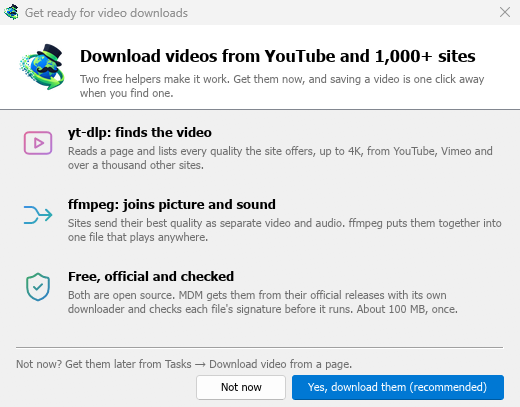
次に、MDMは2つの無料動画ヘルパーを提供します。yt-dlpはページ上の動画を見つけ、ffmpegは動画の映像と音声を結合します。はい、ダウンロードします (推奨)をクリックすると、約100MBのファイルが一度だけバックグラウンドでダウンロードされます。今はしないを選択すると、後でダウンロードできます。動画ウィンドウは、最初に必要になったときにそれらを提供します。詳しくは動画をご覧ください。
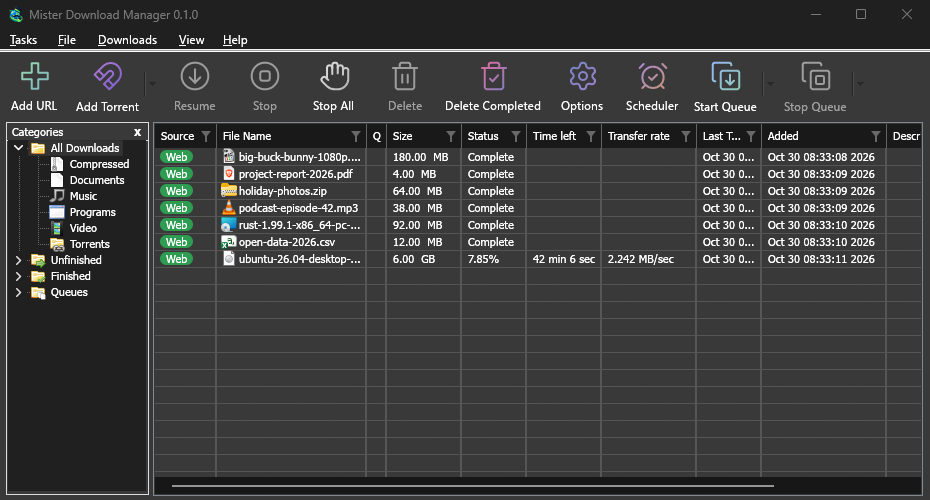
メインウィンドウ

上から下へ:
- メニューバー。
- タスク — ダウンロード、トレント、バッチダウンロード、動画を追加します。ドロップターゲットを表示します。リストをインポートおよびエクスポートします。終了します。
- ファイル — 選択したダウンロード: ダウンロードを停止、削除、今すぐダウンロード、再ダウンロード。
- ダウンロード — すべて一時停止、すべて停止、完了したものをすべて削除、検索、スケジューラ、キュー、速度制限、オプション。
- 表示 — カテゴリの表示/非表示、リストの並べ替え(ファイルを整理)、ダーク モードのサポート、言語。
- ヘルプ — ヘルプページ、チュートリアル、キーボード ショートカット、問題の報告、更新プログラムの確認、バージョン情報。
- ツールバー。 URL を追加、Torrent を追加、再開、停止、すべて停止、削除、完了したものを削除、オプション、スケジューラ、キューの開始、キューの停止。Torrent を追加、キューの開始、キューの停止の横にある小さな矢印をクリックすると、さらに選択肢が開きます。
- カテゴリ (左)。リストに表示するものを選択します: すべてのダウンロード、未完了、完了、キュー。それぞれにカテゴリがあります。ペインとリストの間の隙間をドラッグして幅を広げます。
- ダウンロードリスト (右)。ダウンロードごとに1行。詳しくはダウンロードリストをご覧ください。
ダークモード
MDMはWindowsに準拠します。Windowsがダークモードに設定されている場合、MDMもダークモードになります。Windowsの設定に関係なくMDMをライトモードに保つには、表示 → ダーク モードのサポートをオフにしてください。
トレイアイコン
メインウィンドウを閉じてもMDMは終了しません。通知領域に隠れ、ダウンロード、キュー、スケジュールは続行されます。
- トレイアイコンをクリックすると、ウィンドウが元に戻ります。
- 右クリックすると、新しいダウンロードを追加、バッチ ダウンロードを追加、速度制限、スケジューラ、メインダウンロードキュー、オプション、終了が表示されます。
終了するには、タスク → 終了またはトレイメニューの終了を選択します。
MDMがデータを保存する場所
ダウンロードリストと設定は%APPDATA%\misterdownloadmanager (downloads.json) にあります。ポータブル版は代わりにdataフォルダーに保存します。ダウンロードされたファイルはダウンロードフォルダーに保存され、カテゴリごとにフォルダーに分類されます。これはオプション → 保存先で変更できます。
次のステップ
無料、オープンソース、広告なし、試用期間なし。
Mister Download Managerをダウンロード