

進行状況ウィンドウ
実行中のダウンロードにはそれぞれ進行状況ウィンドウがあります。ダウンロードが開始されると開きます。再度開くには、リスト内のダウンロードをダブルクリックします。
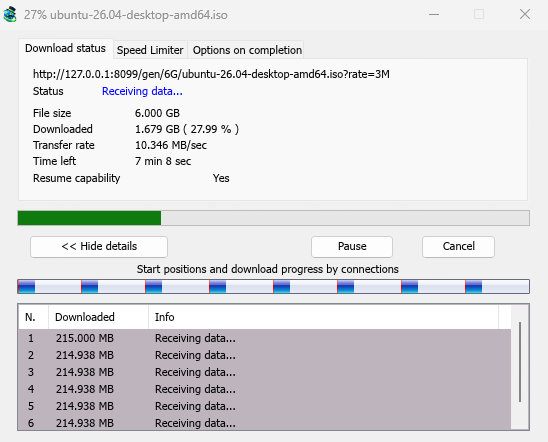
「ダウンロードの状態」タブには以下が表示されます。
- 状態 — 接続中...、データを受信しています...、一時停止、完了、またはエラー。
- ファイル サイズ、ダウンロード済み、転送速度。
- 残り時間。
- 再開機能 — サーバーがMDMによるダウンロードの継続を許可する場合ははい、許可しない場合はいいえ。
詳細を表示 >>(既定で開く)で接続ビューが追加されます。
- ファイル全体のバーで、各接続の開始位置と進行状況が表示されます(接続ごとの開始位置とダウンロード進行状況)。
- 接続ごとに1行のテーブル: 接続番号、ダウンロード量、現在の動作。
ボタン:
- 一時停止はダウンロードを停止し、ダウンロード済みの部分を保持します。再開はダウンロードを続行します。
- キャンセルはダウンロードを停止し、ウィンドウを閉じます。ダウンロードはリストに残り、再開できます。
- ウィンドウの閉じるボタンでウィンドウを閉じても、ダウンロードは実行されたままになります。
さらに2つのタブ:
- 速度制限 — このダウンロードのみの制限。以下を参照。
- 完了時のオプション — ファイルの保存先を表示します。「ダウンロード完了ダイアログを表示」のチェックを外すと、このファイルのみ「ダウンロード完了」ボックスをスキップします。
タブを非表示は「ダウンロードの状態」に戻ります。
ダウンロードが完了したとき
ダウンロード完了には、ファイルのサイズ、アドレス、保存先が表示されます。開く、プログラムから開く、フォルダーを開く、または閉じるを選択してください。右下の小さなボックスをエクスプローラー、メール、チャットにドラッグして、ファイルをそこにドロップすることもできます。
今後表示しないようにするには、「今後このダイアログを表示しない」にチェックを入れます。これは「オプション → ダウンロード → ダウンロード完了ダイアログを表示」で再度オンにできます。
MDMが接続を使用する方法
MDMはファイルを複数の部分に分割し、複数の接続で同時にダウンロードします。
- 既定では8つの接続を使用します。オプション → 接続 → 既定の最大接続数で1から32まで設定できます。また、そこで32以上の接続を許可にチェックを入れると、最大128まで設定できます。接続数を増やしても、サーバーが各接続を制限された速度で送信し、かつ1つのアドレスからその数の接続を許可する場合にのみ役立ちます。ほとんどのサーバーははるかに少ない接続数しか許可しません。
- 接続がその部分のダウンロードを完了すると、残っている最大の半分を引き継ぐため、他の接続がまだ作業している間、アイドル状態になる接続はありません。
- 他の接続よりもはるかに遅い接続は切断され、再度開かれます。
- 一部のサーバーは少数の接続しか許可しません。MDMはこれを検出し、そのサーバーにそれ以上要求するのを停止します。学習した内容は「オプション → 接続」の「例外」の下に(auto)とマークされて表示されます。
- サーバーの接続数を自分で設定できます。「オプション → 接続 → 新規」でサーバー名と接続数を入力します。
各接続は、最終ファイルの隣にある<name>.mdm.partという名前の部分ファイルとして、ディスク上のファイルの場所に直接書き込みます。すべての部分が完了すると、MDMはサイズを確認して名前を変更します。一時フォルダーや最後の結合ステップはありません。
再開
ダウンロードは、停止した場所から再開されます。これは、ユーザーが停止した場合、接続が切断された場合、またはWindowsやMDMがクラッシュした場合に発生します。MDMは、各部分の進行状況を随時保存します。
- 失敗した接続は自動的に再試行されます。進行状況ウィンドウのテーブルには、再試行中とその理由が表示されます。
- 停止したダウンロードを続行するには、ダウンロードを選択し、ツールバーの再開(またはファイル → 今すぐダウンロード)をクリックします。
- 続行する前に、MDMはサーバー上のファイルがまだ同じであることを確認します。変更されている場合、ダウンロードはサーバー上のファイルが変更されましたというメッセージで停止します。再ダウンロードを使用して最初からやり直してください。
- 再開機能がいいえの場合、サーバーはファイルを分割して送信できません。MDMは1つの接続でダウンロードするため、停止したダウンロードは最初からやり直す必要があります。
中断されたダウンロードを再開するには、期限切れのリンクも含まれます。
速度制限
速度制限は、MDMが接続帯域をすべて使用するのを防ぎます。
すべてのダウンロードに適用
- ダウンロード → 速度制限 → 設定...を選択します。
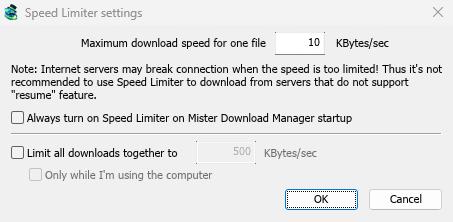
- 1つのファイルに対する最大ダウンロード速度をKB/秒で設定します。初期値は10なので、リミッターをオンにする前に設定してください。
- OKをクリックします。
- ダウンロード → 速度制限 → オンにするを選択します。オフにすると、再びフルスピードになります。
Mister Download Managerの起動時に常に速度制限をオンにするをオンにすると、MDMが起動するたびに速度制限がオンになります。
すべてのダウンロードを合計して制限
同じウィンドウで、すべてのダウンロードを合計で制限するにチェックを入れ、速度を設定します。これにより、ダウンロード中のファイル数に関係なく、MDM全体の速度が制限されます。この設定は、ファイルごとの制限がオンかオフかに関わらず、チェックが入っている限り適用されます。
コンピューターを使用している間のみにチェックを入れると、マウスやキーボードを使用している間のみ適用されます。1分間入力がないと、MDMはフルスピードに戻ります。
個別のダウンロードに適用
ダウンロードの進行状況ウィンドウで、速度制限タブを開きます。
- 速度制限を使用するにチェックを入れます。
- 最大ダウンロード速度をKB/秒で設定します。新しい制限はすぐに適用されます。
- このファイルのスピード リミッター設定をダウンロード停止/再開時に記憶するにチェックを入れると、このファイルにこの制限が保持されます。MDMを再起動した後でも、後で再開したときに再び適用されます。
一部のサーバーでは、速度が非常に低い場合に接続が切断されることがあります。再開できないサーバー(再開機能: いいえ)では、厳しい制限を避けてください。
次のステップ
無料、オープンソース、広告なし、試用期間なし。
Mister Download Managerをダウンロード