

La fenêtre de progression
Chaque téléchargement en cours a sa propre fenêtre de progression. Elle s’ouvre au début du téléchargement ; pour l’ouvrir à nouveau, double-cliquez sur le téléchargement dans la liste.
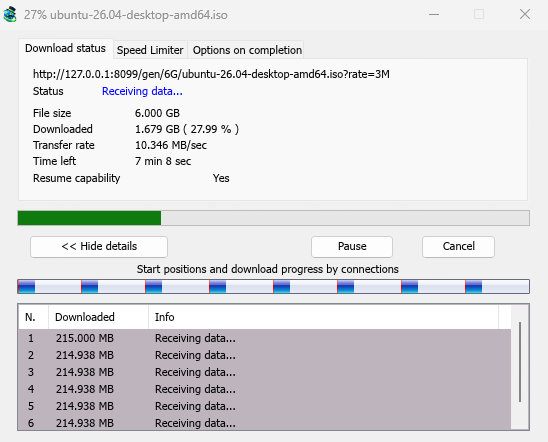
L’onglet État du téléchargement affiche :
- État — Connexion..., Réception des données..., En pause, Terminé ou l’erreur.
- Taille du fichier, Téléchargé et Taux de transfert.
- Temps restant.
- Capacité de reprise — Oui si le serveur permet à MDM de reprendre le téléchargement plus tard, Non si ce n’est pas le cas.
Afficher les détails >> (ouvert par défaut) ajoute la vue des connexions :
- Une barre du fichier entier, montrant où chaque connexion a commencé et jusqu’où elle est allée (Positions de départ et progression du téléchargement par connexion).
- Un tableau avec une ligne par connexion : son numéro, la quantité téléchargée et ce qu’elle fait actuellement.
Les boutons :
- Suspendre arrête le téléchargement et conserve ce qui a été téléchargé ; Reprendre le continue.
- Annuler arrête le téléchargement et ferme la fenêtre. Le téléchargement reste dans la liste et peut être repris.
- Fermer la fenêtre avec sa croix de fermeture maintient le téléchargement en cours.
Deux onglets supplémentaires :
- Limiteur de vitesse — une limite pour ce téléchargement uniquement. Voir ci-dessous.
- Options à la fin — indique où le fichier sera enregistré. Décochez Afficher la boîte de dialogue Téléchargement terminé pour ignorer la boîte Téléchargement terminé pour ce fichier uniquement.
Masquer l’onglet revient à État du téléchargement.
Quand un téléchargement se termine
Téléchargement terminé affiche la taille du fichier, son adresse et l’endroit où il a été enregistré. Choisissez Ouvrir, Ouvrir avec..., Ouvrir le dossier ou Fermer. Vous pouvez aussi glisser la petite boîte en bas à droite dans l’Explorateur, un e-mail ou un chat pour y déposer le fichier.
Cochez Ne plus afficher cette boîte de dialogue pour ne plus la voir. Elle peut être réactivée dans Options → Téléchargements → Afficher la boîte de dialogue Téléchargement terminé.
Comment MDM utilise les connexions
MDM divise un fichier en plusieurs parties et les télécharge via plusieurs connexions simultanément :
- Il utilise 8 connexions par défaut. Vous pouvez en définir de 1 à 32 dans Options → Connexion → Nombre max. de connexions par défaut, ou jusqu'à 128 après avoir coché Autoriser plus de 32 connexions à cet endroit. Plus de connexions n'aident que si le serveur envoie chacune à une vitesse limitée et en autorise autant depuis une seule adresse ; la plupart des serveurs en autorisent beaucoup moins.
- Lorsqu’une connexion a terminé sa partie, elle prend la moitié de la plus grande partie restante, de sorte qu’aucune connexion ne reste inactive pendant qu’une autre travaille encore.
- Une connexion beaucoup plus lente que les autres est abandonnée et rouverte.
- Certains serveurs n’autorisent que quelques connexions. MDM le détecte et cesse de demander plus de connexions à ce serveur. Ce qu’il a appris s’affiche dans Options → Connexion sous Exceptions, marqué (auto).
- Vous pouvez définir vous-même un nombre pour un serveur : Options → Connexion → Nouveau, puis tapez le nom du serveur et le nombre de connexions.
Chaque connexion écrit directement à l’emplacement du fichier sur le disque, dans un fichier partiel nommé <name>.mdm.part à côté du fichier final. Lorsque toutes les parties sont terminées, MDM vérifie la taille et le renomme. Il n’y a pas de dossier temporaire ni d’étape de jonction à la fin.
Reprise
Un téléchargement reprend là où il s’est arrêté : après que vous l’avez mis en pause, après une coupure de connexion, ou après un plantage de Windows ou de MDM. MDM enregistre la progression de chaque partie au fur et à mesure.
- Une connexion qui échoue est relancée automatiquement. Le tableau de la fenêtre de progression affiche Nouvel essai et la raison.
- Pour continuer un téléchargement arrêté, sélectionnez-le et cliquez sur Reprendre dans la barre d’outils (ou Fichier → Télécharger maintenant).
- Avant de reprendre, MDM vérifie que le fichier sur le serveur est toujours le même. S’il a changé, le téléchargement s’arrête avec le message le fichier a changé sur le serveur. Utilisez Retélécharger pour recommencer depuis le début.
- Si la Capacité de reprise est Non, le serveur ne peut pas envoyer un fichier en plusieurs parties. MDM le télécharge alors via une seule connexion, et un téléchargement qui s’arrête doit recommencer depuis le début.
Reprendre un téléchargement interrompu couvre aussi les liens expirés.
Limiteur de vitesse
Le limiteur de vitesse empêche MDM d’utiliser toute votre connexion.
Pour chaque téléchargement
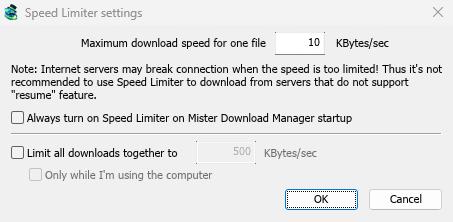
- Choisissez Téléchargements → Limiteur de vitesse → Paramètres....
- Définissez la Vitesse de téléchargement maximale pour un fichier en Ko/s. Elle est de 10 au départ, donc réglez-la avant d’activer le limiteur.
- Cliquez sur OK.
- Choisissez Téléchargements → Limiteur de vitesse → Activer. Désactiver redonne la pleine vitesse.
Toujours activer le limiteur de vitesse au démarrage de Mister Download Manager l’active à chaque démarrage de MDM.
Pour tous les téléchargements ensemble
Dans la même fenêtre, cochez Limiter tous les téléchargements ensemble à et définissez la vitesse. Cela limite MDM dans son ensemble, quel que soit le nombre de fichiers en cours de téléchargement. Cela s’applique dès que c’est coché, que le limiteur par fichier soit activé ou désactivé.
Cochez Uniquement lorsque j’utilise l’ordinateur pour l’appliquer uniquement lorsque vous utilisez la souris ou le clavier. Après une minute sans activité, MDM revient à pleine vitesse.
Pour un seul téléchargement
Dans la fenêtre de progression du téléchargement, ouvrez l’onglet Limiteur de vitesse :
- Cochez Utiliser le limiteur de vitesse.
- Définissez la Vitesse de téléchargement maximale en Ko/s. La nouvelle limite s’applique immédiatement.
- Cochez Mémoriser les paramètres du limiteur de vitesse pour ce fichier à l’arrêt/reprise du téléchargement pour conserver cette limite pour le fichier : elle s’applique à nouveau lorsque vous le reprenez plus tard, même après avoir redémarré MDM.
Certains serveurs coupent la connexion lorsque la vitesse est très faible. Évitez une limite trop stricte pour les serveurs qui ne peuvent pas reprendre (Capacité de reprise : Non).
Étapes suivantes
- Garder de la vitesse pour tout le reste →
- Reprendre un téléchargement interrompu →
- Paramètres de connexion dans Options →
Gratuit, open source, sans publicité, sans essai.
Télécharger Mister Download Manager