

İlerleme penceresi
Her çalışan indirme işleminin kendi ilerleme penceresi vardır. İndirme başladığında açılır; tekrar açmak için listedeki indirme işlemine çift tıklayın.
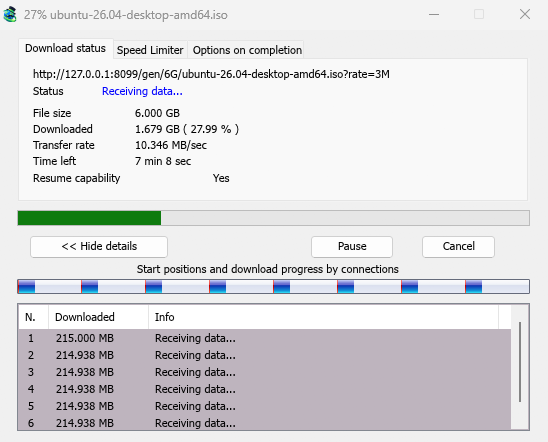
İndirme durumu sekmesi şunları gösterir:
- Durum — Bağlanılıyor..., Veri alınıyor..., Duraklatıldı, Tamamlandı veya hata.
- Dosya boyutu, İndirilen ve Aktarım hızı.
- Kalan süre.
- Sürdürme özelliği — sunucu MDM'nin indirmeye daha sonra devam etmesine izin veriyorsa Evet, izin vermiyorsa Hayır.
Detayları göster >> (varsayılan olarak açık) bağlantı görünümünü ekler:
- Her bağlantının nerede başladığını ve ne kadar ilerlediğini gösteren tüm dosyanın bir çubuğu (Bağlantılara göre başlangıç konumları ve indirme ilerlemesi).
- Her bağlantı için bir satır içeren bir tablo: bağlantı numarası, ne kadar indirdiği ve şu anda ne yaptığı.
Düğmeler:
- Duraklat indirmeyi durdurur ve indirileni korur; Sürdür devam ettirir.
- İptal indirmeyi durdurur ve pencereyi kapatır. İndirme listede kalır ve sürdürülebilir.
- Pencereyi kapatma kutusuyla kapatmak, indirme işleminin çalışmaya devam etmesini sağlar.
İki sekme daha:
- Hız Sınırlayıcı — sadece bu indirme için bir sınır. Aşağıya bakın.
- Tamamlandığında seçenekler — dosyanın nereye kaydedileceğini gösterir. Sadece bu dosya için İndirme tamamlandı kutusunu atlamak için İndirme tamamlandı iletişim kutusunu göster seçeneğinin işaretini kaldırın.
Sekmeyi gizle İndirme durumu sekmesine geri döner.
İndirme tamamlandığında
İndirme tamamlandı dosyanın boyutunu, adresini ve kaydedildiği yeri gösterir. Aç, Birlikte aç..., Klasörü aç veya Kapat seçeneklerinden birini seçin. Ayrıca sağ alttaki küçük kutuyu Explorer'a, bir e-postaya veya bir sohbete sürükleyerek dosyayı oraya bırakabilirsiniz.
Bu iletişim kutusunu bir daha görmemek için Bu iletişim kutusunu bir daha gösterme seçeneğini işaretleyin. Seçenekler → İndirilenler → İndirme tamamlandı iletişim kutusunu göster bölümünden tekrar açılabilir.
MDM bağlantıları nasıl kullanır
MDM bir dosyayı parçalara böler ve bunları aynı anda birden fazla bağlantı üzerinden indirir:
- Varsayılan olarak 8 bağlantı kullanır. Seçenekler → Bağlantı → Varsayılan maks. bağlantı sayısı bölümünde 1 ila 32 arasında ayarlayabilir veya 32'den fazla bağlantıya izin ver seçeneğini işaretledikten sonra 128'e kadar çıkarabilirsiniz. Daha fazla bağlantı, yalnızca sunucu her birini sınırlı bir hızda gönderdiğinde ve tek bir adresten bu kadar çok bağlantıya izin verdiğinde yardımcı olur; çoğu sunucu çok daha azına izin verir.
- Bir bağlantı kendi parçasını bitirdiğinde, kalan en büyük parçanın yarısını devralır, böylece başka bir bağlantı çalışırken hiçbir bağlantı boşta kalmaz.
- Diğerlerinden çok daha yavaş olan bir bağlantı kesilir ve tekrar açılır.
- Bazı sunucular sadece birkaç bağlantıya izin verir. MDM bunu fark eder ve o sunucudan daha fazla bağlantı istemeyi durdurur. Öğrendikleri Seçenekler → Bağlantı altında İstisnalar bölümünde (otomatik) olarak işaretlenmiş şekilde gösterilir.
- Bir sunucu için kendiniz bir sayı belirleyebilirsiniz: Seçenekler → Bağlantı → Yeni, ardından sunucunun adını ve bağlantı sayısını yazın.
Her bağlantı doğrudan dosyanın diskteki yerine, nihai dosyanın yanında <name>.mdm.part adlı bir parça dosyasına yazar. Her parça tamamlandığında, MDM boyutu kontrol eder ve yeniden adlandırır. Geçici bir klasör ve sonunda bir birleştirme adımı yoktur.
Sürdürme
Bir indirme, durdurduğunuzda, bağlantı kesildiğinde veya Windows ya da MDM çöktüğünde kaldığı yerden devam eder. MDM, her bir parçanın ne kadar ilerlediğini kaydeder.
- Başarısız olan bir bağlantı otomatik olarak yeniden denenir. İlerleme penceresindeki tablo Yeniden deneniyor ve nedeni gösterir.
- Durdurulmuş bir indirmeye devam etmek için onu seçin ve araç çubuğundaki Sürdür düğmesine (veya Dosya → Şimdi İndir) tıklayın.
- Devam etmeden önce MDM, sunucudaki dosyanın hala aynı olup olmadığını kontrol eder. Eğer değiştiyse, indirme dosya sunucuda değişti mesajıyla durur. Baştan başlamak için Yeniden indir seçeneğini kullanın.
- Eğer Sürdürme özelliği Hayır ise, sunucu bir dosyayı parçalar halinde gönderemez. MDM o zaman dosyayı tek bir bağlantı üzerinden indirir ve duran bir indirme baştan başlamak zorunda kalır.
Kesintiye uğramış bir indirmeyi sürdür süresi dolmuş bağlantıları da kapsar.
Hız Sınırlayıcı
Hız Sınırlayıcı, MDM'nin bağlantınızın tamamını kullanmasını engeller.
Her indirme için
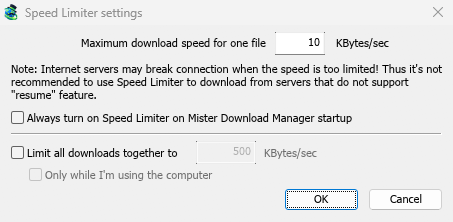
- İndirilenler → Hız Sınırlayıcı → Ayarlar... seçeneğini belirleyin.
- Tek bir dosya için maksimum indirme hızı değerini KB/sn cinsinden ayarlayın. Başlangıçta 10'dur, bu yüzden sınırlayıcıyı açmadan önce ayarlayın.
- Tamam'a tıklayın.
- İndirilenler → Hız Sınırlayıcı → Aç seçeneğini belirleyin. Kapat tekrar tam hız verir.
Mister Download Manager başlatıldığında Hız Sınırlayıcıyı her zaman aç seçeneği, MDM her başladığında onu açar.
Tüm indirmeler birlikte
Aynı pencerede, Tüm indirmeleri birlikte şuna sınırla seçeneğini işaretleyin ve hızı ayarlayın. Bu, kaç dosya indirilirse indirilsin, MDM'yi bir bütün olarak sınırlar. Dosya başına sınırlayıcı açık veya kapalı olsa da, işaretlendiği her zaman uygulanır.
Yalnızca fareyi veya klavyeyi kullanırken uygulamak için Yalnızca bilgisayarı kullanırken seçeneğini işaretleyin. Bir dakika boyunca giriş yapılmadığında, MDM tam hıza geri döner.
Tek bir indirme için
İndirmenin ilerleme penceresinde, Hız Sınırlayıcı sekmesini açın:
- Hız Sınırlayıcı kullan seçeneğini işaretleyin.
- Maksimum indirme hızı değerini KB/sn cinsinden ayarlayın. Yeni limit hemen uygulanır.
- Bu limiti dosya için korumak üzere Bu dosya için Hız Sınırlayıcı ayarlarını indirme durdurulduğunda/devam ettirildiğinde hatırla seçeneğini işaretleyin: MDM'yi yeniden başlattıktan sonra bile, daha sonra devam ettirdiğinizde tekrar uygulanır.
Bazı sunucular hız çok düşük olduğunda bağlantıyı keser. Sürdürme özelliği olmayan sunucular için (Sürdürme özelliği: Hayır) sıkı bir limitten kaçının.
Sonraki adımlar
- Diğer her şey için biraz hız bırak →
- Kesintiye uğramış bir indirmeyi sürdür →
- Seçeneklerdeki bağlantı ayarları →
Ücretsiz, açık kaynak, reklamsız, deneme sürümü yok.
Mister Download Manager İndir