

प्रगति विंडो
प्रत्येक चल रहे डाउनलोड की अपनी प्रगति विंडो होती है। यह डाउनलोड शुरू होने पर खुलती है; इसे फिर से खोलने के लिए, सूची में डाउनलोड पर डबल-क्लिक करें।
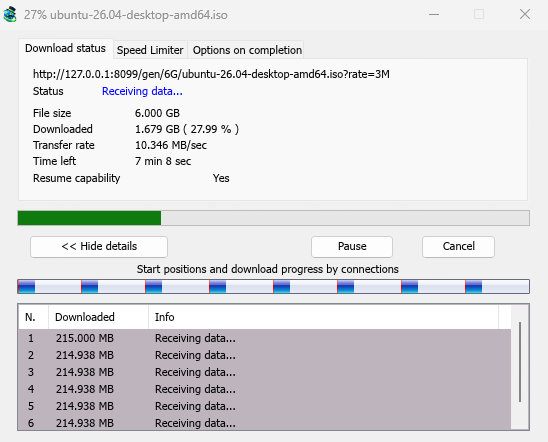
डाउनलोड स्थिति टैब दिखाता है:
- स्थिति — कनेक्ट किया जा रहा है..., डेटा प्राप्त हो रहा है..., रोका गया, पूर्ण या त्रुटि।
- फ़ाइल का आकार, डाउनलोड किया गया और स्थानांतरण दर।
- शेष समय।
- क्षमता फिर से शुरू करें — हाँ यदि सर्वर MDM को बाद में डाउनलोड जारी रखने देता है, नहीं यदि वह नहीं देता।
विवरण दिखाएँ >> (डिफ़ॉल्ट रूप से खुला) कनेक्शन दृश्य जोड़ता है:
- पूरी फ़ाइल की एक पट्टी, यह दिखाते हुए कि प्रत्येक कनेक्शन कहाँ से शुरू हुआ और वह कितनी दूर तक पहुँचा (कनेक्शन द्वारा प्रारंभ स्थिति और डाउनलोड प्रगति)।
- प्रत्येक कनेक्शन के लिए एक पंक्ति वाली एक तालिका: उसकी संख्या, उसने कितना डाउनलोड किया है, और वह अभी क्या कर रहा है।
बटन:
- रोकें डाउनलोड को रोकता है और जो कुछ भी है उसे रखता है; फिर से शुरू करें इसे जारी रखता है।
- रद्द करें डाउनलोड को रोकता है और विंडो को बंद कर देता है। डाउनलोड सूची में रहता है और इसे फिर से शुरू किया जा सकता है।
- विंडो को उसके बंद बॉक्स से बंद करने पर डाउनलोड चलता रहता है।
दो और टैब:
- गति सीमित करने वाला — केवल इस डाउनलोड के लिए एक सीमा। नीचे देखें।
- पूरा होने पर विकल्प — दिखाता है कि फ़ाइल कहाँ सहेजी जाएगी। केवल इस फ़ाइल के लिए डाउनलोड पूरा बॉक्स को छोड़ने के लिए डाउनलोड पूर्ण संवाद दिखाएँ को अनटिक करें।
टैब छुपाएँ डाउनलोड स्थिति पर वापस जाता है।
जब कोई डाउनलोड समाप्त होता है
डाउनलोड पूरा फ़ाइल का आकार, उसका पता और जहाँ उसे सहेजा गया था, दिखाता है। खोलें, इसके साथ खोलें..., फ़ोल्डर खोलें या बंद करें चुनें। आप फ़ाइल को एक्सप्लोरर, ईमेल या चैट में छोड़ने के लिए नीचे दाईं ओर छोटे बॉक्स को भी खींच सकते हैं।
इसे फिर से न देखने के लिए यह संवाद फिर से न दिखाएँ पर टिक करें। इसे विकल्प → डाउनलोड → डाउनलोड पूर्ण संवाद दिखाएँ में वापस चालू किया जा सकता है।
MDM कनेक्शन का उपयोग कैसे करता है
MDM एक फ़ाइल को कई भागों में विभाजित करता है और उन्हें एक साथ कई कनेक्शनों पर डाउनलोड करता है:
- यह डिफ़ॉल्ट रूप से 8 कनेक्शन का उपयोग करता है। आप विकल्प → कनेक्शन → डिफ़ॉल्ट अधिकतम कनेक्शन संख्या में 1 से 32 तक सेट कर सकते हैं, या वहाँ 32 से अधिक कनेक्शन की अनुमति दें पर टिक करने के बाद 128 तक सेट कर सकते हैं। अधिक कनेक्शन तभी मदद करते हैं जब सर्वर प्रत्येक को सीमित गति से भेजता है और एक पते से उतने की अनुमति देता है; अधिकांश सर्वर बहुत कम की अनुमति देते हैं।
- जब कोई कनेक्शन अपना भाग समाप्त कर लेता है, तो वह सबसे बड़े शेष भाग का आधा हिस्सा ले लेता है, ताकि कोई भी कनेक्शन निष्क्रिय न रहे जबकि दूसरा अभी भी काम कर रहा हो।
- एक कनेक्शन जो दूसरों की तुलना में बहुत धीमा है, उसे छोड़ दिया जाता है और फिर से खोला जाता है।
- कुछ सर्वर केवल कुछ कनेक्शनों की अनुमति देते हैं। MDM इसे नोटिस करता है और उस सर्वर से अधिक के लिए पूछना बंद कर देता है। उसने जो सीखा है वह विकल्प → कनेक्शन के तहत अपवाद में (स्वचालित) के रूप में चिह्नित दिखाता है।
- आप स्वयं एक सर्वर के लिए एक संख्या निर्धारित कर सकते हैं: विकल्प → कनेक्शन → नया, फिर सर्वर का नाम और कनेक्शन की संख्या टाइप करें।
प्रत्येक कनेक्शन सीधे डिस्क पर फ़ाइल की जगह में लिखता है, अंतिम फ़ाइल के बगल में <name>.mdm.part नामक एक भाग फ़ाइल में। जब प्रत्येक भाग पूरा हो जाता है, तो MDM आकार की जाँच करता है और उसका नाम बदल देता है। अंत में कोई अस्थायी फ़ोल्डर और कोई जोड़ने का चरण नहीं होता है।
फिर से शुरू करना
एक डाउनलोड वहीं से फिर से शुरू होता है जहाँ वह रुका था: आपके रोकने के बाद, कनेक्शन टूटने के बाद, या Windows या MDM क्रैश होने के बाद। MDM हर हिस्से की प्रगति को साथ-साथ सहेजता रहता है।
- जो कनेक्शन विफल हो जाता है, उसे अपने आप फिर से कोशिश की जाती है। प्रगति विंडो की तालिका फिर से कोशिश कर रहा है और कारण दिखाती है।
- रुके हुए डाउनलोड को जारी रखने के लिए, उसे चुनें और टूलबार पर फिर से शुरू करें पर क्लिक करें (या फ़ाइल → अभी डाउनलोड करें)।
- जारी रखने से पहले, MDM जाँचता है कि सर्वर पर फ़ाइल अभी भी वही है। यदि यह बदल गई है, तो डाउनलोड सर्वर पर फ़ाइल बदल गई के साथ रुक जाता है। शुरुआत से फिर से शुरू करने के लिए फिर से डाउनलोड करें का उपयोग करें।
- यदि क्षमता फिर से शुरू करें नहीं है, तो सर्वर फ़ाइल को भागों में नहीं भेज सकता है। MDM तब इसे एक कनेक्शन पर डाउनलोड करता है, और जो डाउनलोड रुक जाता है उसे फिर से शुरू करना पड़ता है।
टूटे हुए डाउनलोड को फिर से शुरू करें में समाप्त हो चुके लिंक भी शामिल हैं।
गति सीमित करने वाला
गति सीमित करने वाला MDM को आपके पूरे कनेक्शन का उपयोग करने से रोकता है।
हर डाउनलोड के लिए
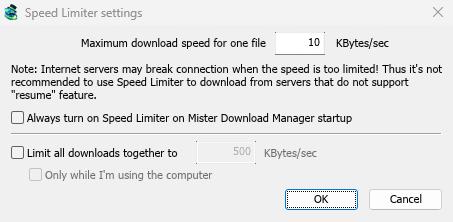
- डाउनलोड → गति सीमित करने वाला → सेटिंग्स... चुनें।
- एक फ़ाइल के लिए अधिकतम डाउनलोड गति KB/सेकंड में सेट करें। यह 10 से शुरू होता है, इसलिए लिमिटर चालू करने से पहले इसे सेट करें।
- ठीक है पर क्लिक करें।
- डाउनलोड → गति सीमित करने वाला → चालू करें चुनें। बंद करें फिर से पूरी गति देता है।
Mister Download Manager शुरू होने पर हमेशा स्पीड लिमिटर चालू करें MDM के हर बार शुरू होने पर इसे चालू कर देता है।
सभी डाउनलोड एक साथ
उसी विंडो में, सभी डाउनलोड को एक साथ सीमित करें पर टिक करें और गति सेट करें। यह MDM को समग्र रूप से सीमित करता है, चाहे कितनी भी फ़ाइलें डाउनलोड हो रही हों। यह तब लागू होता है जब भी इसे टिक किया जाता है, चाहे प्रति-फ़ाइल लिमिटर चालू हो या बंद।
इसे केवल तभी लागू करने के लिए केवल जब मैं कंप्यूटर का उपयोग कर रहा हूँ पर टिक करें जब आप माउस या कीबोर्ड का उपयोग कर रहे हों। एक मिनट तक कोई इनपुट न होने के बाद, MDM पूरी गति पर वापस आ जाता है।
एक डाउनलोड के लिए
डाउनलोड की प्रगति विंडो में, गति सीमित करने वाला टैब खोलें:
- स्पीड लिमिटर का उपयोग करें पर टिक करें।
- KB/सेकंड में अधिकतम डाउनलोड गति सेट करें। नई सीमा तुरंत लागू होती है।
- इस फ़ाइल के लिए इस सीमा को बनाए रखने के लिए इस फ़ाइल के लिए स्पीड लिमिटर सेटिंग्स डाउनलोड रोकने/फिर से शुरू करने पर याद रखें पर टिक करें: यह तब फिर से लागू होती है जब आप इसे बाद में फिर से शुरू करते हैं, MDM को पुनरारंभ करने के बाद भी।
कुछ सर्वर बहुत कम गति होने पर कनेक्शन छोड़ देते हैं। उन सर्वर के लिए कड़ी सीमा से बचें जो फिर से शुरू नहीं कर सकते (क्षमता फिर से शुरू करें: नहीं)।
अगले चरण
- बाकी सब के लिए कुछ गति रखें →
- टूटे हुए डाउनलोड को फिर से शुरू करें →
- विकल्पों में कनेक्शन सेटिंग्स →
मुफ़्त, ओपन सोर्स, कोई विज्ञापन नहीं, कोई ट्रायल नहीं।
Mister Download Manager डाउनलोड करें