

MDM वीडियो को उनके वेब पेजों से डाउनलोड करता है: YouTube, Vimeo, Dailymotion, Twitch, TikTok, X, Instagram, Facebook, Reddit, SoundCloud और एक हज़ार से भी ज़्यादा अन्य साइटें। यह yt-dlp की मदद से ऐसा करता है, जो एक ओपन-सोर्स प्रोग्राम है और जिसका समुदाय साइटों के बदलने पर भी इसे काम करता रहता है।
वीडियो डाउनलोड शुरू करें
- वीडियो का पेज पता URL जोड़ें (Ctrl+N) में दें। MDM वीडियो पेजों को पहचानता है और वीडियो विंडो खोलता है, जो पहले से ही पेज को खोज रही होती है।
- या कार्य → एक पृष्ठ से वीडियो डाउनलोड करें... चुनें, पता पृष्ठ पता में पेस्ट करें और खोजें पर क्लिक करें।
कोई भी अन्य पेज पता जो एक वेब पेज निकलता है, न कि एक फ़ाइल, उसे भी वीडियो विंडो में पेश किया जाता है।
yt-dlp और ffmpeg
MDM अपने दो सहायकों को पहली बार शुरू होने पर, और फिर पहली बार जब उनकी ज़रूरत होती है, तब पेश करता है। यह उन्हें अपने स्वयं के डाउनलोडर से उनकी आधिकारिक रिलीज़ से डाउनलोड करता है, ताकि एक कटा हुआ कनेक्शन फिर से शुरू हो सके, और आपकी प्रॉक्सी सेटिंग्स का उपयोग करता है:
- yt-dlp (लगभग 23 MB) पेज को खोजता है और वीडियो डाउनलोड करता है। पहली बार, yt-dlp इंस्टॉल करें पर क्लिक करें। MDM इसका उपयोग करने से पहले yt-dlp के डेवलपर्स द्वारा प्रकाशित हस्ताक्षर के खिलाफ डाउनलोड की जाँच करता है।
- ffmpeg (लगभग 80 MB) एक वीडियो और उसकी ध्वनि को जोड़ता है जब कोई साइट उन्हें अलग रखती है, जो अधिकांश साइटें उच्च गुणवत्ता के लिए करती हैं। जब MDM इसे पेश करे तो ffmpeg इंस्टॉल करें पर क्लिक करें। MDM इसकी रिलीज़ द्वारा प्रकाशित चेकसम के खिलाफ इसकी जाँच करता है।
दोनों MDM के डेटा फ़ोल्डर में एक tools फ़ोल्डर में रखे जाते हैं।
गुणवत्ता चुनें
- सूची का इंतजार करें। यह प्रत्येक रिज़ॉल्यूशन को उसके आकार के साथ दिखाता है, सबसे अच्छा पहले, और अंत में केवल ऑडियो।
- एक चुनें। ffmpeg के बिना, केवल वे गुणवत्ताएँ सूचीबद्ध होती हैं जो अपनी ध्वनि के साथ आती हैं।
- इसमें सहेजें (डिफ़ॉल्ट रूप से वीडियो श्रेणी का फ़ोल्डर) और फ़ाइल का नाम की जाँच करें, जो वीडियो के शीर्षक से आता है।
- अभी डाउनलोड करें पर क्लिक करें, या सूची में जोड़े बिना शुरू करने के लिए बाद में पर क्लिक करें।
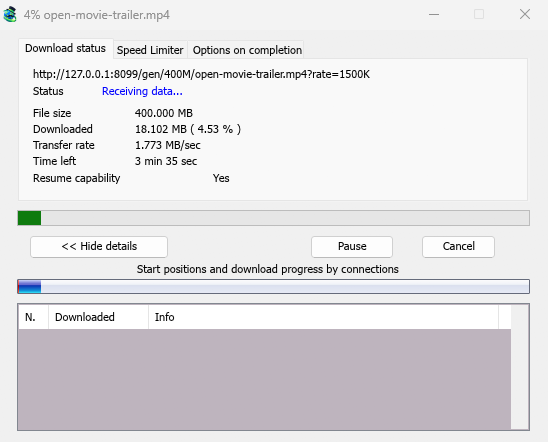
वीडियो फिर किसी अन्य फ़ाइल की तरह डाउनलोड होता है, सूची में अपनी पंक्ति और अपनी प्रगति विंडो के साथ। yt-dlp इसे अपनी एक स्ट्रीम पर लाता है, इसलिए विंडो की कनेक्शन तालिका खाली रहती है।
प्लेलिस्ट और मिक्स
एक पेज पता जो एक प्लेलिस्ट या एक मिक्स के अंदर एक वीडियो की ओर इशारा करता है (उदाहरण के लिए watch?v=…&list=…) उस एक वीडियो को डाउनलोड करता है, कभी भी पूरी सूची को नहीं।
जब कोई वीडियो सर्वर नहीं पहुँचा जा सकता
कुछ साइटें, जिनमें YouTube भी शामिल है, प्रत्येक दर्शक को पास के वीडियो सर्वर पर भेजती हैं, कभी-कभी इंटरनेट प्रदाता के अपने नेटवर्क के अंदर एक। यदि वह सर्वर आपके कनेक्शन से नहीं पहुँचा जा सकता है, तो एक ब्राउज़र चुपचाप दूसरे पर स्विच कर जाता है, लेकिन yt-dlp अपने आप हार मान लेगा। प्रत्येक वीडियो डाउनलोड से पहले MDM वीडियो के लिंक में सर्वर की जाँच करता है और, यदि कोई जवाब नहीं देता है, तो साइट द्वारा सूचीबद्ध अगले पर स्विच कर जाता है। डाउनलोड का लॉग बताता है कि ऐसा कब होता है।
यदि कोई वीडियो डाउनलोड नहीं होता है
- डाउनलोड की स्थिति पर होवर करें, या yt-dlp का संदेश पढ़ने के लिए उसकी प्रगति विंडो खोलें।
- इस पृष्ठ पर कोई वीडियो डाउनलोड नहीं किया जा सकता का मतलब है कि yt-dlp को पृष्ठ पर कुछ भी नहीं मिला। जाँच करें कि पता वीडियो का अपना पृष्ठ है।
- साइटें अक्सर बदलती रहती हैं, और एक नया yt-dlp आमतौर पर इसे ठीक कर देता है। MDM अभी तक yt-dlp को अपने आप अपडेट नहीं करता है। सबसे नया प्राप्त करने के लिए: MDM से बाहर निकलें (कार्य → बाहर निकलें), MDM के डेटा फ़ोल्डर में
tools\yt-dlpफ़ोल्डर (%APPDATA%\misterdownloadmanager, या एक पोर्टेबल कॉपी काdataफ़ोल्डर) को हटा दें, MDM शुरू करें, वीडियो विंडो खोलें और yt-dlp इंस्टॉल करें पर क्लिक करें। - DRM से सुरक्षित वीडियो (अधिकांश सशुल्क स्ट्रीमिंग सेवाएँ) डाउनलोड नहीं किए जा सकते, और MDM कोशिश नहीं करता है।
- डाउनलोड करना कुछ साइटों की शर्तों के खिलाफ हो सकता है। इसकी जाँच करना आप पर निर्भर है।
- अभी भी फँसे हुए हैं? सहायता → एक समस्या की रिपोर्ट करें का उपयोग करें और पेज पता शामिल करें।
अगले चरण
मुफ़्त, ओपन सोर्स, कोई विज्ञापन नहीं, कोई ट्रायल नहीं।
Mister Download Manager डाउनलोड करें