
MDM загружает видео с веб-страниц: YouTube, Vimeo, Dailymotion, Twitch, TikTok, X, Instagram, Facebook, Reddit, SoundCloud и более тысячи других сайтов. Он делает это с помощью yt-dlp — программы с открытым исходным кодом, сообщество которой поддерживает ее работоспособность по мере изменения сайтов.
Начать загрузку видео
- Введите адрес страницы видео в Добавить URL (Ctrl+N). MDM распознает видеостраницы и открывает окно видео, уже выполняя поиск страницы.
- Или выберите Задачи → Загрузить видео со страницы..., вставьте адрес в Адрес страницы и нажмите Найти.
Любой другой адрес страницы, который оказывается веб-страницей, а не файлом, также предлагается для окна видео.
yt-dlp и ffmpeg
MDM предлагает своих двух помощников при первом запуске, а затем снова при первой необходимости. Он загружает их из официальных релизов с помощью собственного загрузчика, поэтому прерванное соединение возобновляется, и использует ваши настройки прокси:
- yt-dlp (около 23 МБ) ищет страницу и загружает видео. При первом использовании нажмите Установить yt-dlp. MDM проверяет загрузку по подписи, опубликованной разработчиками yt-dlp, прежде чем использовать ее.
- ffmpeg (около 80 МБ) объединяет видео и звук, когда сайт хранит их отдельно, что большинство сайтов делают для более высокого качества. Нажмите Установить ffmpeg, когда MDM предложит это. MDM проверяет его по контрольным суммам, опубликованным в его релизе.
Оба хранятся в папке tools в папке данных MDM.
Выберите качество
- Дождитесь списка. Он показывает каждое разрешение с его размером, сначала лучшие, а в конце — Только аудио.
- Выберите один. Без ffmpeg отображаются только те качества, которые поставляются со звуком.
- Проверьте Сохранить в (по умолчанию папка категории Видео) и Имя файла, которое берется из названия видео.
- Нажмите Загрузить сейчас или Позже, чтобы добавить его в список без начала загрузки.
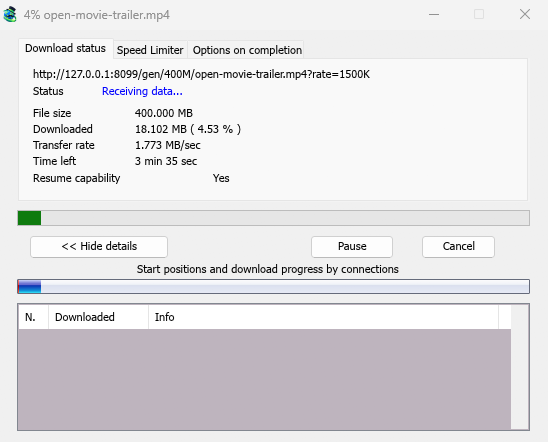
Затем видео загружается как любой другой файл, со своей строкой в списке и окном прогресса. yt-dlp загружает его через один собственный поток, поэтому таблица соединений окна остается пустой.
Плейлисты и миксы
Адрес страницы, указывающий на одно видео в плейлисте или миксе (например, watch?v=…&list=…), загружает только это видео, а не весь список.
Когда видеосервер недоступен
Некоторые сайты, включая YouTube, отправляют каждого зрителя на ближайший видеосервер, иногда находящийся в собственной сети интернет-провайдера. Если этот сервер недоступен из вашего соединения, браузер тихо переключается на другой, но yt-dlp сам по себе сдался бы. Перед каждой загрузкой видео MDM проверяет серверы в ссылках видео и, если один не отвечает, переключается на следующий, указанный сайтом. В журнале загрузки указывается, когда это происходит.
Если видео не загружается
- Наведите курсор на Состояние загрузки или откройте окно ее прогресса, чтобы прочитать сообщение yt-dlp.
- На этой странице нет видео, которое можно загрузить означает, что yt-dlp ничего не нашел на странице. Убедитесь, что адрес является собственной страницей видео.
- Сайты часто меняются, и более новая версия yt-dlp обычно это исправляет. MDM пока не обновляет yt-dlp самостоятельно. Чтобы получить самую новую версию: выйдите из MDM (Задачи → Выход), удалите папку
tools\yt-dlpв папке данных MDM (%APPDATA%\misterdownloadmanagerили папкуdataпортативной копии), запустите MDM, откройте окно видео и нажмите Установить yt-dlp. - Видео, защищенные DRM (большинство платных потоковых сервисов), не могут быть загружены, и MDM не пытается это сделать.
- Загрузка может противоречить условиям некоторых сайтов. Проверка этого остается на ваше усмотрение.
- Все еще застряли? Используйте Справка → Сообщить о проблеме и укажите адрес страницы.
Дальнейшие действия
Бесплатно, с открытым исходным кодом, без рекламы, без пробного периода.
Загрузить Mister Download Manager