

Каждая загрузка, завершенная или нет, отображается в списке отдельной строкой. Категории слева определяют, какие строки вы видите.
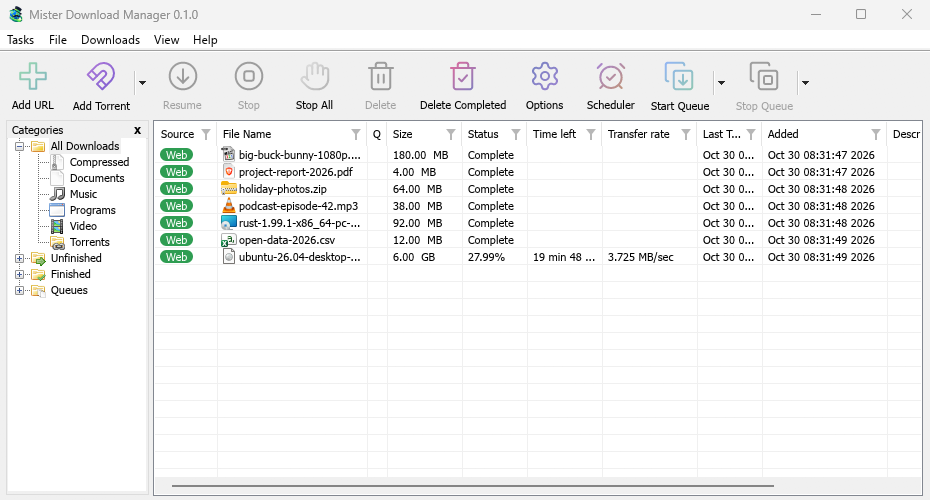
Полоса под списком показывает, сколько загрузок отображается и сколько выбрано, а во время выполнения загрузок — их общее количество и скорость (подсказка значка в трее показывает то же самое). Если список пуст, она объясняет причину: в этой категории или очереди ничего нет, или фильтры столбцов скрывают все (с помощью кнопки Очистить все фильтры).
MDM открывается там, где вы его оставили: сохраняются положение и размер окна, панель «Категории», ее открытые ветви и категория или очередь, которую вы просматривали.
Столбцы
| Столбец | Что показывает |
|---|---|
| Источник | Веб (веб-сервер) или Торрент. |
| Имя файла | Имя файла с его значком. |
| О | Значок очереди, если загрузка находится в очереди. |
| Размер | Размер файла, если сервер его сообщил. |
| Состояние | Насколько завершено, или Завершено, Ошибка и так далее. |
| Осталось времени | Во время загрузки. |
| Скорость передачи | Текущая скорость. |
| Дата последней попытки | Когда последний раз запускалась. |
| Добавлено | Когда вы добавили. |
| Описание | Ваша заметка из окна Информация о загружаемом файле или Свойства. |
- Сортировка: нажмите на заголовок столбца. Нажмите еще раз, чтобы изменить порядок на обратный, и в третий раз, чтобы вернуться к порядку добавления. Вид → Упорядочить файлы делает то же самое из меню.
- Перемещение столбца: перетащите его заголовок в сторону.
- Изменение размера столбца: перетащите линию между двумя заголовками; дважды щелкните ее, чтобы подогнать столбец под его содержимое.
- Выбор столбцов: щелкните правой кнопкой мыши заголовок любого столбца и отметьте нужные. Сбросить столбцы в том же меню вернет их в исходное состояние.
MDM запоминает столбцы, их ширину и порядок сортировки.
Фильтры
В заголовке каждого столбца есть едва заметная воронка. Нажмите на нее, чтобы отфильтровать список по этому столбцу:
- Источник, О и Состояние предлагают несколько значений для отметки, например, только Ошибка в разделе Состояние или только Не в очереди в разделе О.
- Остальные столбцы принимают текст: введите слово, и останутся только те строки, ячейка которых его содержит.
Воронка отфильтрованного столбца становится синей. Чтобы удалить все фильтры, щелкните правой кнопкой мыши заголовок столбца и выберите Очистить все фильтры. Фильтры сохраняются до закрытия MDM.
Категории
Панель слева имеет четыре ветви:
- Все загрузки — все, с узлом для каждой категории под ним.
- Незавершенные — загрузки, которые еще не завершены, по категориям.
- Завершено — завершенные загрузки, по категориям.
- Очереди — каждая очередь; выберите одну, чтобы увидеть только ее загрузки.
Каждая загрузка попадает в категорию по типу файла: Общие, Сжатые, Документы, Музыка, Программы или Видео. Торренты имеют свою собственную категорию Торренты. Каждая категория имеет свою собственную папку, по умолчанию внутри вашей папки Загрузки (Downloads\Compressed, Downloads\Video и так далее; Общие используют саму Downloads).
Щелкните правой кнопкой мыши категорию для:
- Обзор — открыть ее папку в Проводнике.
- Свойства — изменить ее папку (а для ваших собственных категорий — ее имя и типы файлов).
- Добавить категорию — создать свою собственную, например Книги для
EPUB MOBI. Дайте ей имя, типы файлов (разделенные пробелами,*разрешены) и папку. - Удалить — удалить одну из ваших собственных категорий. Ее загрузки становятся Общими; их файлы остаются на месте.
Верхние ветви показывают, сколько загрузок они содержат. Вид → Скрыть категории дает списку все окно.
Перетаскивание ссылок и файлов
Перетащите ссылку из браузера (или текст страницы со ссылками в нем) в список, чтобы добавить ее: одна ссылка открывает Информация о загружаемом файле, несколько открывают Импорт для выбора, какие добавить. Перетащите файл .torrent, чтобы добавить торрент, или список адресов (.txt, .ef2), чтобы импортировать его. Список выделяется, когда над ним находится что-то, что можно перетащить. В macOS и Linux файлы можно перетаскивать (ссылки из браузера только в Windows).
Щелкните правой кнопкой мыши пустое место списка для Добавить новую загрузку, Выбрать все, Упорядочить файлы, Очистить все фильтры и Удалить все завершенные.
Открытие загрузки
- Дважды щелкните или нажмите Enter на незавершенной загрузке, чтобы увидеть окно ее прогресса.
- На завершенной загрузке двойной щелчок показывает ее Свойства. Чтобы вместо этого открыть файл, щелкните правой кнопкой мыши любую загрузку и выберите По двойному щелчку → Открыть.
- Alt+Enter всегда открывает Свойства.
В контекстном меню есть все, что вы можете сделать с загрузкой: Открыть, Открыть с помощью..., Открыть папку, Переместить/переименовать, Перезагрузить, Возобновить загрузку, Остановить загрузку, Обновить адрес загрузки, Проверить контрольную сумму..., Удалить, Добавить в очередь и Свойства.
Свойства
Свойства файла показывают тип, состояние, размер и папку загрузки, ее адрес, ваше описание, страницу, с которой она пришла (Referer), и логин для сайта. Последняя попытка и Результат сообщают вам, как прошла последняя попытка.
- Переместить — переместить завершенный файл в другую папку или выбрать другую папку для незапущенной загрузки.
- Адрес — для незавершенной загрузки вы можете вставить сюда новый адрес. См. Возобновить прерванную загрузку.
- Открыть — открыть файл.
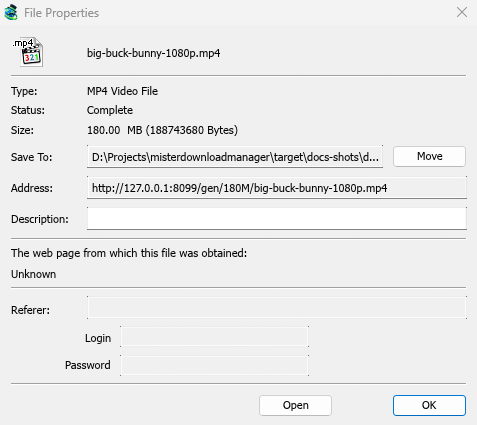
Переместить/переименовать (Ctrl+M) перемещает или переименовывает файл завершенной или еще не начатой загрузки.
Проверить контрольную сумму
Многие сайты публикуют контрольную сумму рядом с загрузкой. Щелкните правой кнопкой мыши по загрузке, выберите Проверить контрольную сумму... и вставьте ее. MDM читает MD5, SHA-1, SHA-256, SHA-512 и CRC32. Завершенный файл проверяется сразу; незавершенный — по окончании загрузки. Затем MDM сообщает Файл соответствует или Файл НЕ соответствует.
Выбор нескольких загрузок
- Ctrl+щелчок добавляет или удаляет одну загрузку.
- Shift+щелчок выбирает все загрузки до той, на которую вы щелкнули.
- Перетаскивание по пустому месту позволяет выделить область вокруг загрузок.
- Ctrl+A выбирает все.
- Shift+Вверх / Shift+Вниз увеличивает или уменьшает выделение.
Команды Продолжить, Остановить, Удалить и команды очереди затем действуют на все выбранные загрузки. Для других команд нужна одна загрузка. Полный список клавиш находится в разделе Сочетания клавиш.
Поиск загрузки
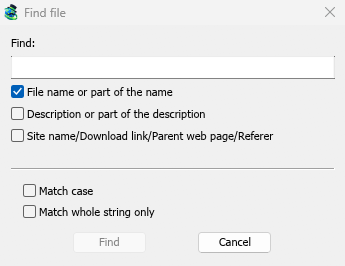
Нажмите Ctrl+F (или Загрузки → Найти), введите часть имени и нажмите Найти. F3 переходит к следующему совпадению. Вы также можете искать по описаниям и адресам. Подробно в Найти загрузку в длинном списке.
Набор начала имени, когда список находится в фокусе, переходит к первой загрузке, имя которой начинается с введенных символов.
Удаление загрузок
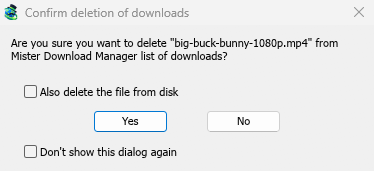
Выберите одну или несколько загрузок и нажмите Delete, нажмите Удалить на панели инструментов или выберите Файл → Удалить. MDM сначала спросит:
- Также удалить файл с диска — отметьте, чтобы удалить и файлы. Для незавершенной загрузки это удалит загруженную часть. Оставьте неотмеченным, чтобы удалить загрузки из списка, но сохранить файлы.
- Больше не показывать это диалоговое окно — MDM перестанет спрашивать и будет действовать так, как вы ответили в этот раз. Чтобы снова получать запрос, отметьте Параметры → Общие → Подтверждать удаление загрузок.
Нажмите Да, чтобы удалить, или Нет, чтобы сохранить все.
Shift+Delete открывает тот же вопрос с уже отмеченным пунктом Также удалить файл с диска, но только для этого раза. После обычного Delete MDM запоминает ваш ответ и отмечает флажок так же в следующий раз.
После удаления выбирается следующая загрузка в списке, так что вы можете снова нажать Delete.
Запущенная загрузка не удаляется. Сначала остановите ее.
Удалить завершенные на панели инструментов (или Загрузки → Удалить все завершенные) удаляет все завершенные загрузки из списка, с тем же вопросом.
Дальнейшие действия
Бесплатно, с открытым исходным кодом, без рекламы, без пробного периода.
Загрузить Mister Download Manager