

Cada download, concluído ou não, tem uma linha na lista. As categorias à esquerda escolhem quais linhas você vê.

A barra abaixo da lista informa quantos downloads ela mostra e quantos estão selecionados, e enquanto os downloads estão em execução, quantos e a que velocidade no total (a dica do ícone da bandeja diz o mesmo). Quando a lista está vazia, ela diz o porquê: nada nesta categoria ou fila, ou os filtros de coluna escondem tudo (com Limpar todos os filtros).
O MDM abre onde você o deixou: o local e o tamanho da janela, o painel Categorias, seus ramos abertos e a categoria ou fila que você estava visualizando.
Colunas
| Coluna | O que mostra |
|---|---|
| Origem | Web (um servidor web) ou Torrent. |
| Nome do Arquivo | O nome do arquivo, com seu ícone. |
| F | Um ícone de fila quando o download está em uma fila. |
| Tamanho | O tamanho do arquivo, quando o servidor o informou. |
| Status | O andamento, ou Concluído, Erro e assim por diante. |
| Tempo restante | Enquanto está baixando. |
| Taxa de transferência | A velocidade atual. |
| Data da Última Tentativa | Quando foi executado pela última vez. |
| Adicionado | Quando você o adicionou. |
| Descrição | Sua nota de Informações do Arquivo de Download ou Propriedades. |
- Ordenar: clique no título de uma coluna. Clique novamente para inverter a ordem e uma terceira vez para voltar à ordem de adição. Exibir → Organizar arquivos faz o mesmo a partir do menu.
- Mover uma coluna: arraste seu título para os lados.
- Redimensionar uma coluna: arraste a linha entre dois títulos; clique duas vezes nela para ajustar a coluna ao seu conteúdo.
- Escolher colunas: clique com o botão direito em qualquer título de coluna e marque as que você deseja. Redefinir colunas no mesmo menu as retorna ao estado original.
O MDM memoriza as colunas, suas larguras e a ordem de classificação.
Filtros
Cada título de coluna tem um funil discreto. Clique nele para filtrar a lista por essa coluna:
- Origem, F e Status oferecem alguns valores para marcar, como apenas Erro em Status, ou apenas Não está em uma fila em F.
- As outras colunas aceitam texto: digite uma palavra, e apenas as linhas cuja célula a contém permanecem.
O funil de uma coluna filtrada fica azul. Para remover todos os filtros, clique com o botão direito no título de uma coluna e escolha Limpar todos os filtros. Os filtros duram até você fechar o MDM.
Categorias
O painel à esquerda tem quatro ramificações:
- Todos os Downloads — tudo, com um nó por categoria abaixo dele.
- Inacabados — downloads que ainda não estão completos, por categoria.
- Concluídos — downloads completos, por categoria.
- Filas — cada fila; selecione uma para ver apenas seus downloads.
Cada download se enquadra em uma categoria pelo seu tipo de arquivo: Geral, Compactados, Documentos, Música, Programas ou Vídeo. Torrents têm sua própria categoria Torrents. Cada categoria tem sua própria pasta, por padrão dentro da sua pasta Downloads (Downloads\Compressed, Downloads\Video e assim por diante; Geral usa Downloads em si).
Clique com o botão direito em uma categoria para:
- Procurar — abrir sua pasta no Explorador de Arquivos.
- Propriedades — alterar sua pasta (e, para suas próprias categorias, seu nome e tipos de arquivo).
- Adicionar categoria — criar a sua própria, por exemplo Livros para
EPUB MOBI. Dê a ela um nome, os tipos de arquivo (separados por espaços,*permitido) e uma pasta. - Excluir — remover uma de suas próprias categorias. Seus downloads se tornam Geral; seus arquivos permanecem onde estão.
As ramificações superiores mostram quantos downloads elas contêm. Exibir → Ocultar categorias dá à lista a janela inteira.
Arrastar e soltar links e arquivos
Arraste um link de um navegador (ou o texto de uma página com links) para a lista para adicioná-lo: um link abre Informações do Arquivo de Download, vários abrem Importar para escolher quais adicionar. Solte um arquivo .torrent para adicionar o torrent, ou uma lista de endereços (.txt, .ef2) para importá-la. A lista é contornada enquanto algo que você pode soltar está sobre ela. No macOS e Linux, arquivos podem ser soltos (links de um navegador apenas no Windows).
Clique com o botão direito no espaço em branco da lista para Adicionar novo download, Selecionar tudo, Organizar arquivos, Limpar todos os filtros e Excluir Todos Concluídos.
Abrindo um download
- Clique duas vezes ou pressione Enter em um download inacabado para ver sua janela de progresso.
- Em um download concluído, o clique duplo mostra suas Propriedades. Para abrir o arquivo em vez disso, clique com o botão direito em qualquer download e escolha Ao clicar duas vezes → Abrir.
- Alt+Enter sempre abre Propriedades.
O menu de clique com o botão direito tem tudo o que você pode fazer com um download: Abrir, Abrir com..., Abrir pasta, Mover/Renomear, Baixar novamente, Retomar Download, Parar Download, Atualizar endereço de download, Verificar soma de verificação..., Remover, Adicionar à fila e Propriedades.
Propriedades
Propriedades do Arquivo mostra o tipo, status, tamanho e pasta de um download, seu endereço, sua descrição, a página de onde ele veio (Referer) e um login para o site. Última tentativa e Resultado informam como foi a última tentativa.
- Mover — move um arquivo finalizado para outra pasta, ou escolha outra pasta para um download que ainda não começou.
- Endereço — para um download inacabado, você pode colar um novo endereço aqui. Veja Retomar um download interrompido.
- Abrir — abre o arquivo.
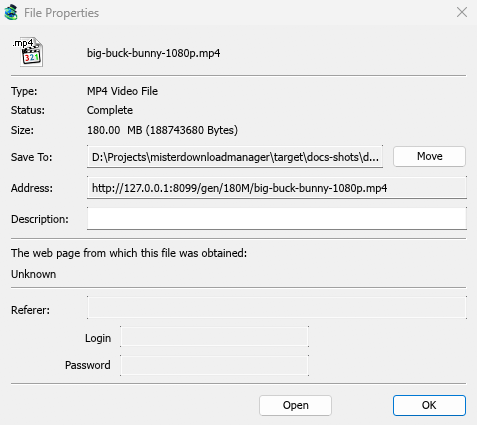
Mover/Renomear (Ctrl+M) move ou renomeia o arquivo de um download finalizado, ou de um que ainda não começou.
Verificar soma de verificação
Muitos sites publicam uma soma de verificação ao lado do download. Clique com o botão direito no download, escolha Verificar soma de verificação... e cole-a. O MDM lê MD5, SHA-1, SHA-256, SHA-512 e CRC32. Um arquivo finalizado é verificado imediatamente; um inacabado é verificado quando o download termina. O MDM então diz O arquivo corresponde ou O arquivo NÃO corresponde.
Selecionando vários downloads
- Ctrl+clique adiciona ou remove um download.
- Shift+clique seleciona todos os downloads até o que você clicou.
- Arraste em espaço em branco para desenhar uma caixa ao redor dos downloads.
- Ctrl+A seleciona tudo.
- Shift+Seta para cima / Shift+Seta para baixo aumenta ou diminui a seleção.
Retomar, Parar, Remover e os comandos da fila atuam em todos os downloads selecionados. Os outros comandos precisam de um download. A lista completa de teclas está em Atalhos de teclado.
Localizando um download
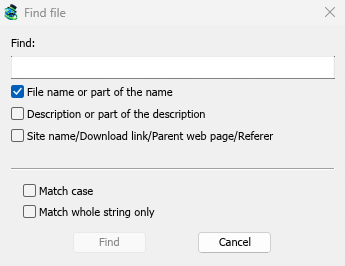
Pressione Ctrl+F (ou Downloads → Localizar), digite parte do nome e clique em Localizar. F3 pula para a próxima correspondência. Você também pode pesquisar descrições e endereços. Passo a passo em Localizar um download em uma lista longa.
Digitar o início de um nome enquanto a lista está em foco pula para o primeiro download cujo nome começa com ele.
Excluindo downloads
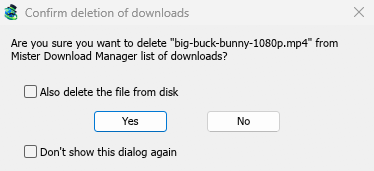
Selecione um ou mais downloads e pressione Delete, clique em Excluir na barra de ferramentas, ou escolha Arquivo → Remover. O MDM pergunta primeiro:
- Também excluir o arquivo do disco — marque para excluir os arquivos também. Para um download inacabado, isso exclui a parte baixada até agora. Deixe desmarcado para remover os downloads da lista e manter os arquivos.
- Não mostrar esta caixa de diálogo novamente — o MDM para de perguntar e faz o que você respondeu desta vez. Para ser perguntado novamente, marque Opções → Geral → Confirmar antes de excluir downloads.
Clique em Sim para excluir, ou Não para manter tudo.
Shift+Delete abre a mesma pergunta com Também excluir o arquivo do disco já marcado, apenas para aquela vez. Após um Delete simples, o MDM lembra sua resposta e marca a caixa da mesma forma na próxima vez.
Após excluir, o próximo download na lista é selecionado, para que você possa pressionar Delete novamente.
Um download em execução não é excluído. Pare-o primeiro.
Excluir Concluídos na barra de ferramentas (ou Downloads → Excluir Todos Concluídos) remove todos os downloads finalizados da lista, com a mesma pergunta.
Próximos passos
- Ver as conexões de um download →
- Colocar downloads em uma fila →
- Localizar um download em uma lista longa →
Gratuito, de código aberto, sem anúncios, sem período de teste.
Baixar Mister Download Manager