

প্রতিটি ডাউনলোড, সম্পূর্ণ হোক বা না হোক, তালিকায় একটি সারি হিসাবে থাকে। বাম দিকের শ্রেণীগুলি আপনি কোন সারিগুলি দেখতে চান তা নির্বাচন করে।

তালিকার নিচে একটি স্ট্রিপে দেখানো হয় কতগুলি ডাউনলোড প্রদর্শিত হচ্ছে এবং কতগুলি নির্বাচিত হয়েছে, এবং যখন ডাউনলোডগুলি চলছে, তখন মোট কতগুলি এবং কত দ্রুত (ট্রে আইকনের টিপও একই কথা বলে)। যখন তালিকাটি খালি থাকে তখন এটি কারণ বলে: এই শ্রেণী বা সারিতে কিছু নেই, অথবা কলাম ফিল্টারগুলি সবকিছু লুকিয়ে রেখেছে (সমস্ত ফিল্টার সাফ করুন(f) দিয়ে)।
MDM আপনি যেখানে ছেড়েছিলেন সেখান থেকে খোলে: উইন্ডোর স্থান এবং আকার, শ্রেণী প্যান, এর খোলা শাখা এবং আপনি যে শ্রেণী বা সারিটি দেখছিলেন।
কলাম
| কলাম | এটি কী দেখায় |
|---|---|
| উৎস | ওয়েব (একটি ওয়েব সার্ভার) বা টরেন্ট। |
| ফাইলের নাম | ফাইলের নাম, এর আইকন সহ। |
| Q | ডাউনলোড একটি সারিতে থাকলে একটি সারি আইকন। |
| আকার | ফাইলের আকার, যখন সার্ভার এটি জানিয়েছিল। |
| স্ট্যাটাস | এটি কতদূর হয়েছে, অথবা সম্পূর্ণ, ত্রুটি ইত্যাদি। |
| বাকি সময় | যখন এটি ডাউনলোড হয়। |
| স্থানান্তর হার | বর্তমান গতি। |
| শেষ চেষ্টার তারিখ | এটি শেষ কখন চলেছিল। |
| যোগ করা হয়েছে | আপনি কখন এটি যোগ করেছেন। |
| বর্ণনা | ফাইল তথ্য ডাউনলোড করুন বা বৈশিষ্ট্য থেকে আপনার নোট। |
- সাজান: একটি কলামের শিরোনামে ক্লিক করুন। ক্রম উল্টাতে আবার ক্লিক করুন, এবং যোগ করার ক্রমে ফিরে যেতে তৃতীয়বার ক্লিক করুন। দেখুন → ফাইলগুলি সাজান মেনু থেকে একই কাজ করে।
- একটি কলাম সরান: এর শিরোনাম পাশ থেকে টেনে ধরুন।
- একটি কলামের আকার পরিবর্তন করুন: দুটি শিরোনামের মাঝের লাইনটি টেনে ধরুন; কলামটিকে এর বিষয়বস্তুর সাথে মানানসই করতে এটিতে ডাবল-ক্লিক করুন।
- কলামগুলি বেছে নিন: যেকোনো কলামের শিরোনামে ডান-ক্লিক করুন এবং আপনি যেগুলি চান সেগুলিতে টিক দিন। একই মেনুতে কলাম পুনরায় সেট করুন সেগুলিকে তাদের প্রথম অবস্থায় ফিরিয়ে আনে।
MDM কলাম, তাদের প্রস্থ এবং সাজানোর ক্রম মনে রাখে।
ফিল্টার
প্রতিটি কলামের শিরোনামে একটি হালকা ফানেল আছে। সেই কলাম দ্বারা তালিকা ফিল্টার করতে এটিতে ক্লিক করুন:
- সোর্স, কিউ এবং স্ট্যাটাস টিক দেওয়ার জন্য কয়েকটি মান অফার করে, যেমন স্ট্যাটাস এর অধীনে শুধুমাত্র এরর, অথবা কিউ এর অধীনে শুধুমাত্র সারি তে নেই।
- অন্যান্য কলামগুলি টেক্সট নেয়: একটি শব্দ টাইপ করুন, এবং শুধুমাত্র সেই সারিগুলি থাকবে যেগুলির সেলে এটি আছে।
একটি ফিল্টার করা কলামের ফানেল নীল হয়ে যায়। প্রতিটি ফিল্টার সরাতে, একটি কলামের শিরোনামে ডান-ক্লিক করুন এবং সমস্ত ফিল্টার সাফ করুন(f) বেছে নিন। আপনি MDM বন্ধ না করা পর্যন্ত ফিল্টারগুলি থাকে।
শ্রেণীসমূহ
বাম দিকের প্যানেলে চারটি শাখা রয়েছে:
- সমস্ত ডাউনলোড — সবকিছু, যার নিচে প্রতিটি ক্যাটাগরির জন্য একটি নোড রয়েছে।
- অসমাপ্ত — যে ডাউনলোডগুলি এখনও সম্পূর্ণ হয়নি, ক্যাটাগরি অনুসারে।
- সম্পন্ন হয়েছে — সম্পূর্ণ ডাউনলোড, ক্যাটাগরি অনুসারে।
- সারি — প্রতিটি সারি; শুধুমাত্র এর ডাউনলোডগুলি দেখতে একটি নির্বাচন করুন।
প্রতিটি ডাউনলোড তার ফাইলের প্রকার অনুসারে একটি ক্যাটাগরিতে পড়ে: সাধারণ, সংকুচিত, ডকুমেন্টস, মিউজিক, প্রোগ্রাম অথবা ভিডিও। টরেন্টগুলির নিজস্ব টরেন্ট ক্যাটাগরি আছে। প্রতিটি ক্যাটাগরির নিজস্ব ফোল্ডার আছে, ডিফল্টরূপে আপনার ডাউনলোড ফোল্ডারের ভিতরে (Downloads\Compressed, Downloads\Video ইত্যাদি; সাধারণ Downloads নিজেই ব্যবহার করে)।
একটি ক্যাটাগরিতে ডান-ক্লিক করুন এর জন্য:
- ব্রাউজ করুন — এক্সপ্লোরারে এর ফোল্ডার খুলুন।
- বৈশিষ্ট্য — এর ফোল্ডার পরিবর্তন করুন (এবং, আপনার নিজস্ব ক্যাটাগরির জন্য, এর নাম এবং ফাইলের প্রকার)।
- ক্যাটাগরি যোগ করুন — আপনার নিজস্ব তৈরি করুন, উদাহরণস্বরূপ
EPUB MOBIএর জন্য বুকস। এটিকে একটি নাম, ফাইলের প্রকার (স্পেস দ্বারা পৃথক করা,*অনুমোদিত) এবং একটি ফোল্ডার দিন। - মুছুন — আপনার নিজস্ব ক্যাটাগরিগুলির মধ্যে একটি সরান। এর ডাউনলোডগুলি সাধারণ হয়ে যায়; তাদের ফাইলগুলি যেখানে আছে সেখানেই থাকে।
উপরের শাখাগুলি দেখায় যে সেগুলিতে কতগুলি ডাউনলোড রয়েছে। ভিউ → ক্যাটাগরি লুকান তালিকাটিকে পুরো উইন্ডো দেয়।
লিঙ্ক এবং ফাইল ড্রপ করা
একটি ব্রাউজার থেকে একটি লিঙ্ক (অথবা লিঙ্ক সহ একটি পৃষ্ঠার টেক্সট) তালিকার উপরে টেনে আনুন এটি যোগ করতে: একটি লিঙ্ক ফাইল তথ্য ডাউনলোড করুন খোলে, একাধিক আমদানি খোলে কোনটি যোগ করতে হবে তা বেছে নিতে। টরেন্ট যোগ করতে একটি .torrent ফাইল ড্রপ করুন, অথবা ঠিকানাগুলির একটি তালিকা (.txt, .ef2) এটি আমদানি করতে। আপনি যা ড্রপ করতে পারবেন তা তালিকার উপরে থাকলে তালিকাটি হাইলাইট করা হয়। macOS এবং Linux-এ ফাইল ড্রপ করা যায় (ব্রাউজার থেকে লিঙ্ক শুধুমাত্র Windows-এ)।
তালিকার ফাঁকা জায়গায় ডান-ক্লিক করুন নতুন ডাউনলোড যোগ করুন, সব নির্বাচন করুন, ফাইলগুলি সাজান, সমস্ত ফিল্টার সাফ করুন(f) এবং সম্পন্ন হওয়া সব মুছুন এর জন্য।
একটি ডাউনলোড খোলা
- একটি অসমাপ্ত ডাউনলোডে ডাবল-ক্লিক করুন অথবা এন্টার চাপুন এর অগ্রগতি উইন্ডো দেখতে।
- একটি সম্পূর্ণ ডাউনলোডে, ডাবল-ক্লিক এর বৈশিষ্ট্য দেখায়। ফাইলটি খোলার পরিবর্তে, যেকোনো ডাউনলোডে ডান-ক্লিক করুন এবং ডাবল ক্লিকে → খুলুন বেছে নিন।
- Alt+Enter সবসময় বৈশিষ্ট্য খোলে।
ডান-ক্লিক মেনুতে একটি ডাউনলোড দিয়ে আপনি যা করতে পারেন তার সবকিছু আছে: খুলুন, এর সাথে খুলুন, ফোল্ডার খুলুন, সরান/নাম পরিবর্তন করুন, পুনরায় ডাউনলোড করুন, ডাউনলোড পুনরায় শুরু করুন, ডাউনলোড বন্ধ করুন, ডাউনলোড ঠিকানা রিফ্রেশ করুন, চেকসাম যাচাই করুন, সরান, কিউতে যোগ করুন এবং বৈশিষ্ট্য।
বৈশিষ্ট্য
ফাইলের বৈশিষ্ট্য একটি ডাউনলোডের প্রকার, স্ট্যাটাস, আকার এবং ফোল্ডার, এর ঠিকানা, আপনার বর্ণনা, যে পৃষ্ঠা থেকে এটি এসেছে (রেফারার) এবং সাইটের জন্য একটি লগইন দেখায়। শেষ চেষ্টা এবং ফলাফল আপনাকে বলে যে এর শেষ প্রচেষ্টা কেমন হয়েছিল।
- সরান — একটি শেষ হওয়া ফাইল অন্য ফোল্ডারে সরান, অথবা যে ডাউনলোড শুরু হয়নি সেটির জন্য অন্য ফোল্ডার বেছে নিন।
- ঠিকানা — একটি অসম্পূর্ণ ডাউনলোডের জন্য, আপনি এখানে একটি নতুন ঠিকানা পেস্ট করতে পারেন। একটি ভাঙা ডাউনলোড পুনরায় শুরু করুন দেখুন।
- খুলুন — ফাইলটি খুলুন।
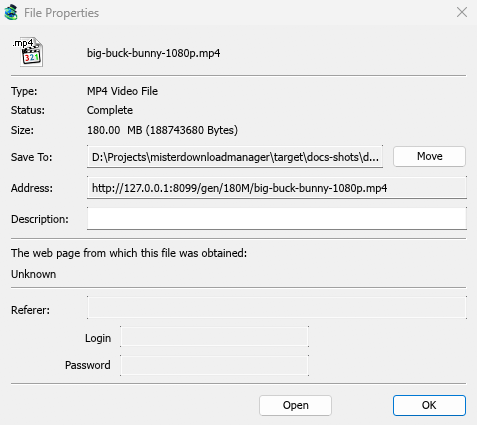
সরান/নাম পরিবর্তন করুন (Ctrl+M) একটি শেষ হওয়া ডাউনলোডের ফাইল অথবা যেটি এখনো শুরু হয়নি সেটির ফাইল সরিয়ে দেয় বা নাম পরিবর্তন করে।
চেকসাম যাচাই করুন
অনেক সাইট ডাউনলোডের পাশে একটি চেকসাম প্রকাশ করে। ডাউনলোডটিতে ডান-ক্লিক করুন, চেকসাম যাচাই করুন... বেছে নিন এবং এটি পেস্ট করুন। MDM MD5, SHA-1, SHA-256, SHA-512 এবং CRC32 পড়ে। একটি শেষ হওয়া ফাইল অবিলম্বে যাচাই করা হয়; একটি অসম্পূর্ণ ফাইল ডাউনলোড শেষ হলে যাচাই করা হয়। MDM তখন বলে ফাইলটি মিলেছে অথবা ফাইলটি মেলেনি।
কয়েকটি ডাউনলোড নির্বাচন করা
- Ctrl+ক্লিক একটি ডাউনলোড যোগ করে বা সরিয়ে দেয়।
- Shift+ক্লিক আপনি যেটিতে ক্লিক করেন সেটি পর্যন্ত প্রতিটি ডাউনলোড নির্বাচন করে।
- ডাউনলোডগুলির চারপাশে একটি বাক্স আঁকতে খালি জায়গায় টেনে আনুন।
- Ctrl+A সব নির্বাচন করে।
- Shift+উপর / Shift+নিচ নির্বাচনকে দীর্ঘ বা ছোট করে।
পুনরায় শুরু করুন, বন্ধ করুন, সরান এবং কিউ কমান্ডগুলি তখন নির্বাচিত সমস্ত ডাউনলোডের উপর কাজ করে। অন্যান্য কমান্ডগুলির জন্য একটি ডাউনলোড প্রয়োজন। কীগুলির সম্পূর্ণ তালিকা কিবোর্ড শর্টকাট-এ রয়েছে।
একটি ডাউনলোড খোঁজা
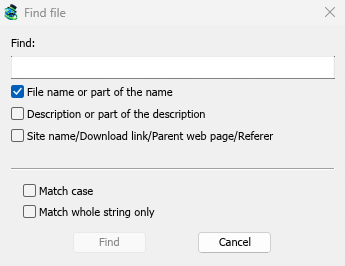
Ctrl+F চাপুন (অথবা ডাউনলোডগুলি → খুঁজুন), নামের কিছু অংশ টাইপ করুন এবং খুঁজুন ক্লিক করুন। F3 পরবর্তী মিলটিতে চলে যায়। আপনি বর্ণনা এবং ঠিকানাও অনুসন্ধান করতে পারেন। ধাপে ধাপে একটি দীর্ঘ তালিকায় একটি ডাউনলোড খুঁজুন।
তালিকাটি ফোকাসে থাকা অবস্থায় নামের শুরু টাইপ করলে সেই নামের প্রথম ডাউনলোডটিতে চলে যায়।
ডাউনলোড মুছে ফেলা
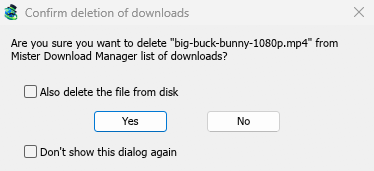
এক বা একাধিক ডাউনলোড নির্বাচন করুন এবং মুছুন চাপুন, টুলবারে মুছুন ক্লিক করুন, অথবা ফাইল → সরান বেছে নিন। MDM প্রথমে জিজ্ঞাসা করে:
- ডিস্ক থেকে ফাইলটিও মুছুন — ফাইলগুলিও মুছে ফেলার জন্য এটি টিক দিন। একটি অসম্পূর্ণ ডাউনলোডের জন্য, এটি এখন পর্যন্ত ডাউনলোড করা অংশটি মুছে দেয়। ডাউনলোডগুলি তালিকা থেকে সরাতে এবং ফাইলগুলি রাখতে এটি আনটিক করে রাখুন।
- এই ডায়ালগটি আবার দেখাবেন না — MDM জিজ্ঞাসা করা বন্ধ করে এবং আপনি এইবার যা উত্তর দিয়েছেন তা করে। আবার জিজ্ঞাসা করার জন্য, বিকল্প → সাধারণ → ডাউনলোড মুছে ফেলার আগে নিশ্চিত করুন টিক দিন।
মুছে ফেলার জন্য হ্যাঁ ক্লিক করুন, অথবা সবকিছু রাখার জন্য না ক্লিক করুন।
Shift+Delete একই প্রশ্ন খোলে যেখানে ডিস্ক থেকে ফাইলটিও মুছুন শুধুমাত্র সেই বারের জন্য টিক দেওয়া থাকে। একটি সাধারণ মুছুন-এর পরে, MDM আপনার উত্তর মনে রাখে এবং পরের বার একই ভাবে বক্সটি টিক দেয়।
মুছে ফেলার পরে, তালিকার পরবর্তী ডাউনলোডটি নির্বাচিত হয়, যাতে আপনি আবার মুছুন চাপতে পারেন।
একটি চলমান ডাউনলোড মুছে ফেলা হয় না। প্রথমে এটি বন্ধ করুন।
টুলবারে সম্পূর্ণ হওয়াগুলি মুছুন (অথবা ডাউনলোডগুলি → সম্পন্ন হওয়া সব মুছুন) একই প্রশ্ন সহ তালিকা থেকে প্রতিটি শেষ হওয়া ডাউনলোড সরিয়ে দেয়।
পরবর্তী ধাপ
- একটি ডাউনলোডের সংযোগগুলি দেখুন →
- ডাউনলোডগুলি একটি কিউতে রাখুন →
- একটি দীর্ঘ তালিকায় একটি ডাউনলোড খুঁজুন →
বিনামূল্যে, ওপেন সোর্স, কোনো বিজ্ঞাপন নেই, কোনো ট্রায়াল নেই।
Mister Download Manager ডাউনলোড করুন