

MDM এক্সটেনশন ব্যবহার করে, আপনার ব্রাউজারে একটি ডাউনলোড লিঙ্কে ক্লিক করলে ডাউনলোডটি MDM-এর কাছে চলে যায়। MDM ঠিকানাটি পায়, সাথে যে পৃষ্ঠা থেকে এটি এসেছে (রেফারার), সাইটের জন্য আপনার কুকিজ এবং ব্রাউজারের ইউজার-এজেন্টও পায়, যাতে সাইন-ইন করা প্রয়োজন এমন ডাউনলোডগুলিও কাজ করে।
এই এক্সটেনশনটি Google Chrome, Microsoft Edge এবং Brave-এ কাজ করে। Firefox সমর্থন এখনও পরীক্ষাধীন।
এটি সেট আপ করুন
ব্রাউজার ইন্টিগ্রেশনের দুটি অংশ আছে: একটি ছোট সাহায্যকারী প্রোগ্রাম যার সাথে ব্রাউজার কথা বলে, এবং এক্সটেনশনটি নিজে।
- সেটআপ দিয়ে MDM ইনস্টল করুন এবং ব্রাউজার ইন্টিগ্রেশন সেট আপ করুন (Chrome, Edge, Brave, Firefox) টিক দেওয়া রাখুন। এটি সাহায্যকারীকে রেজিস্টার করে। (পোর্টেবল কপি এটি করতে পারে না; পোর্টেবল মোড দেখুন।)
- আপনি যে ব্রাউজারগুলি ব্যবহার করেন সেগুলিতে এক্সটেনশনটি লোড করুন, যেমনটি নিচে দেওয়া আছে। এক্সটেনশনের ফাইলগুলি MDM ইনস্টল করা আছে এমন
extensionফোল্ডারে থাকে:%LOCALAPPDATA%\Programs\Mister Download Manager\extensionযদি আপনি নিজের জন্য ইনস্টল করে থাকেন, অথবাProgram Files\Mister Download Manager\extensionযদি আপনি সবার জন্য ইনস্টল করে থাকেন। প্রতিটি রিলিজে এগুলি তাদের নিজস্ব ডাউনলোড হিসাবেও থাকে:...-extension-chromium.zip(Chrome, Edge, Brave, Opera, Vivaldi; প্রথমে এটি আনজিপ করুন) এবং...-extension-firefox.xpi।
Chrome, Edge এবং Brave
- এক্সটেনশন পৃষ্ঠা খুলুন:
chrome://extensions,edge://extensionsঅথবাbrave://extensions। - ডেভেলপার মোড চালু করুন।
- আনপ্যাকড লোড করুন ক্লিক করুন এবং
extension\chromiumফোল্ডারটি বেছে নিন।
Mister Download Manager ইন্টিগ্রেশন মডিউল তালিকায় প্রদর্শিত হবে। এটি চালু রাখুন।
Firefox
Firefox 128 বা তার পরের সংস্করণ প্রয়োজন।
about:debuggingখুলুন এবং এই Firefox ক্লিক করুন।- অস্থায়ী অ্যাড-অন লোড করুন ক্লিক করুন এবং
extension\mdm-firefox.xpiবেছে নিন।
Firefox বন্ধ হলে একটি অস্থায়ী অ্যাড-অন সরিয়ে ফেলে, তাই প্রতিটি রিস্টার্টের পর আপনাকে এটি আবার লোড করতে হবে।
সাধারণ জিপ থেকে
-x64.zip কপিতে কোনো ইনস্টলার নেই, তবে আপনি নিজে সাহায্যকারীকে রেজিস্টার করতে পারেন। MDM-এর ফোল্ডারে একটি কমান্ড প্রম্পট খুলুন এবং চালান:
misterdownloadmanager-nmhost.exe --register
এটি শুধুমাত্র আপনার Windows অ্যাকাউন্টের জন্য। --unregister এটি বাতিল করে। তারপর উপরের মতো জিপের extension ফোল্ডার থেকে এক্সটেনশনটি লোড করুন।
যা লাগে
আপনি যখন একটি ডাউনলোডে ক্লিক করেন, তখন এক্সটেনশনটি MDM-এর বিকল্পগুলি পরীক্ষা করে:
- বিকল্প → সাধারণ → উন্নত ব্রাউজার ইন্টিগ্রেশন ব্যবহার করুন চালু থাকতে হবে। MDM-এ কিছু না পাঠাতে চাইলে এটি বন্ধ করুন।
- বিকল্প → সাধারণ → নিম্নলিখিত ব্রাউজারগুলি থেকে ডাউনলোডগুলি ক্যাপচার করুন-এ আপনার ব্রাউজারটি টিক দেওয়া থাকতে হবে।
- বিকল্প → ফাইলের প্রকার → নিম্নলিখিত ফাইলের প্রকারগুলি স্বয়ংক্রিয়ভাবে ডাউনলোড করা শুরু করুন-এ ফাইলের প্রকারটি তালিকাভুক্ত থাকতে হবে। তালিকাটি সাধারণ প্রকারগুলি দিয়ে শুরু হয়: ZIP, RAR, 7Z, EXE, MSI, ISO, MP3, MP4, MKV, PDF এবং আরও অনেক কিছু।
- বিকল্প → ফাইলের প্রকার → নিম্নলিখিত সাইটগুলি থেকে স্বয়ংক্রিয়ভাবে ডাউনলোড করা শুরু করবেন না-এ সাইটটি তালিকাভুক্ত থাকতে পারবে না। নামগুলি স্পেস দ্বারা পৃথক করা হয়, এবং
*যেকোনো অংশের সাথে মিলে যায়, যেমন*.update.microsoft.com-এ।
অন্য সবকিছু ব্রাউজারের সাথেই থাকে। বিকল্পগুলির পরিবর্তন এক মিনিটের মধ্যে ব্রাউজারে পৌঁছে যায়; আপনাকে এটি রিস্টার্ট করার প্রয়োজন নেই।
যখন MDM একটি ডাউনলোড গ্রহণ করে, তখন ব্রাউজারের নিজস্ব কপি বাতিল করা হয় এবং ব্রাউজারের ডাউনলোড তালিকা থেকে সরানো হয়। MDM-এ ফাইল তথ্য ডাউনলোড করুন খোলে (যদি না আপনি বিকল্প → ডাউনলোডগুলি-এ এটি বন্ধ করে থাকেন)। সেখানে বাতিল করলে ডাউনলোডটি ব্রাউজারে ফেরত যায় না।
একটি ব্যক্তিগত উইন্ডো থেকে ডাউনলোডগুলি সেই উইন্ডোর কুকিজ ব্যবহার করে, সাধারণ কুকিজ নয়।
ডান-ক্লিক: Mister Download Manager দিয়ে ডাউনলোড করুন
একটি লিঙ্ক, একটি ভিডিও, একটি শব্দ বা একটি ছবিতে ডান-ক্লিক করুন এবং Mister Download Manager দিয়ে ডাউনলোড করুন বেছে নিন। MDM এটি ডাউনলোড করে, এর প্রকার যাই হোক না কেন: আপনি এটি চেয়েছেন, তাই ফাইলের প্রকারের তালিকা এবং বাদ দেওয়া সাইটগুলি এখানে প্রযোজ্য নয় (তারা শুধুমাত্র সিদ্ধান্ত নেয় কোন ডাউনলোডগুলি MDM নিজে গ্রহণ করবে)।
ভিডিওর উপরে ডাউনলোড বোতাম

একটি ওয়েব পৃষ্ঠার ভিডিওর উপর মাউস রাখলে এর কিনারায় একটি ছোট ভিডিও ডাউনলোড করুন বোতাম দেখা যায়। এটিতে ক্লিক করলে MDM-এর একটি পৃষ্ঠা থেকে ভিডিও ডাউনলোড করুন উইন্ডোটি সেই পৃষ্ঠার জন্য খোলে এবং এটি যে গুণমানের ভিডিও ডাউনলোড করতে পারে তা খুঁজে বের করে (যেমন পৃষ্ঠার ঠিকানা সেখানে পেস্ট করলে হয়)। এটি এমবেডেড প্লেয়ারের জন্যও কাজ করে: একটি পৃষ্ঠায় অন্য সাইটের ভিডিও সেই সাইট থেকে ডাউনলোড করা হয়।
এটি পথে আসে না: আপনি যখন ভিডিওর উপর মাউস রাখেন (অথবা ভিডিওতে কীবোর্ডের ফোকাস থাকে) তখনই এটি দেখা যায়, মাউস স্থির থাকলে এটি হালকা হয়ে যায় এবং ছোট ভিডিও ও মিউট করা লুপ করা ক্লিপ (অ্যানিমেটেড ছবি, ব্যাকগ্রাউন্ড) বাদ দেয়। ফুলস্ক্রিনে প্লেয়ার অনুমতি দিলে এটি ভিডিওর সাথে চলে।
- এটি সরান: ভিডিওর কিনারায় যেকোনো জায়গায় টেনে নিয়ে যান; এটি নিকটতম কিনারায় আটকে যায় এবং সেই সাইটে সেখানেই থাকে।
- এর মেনু (এর পাশের তীর): এই ভিডিওতে লুকান, সাইটে কখনোই নয় (MDM সাইটটি মনে রাখে), এবং বোতামের সেটিংস..., যা MDM-এর বিকল্পগুলি খোলে।
- এটি বন্ধ করুন, অথবা এটি যে সাইটগুলিতে বন্ধ থাকে তা দেখুন: বিকল্প → সাধারণ → ব্রাউজারগুলিতে MDM ডাউনলোড প্যানেলগুলি কাস্টমাইজ করুন → সম্পাদনা করুন...।
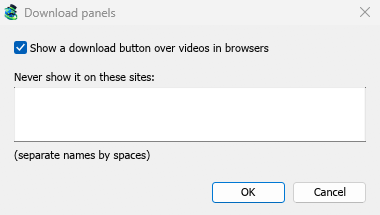
বোতামটি বাকি ইন্টিগ্রেশন অনুসরণ করে: যখন উন্নত ব্রাউজার ইন্টিগ্রেশন ব্যবহার করুন বন্ধ থাকে বা ব্রাউজারটি আনটিক করা থাকে তখন এটি দেখা যায় না।
ডাউনলোড জোর করে বা আটকানোর জন্য কী
MDM-এর এখনও এমন কোনো কী নেই যা ডাউনলোডকে MDM-এ জোর করে বা ক্লিক করার সময় ব্রাউজারে রাখে। এই কারণে বিকল্প → সাধারণ-এর কী... বোতামটি ধূসর করা আছে।
একটি সাইটের ডাউনলোড ব্রাউজারে রাখতে, সাইটটিকে নিম্নলিখিত সাইটগুলি থেকে স্বয়ংক্রিয়ভাবে ডাউনলোড শুরু করবেন না-তে যোগ করুন। একটি ফাইল টাইপ ব্রাউজারে রাখতে, এটিকে ফাইল টাইপের তালিকা থেকে সরিয়ে দিন।
যখন MDM চলছে না
আপনাকে প্রথমে MDM শুরু করতে হবে না। যখন ব্রাউজার একটি ডাউনলোড হস্তান্তর করে এবং MDM চলছে না, তখন হেল্পার এটি শুরু করে এবং ডাউনলোডটি পাস করে।
যদি MDM-এর সাথে একেবারেই যোগাযোগ করা না যায় (এটি আনইনস্টল করা হয়েছিল, অথবা হেল্পার নিবন্ধিত নয়), তাহলে এক্সটেনশনটি ব্রাউজারে ডাউনলোড পুনরায় শুরু করে। কিছুই হারায় না।

পরবর্তী ধাপ
- টিউটোরিয়াল: আপনার ব্রাউজার থেকে ডাউনলোড ধরুন →
- MDM কোন ফাইল টাইপগুলি নেয় তা পরিবর্তন করুন →
- যদি ব্রাউজার ডাউনলোড হস্তান্তর না করে →
বিনামূল্যে, ওপেন সোর্স, কোনো বিজ্ঞাপন নেই, কোনো ট্রায়াল নেই।
Mister Download Manager ডাউনলোড করুন