
با افزونه MDM، با کلیک بر روی لینک دانلود در مرورگر شما، دانلود به MDM منتقل میشود. MDM آدرس را به همراه صفحهای که از آن آمده است (ارجاعدهنده)، کوکیهای شما برای سایت و User-Agent مرورگر دریافت میکند، بنابراین دانلودهایی که نیاز به ورود به سیستم دارند همچنان کار میکنند.
این افزونه در Google Chrome، Microsoft Edge و Brave کار میکند. پشتیبانی از Firefox هنوز در حال آزمایش است.
راهاندازی آن
یکپارچهسازی مرورگر دو بخش دارد: یک برنامه کمکی کوچک که مرورگر با آن صحبت میکند و خود افزونه.
- MDM را با برنامه نصبکننده نصب کنید و تیک تنظیم یکپارچهسازی مرورگر (Chrome, Edge, Brave, Firefox) را فعال نگه دارید. این کار برنامه کمکی را ثبت میکند. (نسخه قابل حمل نمیتواند این کار را انجام دهد؛ به حالت قابل حمل مراجعه کنید.)
- افزونه را در هر مرورگری که استفاده میکنید، طبق توضیحات زیر بارگذاری کنید. فایلهای افزونه در پوشه
extensionکه MDM در آن نصب شده است قرار دارند:%LOCALAPPDATA%\Programs\Mister Download Manager\extensionاگر آن را برای خودتان نصب کردهاید، یاProgram Files\Mister Download Manager\extensionاگر آن را برای همه نصب کردهاید. هر نسخه همچنین آنها را به عنوان دانلودهای جداگانه دارد:...-extension-chromium.zip(Chrome, Edge, Brave, Opera, Vivaldi؛ ابتدا آن را از حالت فشرده خارج کنید) و...-extension-firefox.xpi.
Chrome، Edge و Brave
- صفحه افزونهها را باز کنید:
chrome://extensions،edge://extensionsیاbrave://extensions. - حالت توسعهدهنده را روشن کنید.
- روی بارگذاری نشده کلیک کنید و پوشه
extension\chromiumرا انتخاب کنید.
ماژول یکپارچهسازی Mister Download Manager در فهرست ظاهر میشود. آن را روشن نگه دارید.
Firefox
Firefox 128 یا جدیدتر مورد نیاز است.
about:debuggingرا باز کنید و روی این Firefox کلیک کنید.- روی بارگذاری افزونه موقت کلیک کنید و
extension\mdm-firefox.xpiرا انتخاب کنید.
Firefox افزونه موقت را هنگام بسته شدن حذف میکند، بنابراین باید پس از هر بار راهاندازی مجدد، آن را دوباره بارگذاری کنید.
از فایل فشرده ساده
نسخه -x64.zip نصبکننده ندارد، اما میتوانید برنامه کمکی را خودتان ثبت کنید. یک خط فرمان را در پوشه MDM باز کنید و اجرا کنید:
misterdownloadmanager-nmhost.exe --register
این فقط برای حساب Windows شماست. --unregister آن را لغو میکند. سپس افزونه را مانند بالا، از پوشه extension فایل zip بارگذاری کنید.
چه چیزی لازم است
هنگامی که روی یک دانلود کلیک میکنید، افزونه گزینههای MDM را بررسی میکند:
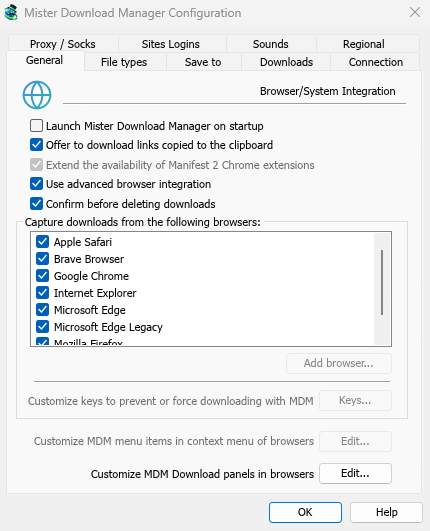
- گزینهها → عمومی → استفاده از یکپارچهسازی پیشرفته مرورگر باید روشن باشد. آن را خاموش کنید تا چیزی به MDM ارسال نشود.
- گزینهها → عمومی → دریافت دانلودها از مرورگرهای زیر باید مرورگر شما تیک خورده باشد.
- گزینهها → انواع فایل → شروع خودکار دانلود انواع فایلهای زیر باید نوع فایل را فهرست کند. این فهرست با موارد معمول شروع میشود: ZIP، RAR، 7Z، EXE، MSI، ISO، MP3، MP4، MKV، PDF و بسیاری دیگر.
- گزینهها → انواع فایل → شروع نکردن خودکار دانلود از سایتهای زیر نباید سایت را فهرست کند. نامها با فاصله از هم جدا میشوند و
*با هر بخشی مطابقت دارد، مانند*.update.microsoft.com.
هر چیز دیگری با مرورگر باقی میماند. تغییرات در گزینهها ظرف یک دقیقه به مرورگر میرسد؛ نیازی به راهاندازی مجدد آن ندارید.
هنگامی که MDM یک دانلود را انجام میدهد، نسخه خود مرورگر لغو شده و از فهرست دانلودهای مرورگر حذف میشود. اطلاعات فایل بارگیری در MDM باز میشود (مگر اینکه آن را در گزینهها → بارگیریها خاموش کرده باشید). لغو در آنجا دانلود را به مرورگر باز نمیگرداند.
دانلودها از یک پنجره خصوصی از کوکیهای آن پنجره استفاده میکنند، نه هرگز کوکیهای عادی.
کلیک راست: دانلود با Mister Download Manager
روی یک لینک، ویدئو، صدا یا تصویر کلیک راست کرده و دانلود با Mister Download Manager را انتخاب کنید. MDM آن را با هر نوعی که باشد دانلود میکند: شما آن را درخواست کردهاید، بنابراین فهرست انواع فایل و سایتهای مستثنی شده در اینجا اعمال نمیشوند (آنها فقط تصمیم میگیرند که MDM کدام دانلودها را به تنهایی انجام دهد).
دکمه دانلود روی ویدیوها
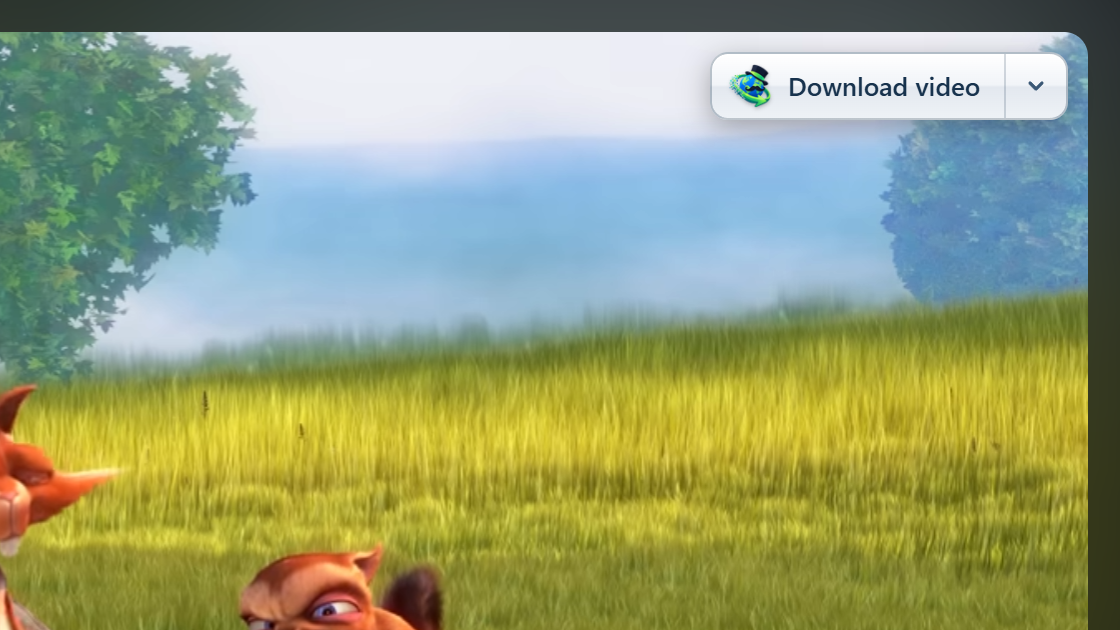
نشانگر ماوس را روی یک ویدیو در صفحه وب ببرید تا یک دکمه کوچک دانلود ویدیو در لبه آن ظاهر شود. روی آن کلیک کنید تا پنجره بارگیری ویدئو از یک صفحه MDM برای آن صفحه باز شود و کیفیتهای قابل دانلود را جستجو کند (همانند چسباندن آدرس صفحه در آنجا). این قابلیت برای پخشکنندههای جاسازیشده نیز کار میکند: ویدیویی از سایت دیگر در یک صفحه، از همان سایت دانلود میشود.
این دکمه مزاحمتی ایجاد نمیکند: فقط زمانی که نشانگر ماوس روی ویدیو است (یا ویدیو فوکوس کیبورد را دارد) نمایش داده میشود، وقتی نشانگر ثابت میماند محو میشود و ویدیوهای کوچک و کلیپهای بیصدا و تکراری (تصاویر متحرک، پسزمینهها) را نادیده میگیرد. در حالت تمامصفحه، اگر پخشکننده اجازه دهد، دکمه ویدیو را دنبال میکند.
- انتقال آن: آن را در هر کجای لبه ویدیو بکشید؛ به نزدیکترین لبه میچسبد و در آن سایت همانجا میماند.
- منوی آن (فلش کنار آن): پنهان کردن در این ویدیو، هرگز در این سایت (MDM سایت را به خاطر میسپارد) و تنظیمات دکمه... که گزینههای MDM را باز میکند.
- خاموش کردن آن، یا مشاهده سایتهایی که در آنها خاموش میماند: گزینهها ← عمومی ← سفارشیسازی پنلهای دانلود MDM در مرورگرها ← ویرایش....
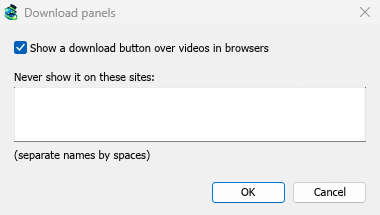
این دکمه از بقیه یکپارچهسازی پیروی میکند: زمانی که استفاده از یکپارچهسازی پیشرفته مرورگر خاموش باشد یا مرورگر تیک نخورده باشد، نمایش داده نمیشود.
کلیدها برای اجبار یا جلوگیری از دریافت
MDM هنوز کلیدهایی ندارد که دانلود را به MDM اجبار کند یا هنگام کلیک آن را در مرورگر نگه دارد. به همین دلیل، دکمه کلیدها... در گزینهها ← عمومی غیرفعال است.
برای نگه داشتن دانلودهای یک سایت در مرورگر، آن سایت را به شروع خودکار دانلود از سایتهای زیر را انجام ندهید اضافه کنید. برای نگه داشتن یک نوع فایل در مرورگر، آن را از لیست انواع فایل حذف کنید.
هنگامی که MDM در حال اجرا نیست
نیازی نیست ابتدا MDM را اجرا کنید. هنگامی که مرورگر یک دانلود را تحویل میدهد و MDM در حال اجرا نیست، کمککننده آن را شروع کرده و دانلود را منتقل میکند.
اگر MDM به هیچ وجه قابل دسترسی نباشد (حذف نصب شده باشد، یا کمککننده ثبت نشده باشد)، افزونه دانلود را در مرورگر از سر میگیرد. چیزی از دست نمیرود.
مراحل بعدی
- آموزش: دریافت دانلودها از مرورگر شما ←
- تغییر انواع فایلهایی که MDM دریافت میکند ←
- اگر مرورگر دانلودها را تحویل نمیدهد ←
رایگان، متنباز، بدون تبلیغات، بدون دوره آزمایشی.
بارگیری Mister Download Manager