
نسخه قابل حمل مستقیما از روی فلش مموری اجرا میشود و فهرست و تنظیمات خود را در همانجا نگه میدارد. با چند تنظیم، دانلودهای شما را نیز روی فلش مموری ذخیره میکند.
1. MDM را روی فلش مموری قرار دهید
MisterDownloadManager-<version>-portable.zipرا از انتشارها دانلود کنید.- آن را روی فلش مموری از حالت فشرده خارج کنید، مثلا در
E:\MDM. - بررسی کنید که یک پوشه
dataدر کنارmisterdownloadmanager.exeوجود داشته باشد. این پوشه همان چیزی است که MDM را قابل حمل میکند. آن را حذف نکنید. misterdownloadmanager.exeرا اجرا کنید و زبان خود را انتخاب کنید.
2. دانلودها را روی فلش مموری ذخیره کنید
بهطور پیشفرض، دانلودها به پوشه دانلودهای کامپیوتری که از آن استفاده میکنید میروند. برای نگه داشتن آنها روی فلش مموری:
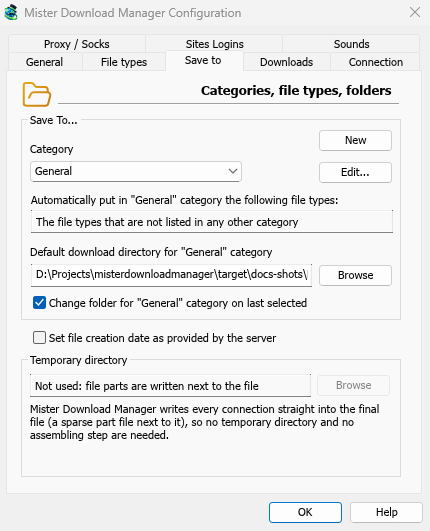
- بارگیریها → گزینهها و تب ذخیره در را باز کنید.
- در بخش دسته، عمومی را انتخاب کنید.
- در پوشه پیشفرض دانلود برای دسته «عمومی»، روی مرور کلیک کنید و یک پوشه روی فلش مموری انتخاب کنید، مثلا
E:\Downloads. - دسته بعدی (فشرده، اسناد، موسیقی، برنامهها، ویدئو، تورنتها) را انتخاب کنید و همین کار را انجام دهید، مثلا
E:\Downloads\Video. - روی تأیید کلیک کنید.
3. از آن استفاده کنید
- دانلودها را با افزودن URL، کلیپبورد (گزینهها → عمومی → پیشنهاد دانلود پیوندهای کپیشده در کلیپبورد) یا هدف رها کردن (وظایف → نمایش هدف رها کردن) اضافه کنید.
- افزونه مرورگر نمیتواند دانلودها را به یک نسخه قابل حمل ارسال کند، زیرا این کار به نصبکننده نیاز دارد.
- قبل از اینکه فلش مموری را جدا کنید، MDM را با وظایف → خروج ببندید تا همه چیز را ذخیره کند. بستن پنجره فقط آن را در سینی پنهان میکند.
در کامپیوتر دیگر
ممکن است Windows به فلش شما حرف درایو دیگری بدهد، مثلا F: به جای E:. پوشههایی که تنظیم کردهاید و دانلودهایی که از قبل در فهرست هستند، همچنان به حرف درایو قدیمی اشاره میکنند. گزینهها → ذخیره در را بررسی کنید و در صورت نیاز پوشهها را تغییر دهید. وقتی MDM میخواهد در پوشهای ذخیره کند که وجود ندارد، از شما میپرسد که آیا آن را ایجاد کند.
مراحل بعدی
رایگان، متنباز، بدون تبلیغات، بدون دوره آزمایشی.
بارگیری Mister Download Manager