

فایلهای حجیم را در طول روز در صف قرار دهید و اجازه دهید MDM آنها را در شب، زمانی که کسی به اتصال نیاز ندارد، بارگیری کند. این برنامه میتواند پس از اتمام کار، رایانه را خاموش کند.
1. بارگیریها را در یک صف قرار دهید
برای بارگیریهای جدید:
- دانلود را طبق معمول اضافه کنید (افزودن URL، یا از مرورگر).
- در اطلاعات فایل بارگیری، روی بارگیری بعدا کلیک کنید.
- در بخش افزودن به صف، صف اصلی دانلود را انتخاب کنید. تیک اکنون صف را شروع کن را بردارید. روی اعمال کلیک کنید.
برای بارگیریهایی که از قبل در فهرست هستند:
- آنها را انتخاب کنید (Ctrl+کلیک برای چندین مورد).
- راستکلیک کرده و افزودن به صف ← صف اصلی دانلود را انتخاب کنید.
اکنون ستون Q برای هر یک از آنها یک نماد صف نشان میدهد.
2. زمان شروع را تنظیم کنید
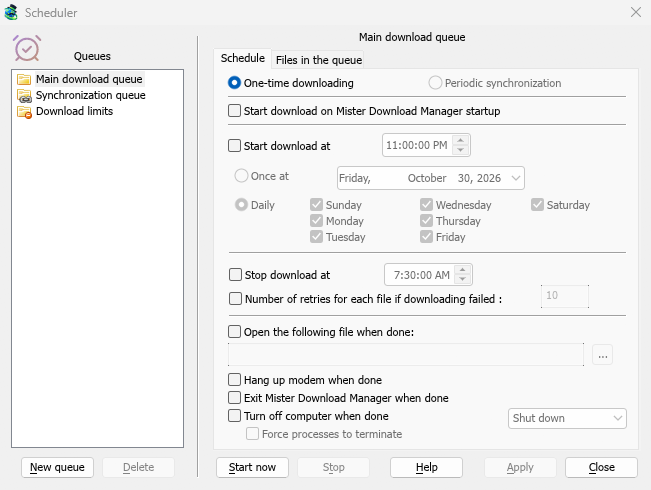
- روی زمانبند در نوار ابزار (یا بارگیریها ← زمانبند) کلیک کنید.
- صف اصلی دانلود را در سمت چپ انتخاب کنید. برگه زمانبندی باز میشود.
- تیک شروع دانلود در را بزنید و زمان را تنظیم کنید، برای مثال 1:00:00 AM. روی ساعتها کلیک کنید و از فلشها استفاده کنید یا عدد را تایپ کنید.
- روزانه را انتخاب کنید و روزها را تیک بزنید، یا یک بار در را انتخاب کرده و یک تاریخ را برگزینید.
- برای توقف هر آنچه در صبح باقی مانده است، تیک توقف دانلود در را بزنید و زمان را تنظیم کنید، برای مثال 7:00:00 AM.
3. تعداد فایلهای در حال اجرا را انتخاب کنید
- برگه فایلها در صف را باز کنید.
- بارگیری [N] فایل به طور همزمان را تنظیم کنید. چهار مورد پیشفرض است. از 1 برای بارگیری آنها یکی یکی استفاده کنید.
- فهرست ترتیب اجرای آنها را نشان میدهد. از دکمههای فلش زیر آن برای جابجایی یک بارگیری به بالا یا پایین استفاده کنید.
4. تصمیم بگیرید در پایان چه اتفاقی بیفتد (اختیاری)
بازگشت به برگه زمانبندی:
- تیک پس از اتمام، رایانه را خاموش کن را بزنید و خاموش کردن، خواب یا هایبرنیت را انتخاب کنید. MDM ابتدا یک شمارش معکوس 30 ثانیهای نشان میدهد، بنابراین اگر پای رایانه هستید، هنوز میتوانید لغو کنید.
- یا تیک پس از اتمام، Mister Download Manager را ببندید را بزنید.
5. اعمال و باز گذاشتن MDM
- روی اعمال، سپس بستن کلیک کنید.
- MDM را باز بگذارید. بستن پنجره اصلی مشکلی ندارد: MDM در سینی سیستم به کار خود ادامه میدهد. از وظایف ← خروج استفاده نکنید.
- مطمئن شوید که رایانه قبل از زمان شروع به حالت خواب نمیرود.
در زمان شروع، صف به خودی خود آغاز میشود. در صبح، فایلهای تکمیلشده در بخش تکمیلشده در دستهبندیها قرار دارند.
مراحل بعدی
- هر کاری زمانبند میتواند انجام دهد ←
- مقداری سرعت برای همه چیزهای دیگر نگه دارید ←
- اگر صف شروع نشد ←
رایگان، متنباز، بدون تبلیغات، بدون دوره آزمایشی.
بارگیری Mister Download Manager