

MDM روی Windows 10 و Windows 11 64 بیتی اجرا میشود. نسخههای macOS و Linux جدید هستند: به در مک یا Linux مراجعه کنید.
یک بارگیری انتخاب کنید
هر نسخه در صفحه انتشارها موجود است. برای Windows سه فایل وجود دارد:
| فایل | چیست |
|---|---|
MisterDownloadManager-<version>-setup.exe |
نصبکننده. این را انتخاب کنید مگر اینکه دلیل دیگری داشته باشید. این میتواند یکپارچهسازی مرورگر را تنظیم کند و فایلهای .torrent و لینکهای مگنت را با MDM باز کند. |
MisterDownloadManager-<version>-portable.zip |
یک نسخه قابل حمل. لیست بارگیری و تنظیمات در یک پوشه data کنار برنامه باقی میمانند و چیزی در رجیستری نوشته نمیشود. یکپارچهسازی مرورگر به نصبکننده نیاز دارد. به حالت قابل حمل مراجعه کنید. |
MisterDownloadManager-<version>-x64.zip |
همان برنامهها بدون نصبکننده. دادههای خود را در %APPDATA%\misterdownloadmanager نگه میدارد، مانند یک نسخه نصب شده. |
در مک یا Linux
فایلهای علامتگذاری شده با -experimental نسخههای جدید برای macOS (Apple Silicon و Intel) و Linux هستند. ما هنوز خودمان آنها را امتحان نکردهایم، بنابراین شما از اولین نفرات خواهید بود: لطفا به ما بگویید چگونه پیش رفت، خوب یا بد.
| فایل | چیست |
|---|---|
...-macos-universal-experimental.dmg |
آن را باز کنید و Mister Download Manager را به Applications بکشید. macOS قبل از اولین اجرا سؤال میکند، زیرا برنامه توسط اپل تأیید نشده است: روی آن راست کلیک کنید و باز کردن را انتخاب کنید (در macOS 15 و بالاتر: تنظیمات سیستم ← حریم خصوصی و امنیت ← به هر حال باز کردن). |
...-linux-x86_64-experimental.AppImage |
روی اکثر توزیعها اجرا میشود: آن را قابل اجرا کنید (chmod +x) و اجرا کنید. |
...-linux-x86_64-experimental.deb |
برای اوبونتو، دبیان، مینت و Pop!_OS: sudo apt install ./<file>.deb. |
...-linux-x86_64-experimental.rpm |
برای فدورا، openSUSE و RHEL: sudo dnf install ./<file>.rpm. |
...-linux-x86_64-experimental.tar.gz |
برنامههای ساده، برای هر توزیع. |
ادغام مرورگر در حال حاضر فقط توسط نصبکننده Windows تنظیم میشود.
نصب با برنامه نصب
MisterDownloadManager-<version>-setup.exeرا اجرا کنید.- زبان را انتخاب کنید. زبان نمایش Windows از قبل انتخاب شده است. نصبکننده تمام زبانهایی را که MDM دارد ارائه میدهد و MDM با زبانی که شما انتخاب میکنید شروع به کار میکند.
- انتخاب کنید که فقط برای شما نصب شود یا برای همه کاربران رایانه. فقط برای شما به حقوق مدیر نیاز ندارد و به
%LOCALAPPDATA%\Programs\Mister Download Managerمیرود. برای همه بهProgram Filesمیرود. - انتخاب کنید که نصبکننده چه کاری انجام دهد: - ادغام مرورگر (Chrome، Edge، Brave، Firefox) را تنظیم کنید - فایلهای .torrent و لینکهای مگنت را با Mister Download Manager باز کنید - Mister Download Manager را هنگام شروع Windows اجرا کنید - یک میانبر دسکتاپ ایجاد کنید (غیرفعال است مگر اینکه آن را علامت بزنید)
- برای شروع MDM، روی نصب، سپس پایان کلیک کنید.
اگر MDM از قبل در حال اجرا باشد، برنامه نصب از آن میخواهد که ابتدا ذخیره و بسته شود. برای بهروزرسانی، از راهنما ← بررسی بهروزرسانیها ← اکنون بهروزرسانی کن استفاده کنید، یا برنامه نصب نسخه جدید را اجرا کنید؛ لیست و تنظیمات شما باقی میمانند.
یکپارچهسازی مرورگر به یک مرحله دیگر در هر مرورگر نیاز دارد: بارگذاری افزونه. یکپارچهسازی مرورگر نحوه انجام آن را نشان میدهد.
حذف نصب
MDM را از Settings → Apps در Windows حذف نصب کنید. حذفکننده میپرسد که آیا لیست دانلود و تنظیمات شما نیز حذف شود. فایلهای دانلود شده شما هرگز دستکاری نمیشوند.
استفاده از یک کپی زیپ
- فایل را در پوشهای که میتوانید در آن بنویسید (نه مستقیما در
Program Files) از حالت فشرده خارج کنید. misterdownloadmanager.exeرا اجرا کنید.
فایلهای زیپ همان برنامههای برنامه نصب را دارند: برنامه، misterdownloadmanager-cli.exe (بارگیری از خط فرمان؛ به خط فرمان و اتوماسیون مراجعه کنید) و پوشه extension.
اولین اجرا و زبان
- نصبشده با برنامه نصب: MDM با زبانی که در برنامه نصب انتخاب کردهاید، شروع به کار میکند.
- در غیر این صورت: MDM لیست زبانها را نشان میدهد، هر کدام با پرچم و نام خود. زبان خود را انتخاب کنید.
میتوانید آن را در هر زمان در نما → زبان تغییر دهید. اطلاعات بیشتر در زبانها.

کمککنندههای ویدیو
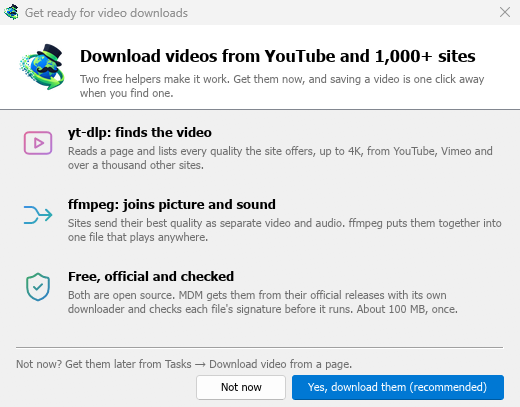
سپس، MDM دو کمککننده ویدیوی رایگان خود را ارائه میدهد: yt-dlp که ویدیو را در یک صفحه پیدا میکند، و ffmpeg که تصویر و صدای آن را به هم میپیوندد. روی بله، آنها را دانلود کنید (توصیه میشود) کلیک کنید تا آنها در پسزمینه، حدود 100 مگابایت، یک بار دانلود شوند. فعلا نه آنها را برای بعد میگذارد: پنجره ویدیو آنها را زمانی که برای اولین بار به آنها نیاز دارید، ارائه میدهد. اطلاعات بیشتر در ویدیوها.
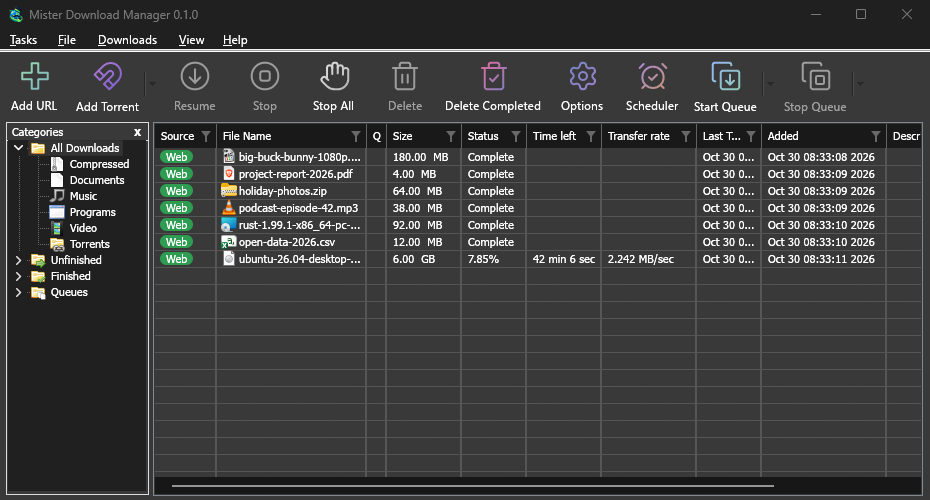
پنجره اصلی

از بالا به پایین:
- نوار منو.
- وظایف — افزودن دانلودها، تورنتها، دانلودهای دستهای و ویدیوها؛ نمایش هدف رها کردن؛ وارد و صادر کردن لیست؛ خروج.
- فایل — دانلود انتخابشده: توقف دانلود، حذف، اکنون بارگیری کن، بارگیری مجدد.
- بارگیریها — مکث همه، توقف همه، حذف همه تکمیلشدهها، جستجو، زمانبند، صفها، محدودکننده سرعت و گزینهها.
- نما — نمایش یا پنهان کردن دستهها، مرتبسازی لیست (مرتبسازی فایلها)، پشتیبانی از حالت تاریک و زبان.
- راهنما — صفحات راهنما، آموزشها، میانبرهای صفحهکلید، گزارش یک مشکل، بررسی بهروزرسانیها و درباره.
- نوار ابزار. افزودن URL، افزودن تورنت، ادامه، توقف، توقف همه، حذف، حذف تکمیلشدهها، گزینهها، زمانبند، شروع صف، توقف صف. فلش کوچک کنار افزودن تورنت، شروع صف و توقف صف گزینههای بیشتری را باز میکند.
- دستهها (چپ). انتخاب کنید که لیست چه چیزی را نشان دهد: همه دانلودها، ناتمام، تکمیلشده و صفها، هر کدام با دستههای خود. شکاف بین پنل و لیست را بکشید تا پهنتر شود.
- لیست دانلود (راست). یک ردیف برای هر دانلود. به لیست دانلود مراجعه کنید.
حالت تاریک
MDM از Windows پیروی میکند: وقتی Windows روی حالت تاریک تنظیم شود، MDM نیز همینطور است. برای اینکه MDM همیشه روشن بماند، صرف نظر از تنظیمات Windows، گزینه نما → پشتیبانی از حالت تاریک را خاموش کنید.
نماد سینی
بستن پنجره اصلی MDM را نمیبندد. این برنامه در ناحیه اعلان پنهان میشود و دانلودها، صفها و زمانبندیها ادامه مییابند.
- برای بازگرداندن پنجره، روی نماد سینی کلیک کنید.
- روی آن راستکلیک کنید برای افزودن دانلود جدید، افزودن دانلود دستهای، محدودکننده سرعت، زمانبند، صف اصلی دانلود، گزینهها و خروج.
برای خروج، وظایف → خروج یا خروج را در منوی سینی انتخاب کنید.
MDM دادههای خود را کجا نگه میدارد
لیست دانلود و تنظیمات در %APPDATA%\misterdownloadmanager (downloads.json) قرار دارند. یک کپی قابل حمل آنها را به جای آن در پوشه data خود نگه میدارد. فایلهای دانلود شده به پوشه بارگیریها شما میروند که بر اساس دسته در یک پوشه مرتب شدهاند؛ میتوانید این را در گزینهها → ذخیره در تغییر دهید.
مراحل بعدی
رایگان، متنباز، بدون تبلیغات، بدون دوره آزمایشی.
بارگیری Mister Download Manager