

بعد از چند ماه، لیست میتواند شامل صدها بارگیری باشد. در اینجا چهار روش برای رسیدن به بارگیری مورد نظر شما آورده شده است.
یافتن بر اساس نام
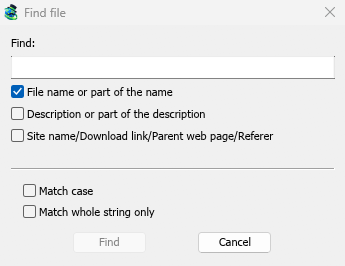
- کلید Ctrl+F را فشار دهید (یا بارگیریها → یافتن). پنجره یافتن فایل باز میشود.
- بخشی از نام فایل را تایپ کنید.
- روی یافتن کلیک کنید. اولین مورد منطبق انتخاب میشود.
- برای پرش به مورد منطبق بعدی، F3 را فشار دهید. جستجو به بالای لیست برمیگردد.
یافتن بر اساس توضیحات یا آدرس
در یافتن فایل، موارد جستجو را علامت بزنید:
- نام فایل یا بخشی از نام — به طور پیشفرض فعال است.
- توضیحات یا بخشی از توضیحات — یادداشتهای شما.
- نام سایت/لینک دانلود/صفحه وب والد/ارجاعدهنده — آدرس، نام سایت و صفحهای که بارگیری از آن آمده است. این گزینه را علامت بزنید تا همه چیز را از یک سایت پیدا کنید.
مطابقت با حروف بزرگ و کوچک حروف بزرگ را از کوچک تشخیص میدهد. فقط مطابقت با کل رشته فقط یک تطابق دقیق و کامل را پیدا میکند.
فیلتر کردن لیست
هر عنوان ستون یک قیف کمرنگ دارد. روی آن کلیک کنید تا فقط برخی از ردیفها را نگه دارید:
- در وضعیت، فقط خطا را علامت بزنید تا بارگیریهای ناموفق را ببینید.
- در منبع، فقط تورنت را علامت بزنید.
- در Q، در صف یا در صف نیست را علامت بزنید.
- در نام فایل، توضیحات و سایر ستونها، یک کلمه تایپ کنید.
قیف ستون فیلتر شده آبی میشود. روی عنوان ستون راست کلیک کرده و پاک کردن همه فیلترها را انتخاب کنید تا همه چیز دوباره دیده شود.
محدود کردن با دستهبندیها و مرتبسازی
- روی ناتمام یا تکمیلشده در دستهبندیها، یا یک دستهبندی مانند ویدئو کلیک کنید تا فقط آن بارگیریها را ببینید.
- برای مرتبسازی روی عنوان ستون کلیک کنید: اضافه شده برای جدیدترینها، اندازه برای بزرگترینها، نام فایل برای A تا Z. برای معکوس کردن دوباره کلیک کنید.
- با انتخاب لیست، حروف اول یک نام را تایپ کنید تا مستقیما به آن بپرید.
مراحل بعدی
رایگان، متنباز، بدون تبلیغات، بدون دوره آزمایشی.
بارگیری Mister Download Manager